
Microsoft Universal Event Tracking Consent Mode
Microsoft Consent Mode bezieht sich auf das Universal Event Tracking (UET), den neuen Datenschutzstandard für Websitebetreiber, die die Microsoft Advertising Platform (MAP) nutzen. Damit kommt Microsoft den zunehmend strengeren Vorschriften im EWR nach.
Einführung
Der Consent Mode für Universal Event Tracking (UET) ermöglicht es Ihnen, den Zugriff auf UET-Cookies anhand des Einwilligungsstatus Ihrer Besucher anzupassen. Dadurch werden die Datenschutzfunktionen von UET verbessert, und Sie können steuern, ob Cookies der ersten und dritten Partei gespeichert werden.
Im Sinne des UET Consent Mode sind Cookies der ersten Partei solche, die von der Domain des Werbetreibenden (Ihr Shopify-Store) erstellt werden, und Cookies der dritten Partei solche, die von Microsoft Advertising (Bing.com) erstellt werden.
Werbetreibende, die Universal Event Tracking (UET)-Tags verwenden, müssen vor dem Tracking eine ordnungsgemäße Einwilligung einholen.
UET für den Consent Mode mit Pandectes GDPR Compliance einrichten
Öffnen Sie in der Pandectes-App Integrations, suchen Sie die Karte Microsoft Consent Mode und klicken Sie auf Configure. Schalten Sie den Schalter oben auf der Seite ein.
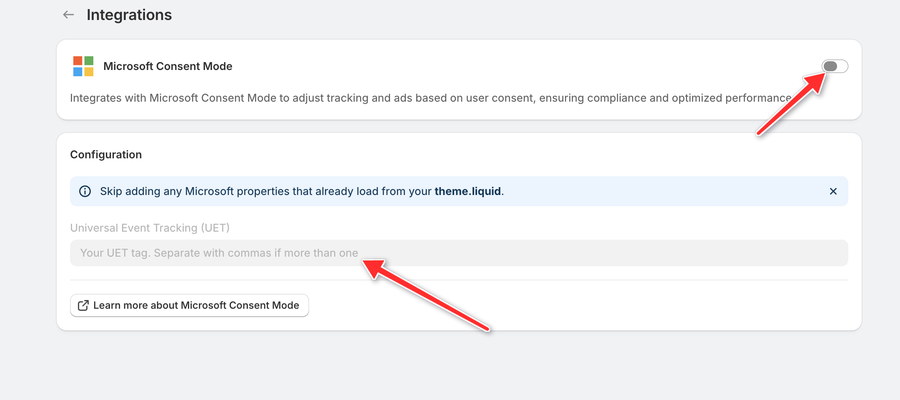
Ohne weitere Maßnahmen wird bei jedem Seitenaufruf das Consent-Default-Signal gesendet. Damit können Sie die UET-Tags laden und sind konform!
Zwei Möglichkeiten, die UET-Tags hinzuzufügen
- Über die Pandectes Microsoft Consent Mode Integration (empfohlen)
Fügen Sie auf derselben Seite unter Configuration Ihre Tag-ID in das Feld Universal Event Tracking (UET) ein. Sie können mehrere IDs hinzufügen, indem Sie sie durch Kommas trennen (,).
Wenn Ihre Tag-ID zum Beispiel 187144941 lautet, geben Sie 187144941 ein.
Wenn Sie dieses Feld verwenden, fügen Sie dieselben Microsoft-Tags nicht zusätzlich in Ihrer Datei theme.liquid hinzu.
- Über die Datei Theme.liquid
Fügen Sie das Code-Snippet von Microsoft in Ihre Datei theme.liquid ein. Achten Sie darauf, dass es unterhalb der Zeile steht:
<script src="{{ 'pandectes-rules.js' | file_url }}"></script>
Es sieht so aus:

Fertig! Ihr Store entspricht jetzt dem Microsoft Consent Mode.
So funktioniert es
Details dazu, wie der Microsoft Consent Mode funktioniert, finden Sie in der offiziellen Microsoft-Dokumentation.
Je nach Einstellungen Ihres Stores und dem Standort des Nutzers wird das erforderliche Consent-Default-Signal gesendet.
window.uetq.push('consent', 'default', {
    'ad_storage': 'denied'
    });
Nach Aktionen des Nutzers, etwa der Erteilung einer Einwilligung, einer teilweisen Einwilligung oder dem Widerruf, wird das erforderliche Consent-Update-Signal gesendet.
window.uetq.push('consent', 'update', {
    'ad_storage': 'granted'
    });
Basic- vs. Advanced-Modus
Sobald das UET-Tag beim Laden der Seite auf Ihrem Store vorhanden ist, wird das Cookie _uetmsdns standardmäßig auf 1 gesetzt, sodass vor der Einwilligung keine Cookies von Drittanbietern durch Microsoft gesetzt werden. Das bedeutet, dass das Tag ohne Einwilligung keinerlei Ereignisse sendet. (Basic-Modus)
Wenn das Cookie _uetmsdns auf 0 gesetzt wird, würden Microsoft-Cookies bereits vor der Einwilligung ausgelöst. Zum Zeitpunkt der Erstellung dieses Artikels haben wir keine Informationen darüber gefunden, wie diese Cookies arbeiten, wenn die Einwilligung verweigert wird, und ob sie als DSGVO-konform gelten. Deshalb können Tags, bis weitere Informationen vorliegen, nur nach der Einwilligung Ereignisse senden.
Aktualisiert am: 03/11/2026
Danke!