
Fehlendes Pandectes-Skript nach einem Theme-Wechsel beheben
Anleitung für Händler, um Pandectes nach einem Themenwechsel in Shopify ordnungsgemäß wieder zu aktivieren.
Einführung
Wenn Sie zu einem neuen Shopify-Theme wechseln, werden Anpassungen wie App-Einbettungen und Code-Snippets nicht automatisch übernommen. Damit Pandectes GDPR Compliance korrekt funktioniert, müssen zahlende Nutzer die App erneut aktivieren und das Snippet in ihr neues Theme einfügen. Diese Anleitung führt Sie durch die notwendigen Schritte, damit die Einhaltung der Vorschriften und das korrekte Laden der Skripte in Ihrem Storefront weiterhin gewährleistet sind.
So aktivieren Sie die App-Einbettung erneut und fügen das Skript ein
Schritt 1: Öffnen Sie Ihren Theme-Editor
Gehen Sie zu Shopify Admin > Online Store > Themes und klicken Sie auf Edit theme.
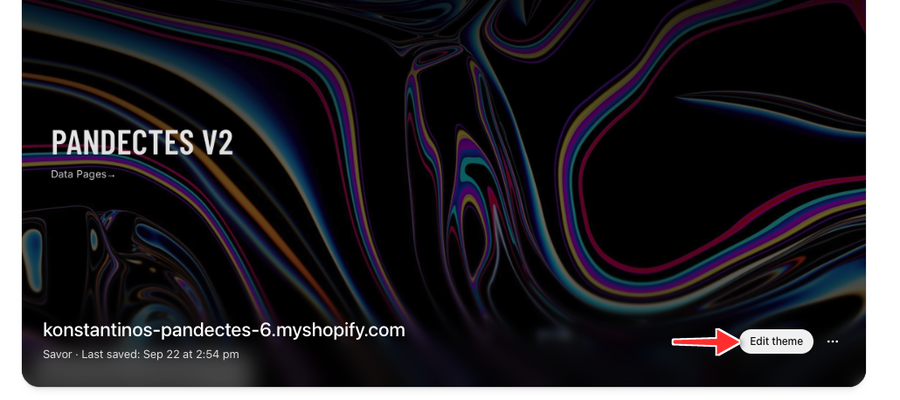
Schritt 2: Aktivieren Sie die Pandectes-App-Einbettung
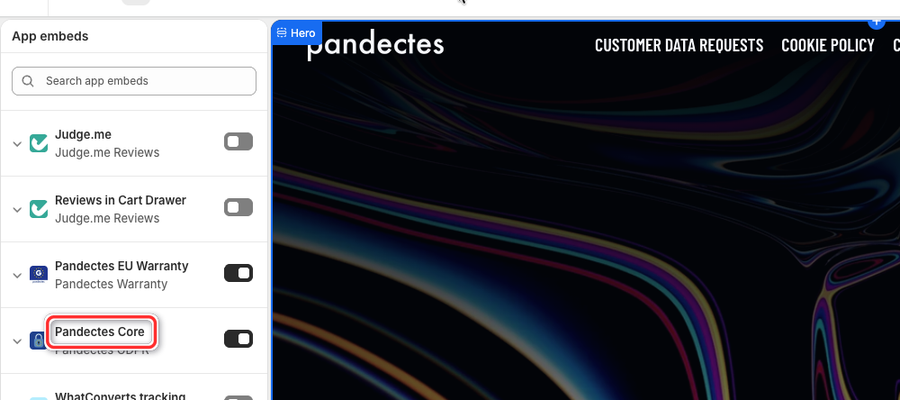
- Klicken Sie auf der Seite des Theme-Editors auf App embeds icon.
- Suchen Sie nach "Pandectes Core".
- Schalten Sie es auf aktiviert.
- Klicken Sie oben rechts auf Save.
Schritt 3: Bearbeiten Sie Ihre theme.liquid-Datei
- Kehren Sie zu Online Store > Themes zurück.
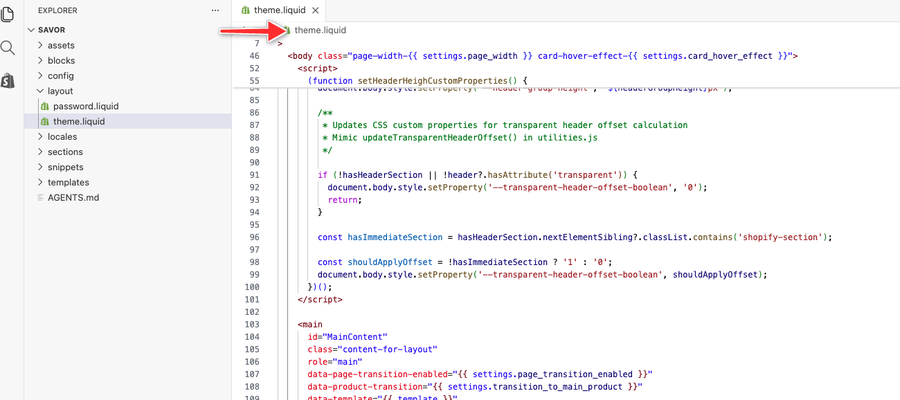
- Klicken Sie bei Ihrem aktiven Theme auf Three dots > Edit code.

- Suchen Sie in der linken Seitenleiste die Datei
theme.liquidim Ordner Layout. - Fügen Sie direkt unterhalb des
<head>-Tags die folgende Zeile ein:
<script src="{{ 'pandectes-rules.js' | file_url }}"></script>- Klicken Sie auf Save.
Fehlerbehebung
- Sie finden
theme.liquidnicht?
Einige Shopify-2.0-Themes verwenden eine andere Dateistruktur. Suchen Sie nach layout/theme.liquid oder lesen Sie die Dokumentation Ihres Themes.
- Funktioniert es immer noch nicht?
Wenden Sie sich über den Chat in Ihrem Dashboard an unser Support-Team. Wir helfen Ihnen bei der Einrichtung.
Warum das wichtig ist
Aufgrund der aktuellen Richtlinien von Shopify empfehlen wir, dieses Skript hinzuzufügen, damit Funktionen wie unser Auto blocker und Integrationen vollständig funktionieren. So läuft nach einem Themenwechsel alles reibungslos.
Aktualisiert am: 27/10/2026
Danke!