
Wechsel der Einwilligungsplattform: Consentmo zu Pandectes
Einführung
Wenn Sie von Consentmo zu Pandectes GDPR Compliance wechseln, ist der wichtigste Schritt sicherzustellen, dass keine Skripte, Integrationen oder Theme-Änderungen der bisherigen Consent Management Platform mehr aktiv sind.
Consent-Apps können Skripte in das Shopify-Theme einfügen, Seiten für Datenschutzanfragen erstellen, Integrationen konfigurieren und Einstellungen über die Customer Privacy API von Shopify anwenden. Bleiben diese Elemente nach der Deinstallation der App bestehen, können sie das neue Einwilligungssystem stören oder dazu führen, dass Tracking-Skripte ohne Steuerung durch das neue Cookie-Banner ausgeführt werden.
Diese Anleitung erklärt, wie Sie Consentmo ordnungsgemäß entfernen und Ihren Shop zu Pandectes wechseln.
Schritt 1: Consentmo-Skripte aus dem Theme entfernen
Prüfen Sie Ihr Shopify-Theme vor der Installation einer neuen CMP auf Skripte, die möglicherweise von Consentmo hinzugefügt wurden.
- Öffnen Sie Shopify Admin
- Gehen Sie zu Online Store > Themes
- Klicken Sie neben Ihrem aktiven Theme auf die drei Punkte und anschließend auf Edit code
- Öffnen Sie im Ordner Layout die Datei theme.liquid
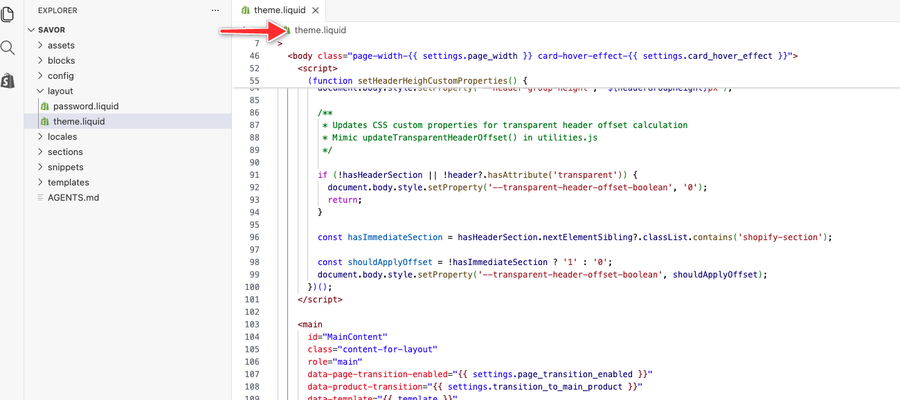
Suchen Sie nach Script-Tags, die mit Consentmo zusammenhängen, oder nach Skripten für Integrationen.
Skripte können an folgenden Stellen auftauchen:
• innerhalb des Abschnitts <head>
• nahe dem schließenden Tag </body>
• in Snippets oder individuellen JavaScript-Dateien
Bleiben diese Skripte nach der Deinstallation der App im Theme, können sie weiterhin geladen werden und das neue Cookie-Banner stören.
Schritt 2: Integrationsskripte prüfen
Consentmo kann Skripte hinzufügen, die Integrationen mit externen Diensten steuern.
Beispiele für Integrationen:
• Google Consent Mode
• Klaviyo
• Analyse- oder Marketingdienste
Wurden diese Skripte direkt im Theme hinzugefügt, können sie auch nach dem Entfernen der App noch vorhanden sein.
Prüfen Sie die Datei theme.liquid und die übrigen Theme-Skripte, um sicherzustellen, dass Integrationsskripte von Consentmo entfernt oder durch die Konfiguration der neuen Consent-Plattform ersetzt wurden.

Schritt 3: Individuelle JavaScript-Trigger prüfen
Consentmo unterstützt individuelle JavaScript-Trigger, die ausgeführt werden, wenn ein Besucher das Cookie-Banner akzeptiert.
Hat Ihr Shop individuelle Skripte verwendet, die mit Consentmo-Ereignissen verbunden waren, können diese Trigger noch in den Theme-Dateien vorhanden sein.
Prüfen Sie Ihren Theme-Code und entfernen oder aktualisieren Sie alle Skripte, die auf Consentmo-Einwilligungsereignissen beruhen.
Bleiben diese Skripte aktiv, funktionieren sie unter Umständen nicht richtig oder lösen nach dem Entfernen der CMP unerwartetes Verhalten aus.
Schritt 4: Seiten für Datenschutzanfragen (DSAR) entfernen
Consentmo erstellt unter Umständen automatisch Seiten für Datenschutzanfragen, zum Beispiel für:
• Auskunftsanfragen
• Datenänderungen
• Löschanfragen
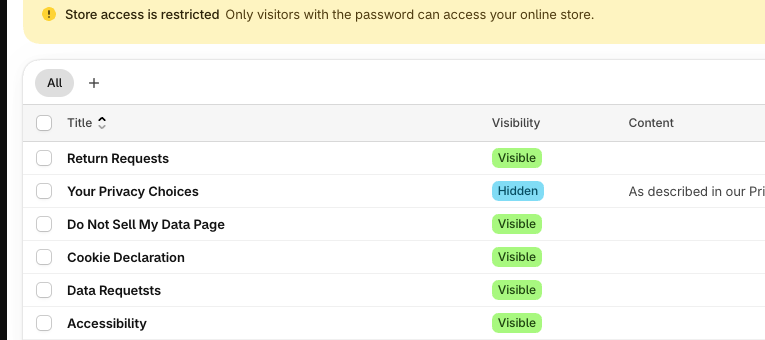
Diese Seiten finden Sie in Shopify unter:
Online Store > Pages
Wurden diese Seiten von Consentmo erstellt und werden nicht mehr benötigt, können Sie sie entfernen.
Schritt 5: Die Consentmo-App deinstallieren
Nachdem Sie Theme, Integrationen und Einstellungen geprüft haben:
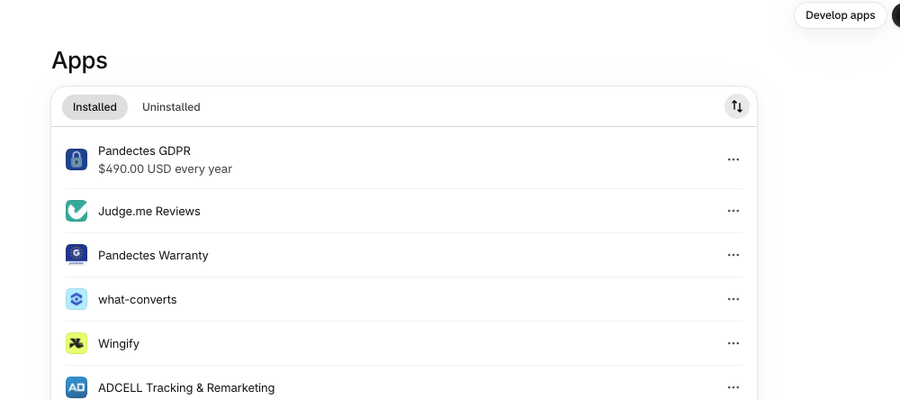
- Gehen Sie zu Shopify Admin > Settings > Apps
- Suchen Sie Consentmo
- Klicken Sie daneben auf die drei Punkte und anschließend auf Uninstall
Prüfen Sie nach dem Entfernen der App die Storefront, um zu bestätigen, dass das bisherige Cookie-Banner nicht mehr angezeigt wird.
Letzter Schritt
Sobald alles bereinigt ist, folgen Sie der offiziellen Pandectes-Installationsanleitung.
Nach Abschluss der Installationsanleitung übernimmt Pandectes die Verwaltung der Einwilligung für Ihren Shop (und gegebenenfalls für den Checkout).
Aktualisiert am: 27/10/2026
Danke!