
Guía de gestión de pedidos de Skroutz
Resumen
Después de que los pedidos de Skroutz se sincronicen con Shopify, puedes gestionarlos desde el bloque de Skroutz Connect dentro de cada pedido de Shopify.
Esta guía explica el ciclo de vida del pedido, la información que se muestra en la página de gestión y cómo aceptar, rechazar, subir documentos, imprimir vouchers y hacer el seguimiento del envío.
Antes de empezar
- La app Skroutz Connect está instalada y conectada a tu tienda Shopify.
- La sincronización de pedidos está activada. Para las instrucciones de configuración, consulta Skroutz Order Integration: A Complete Setup Guide.
- El bloque Skroutz Connect está fijado en la vista de pedido de Shopify.
Gestión de pedidos a través de Shopify
Selecciona Manage order en el bloque de Skroutz Connect para abrir la página de gestión del pedido dentro de la app.
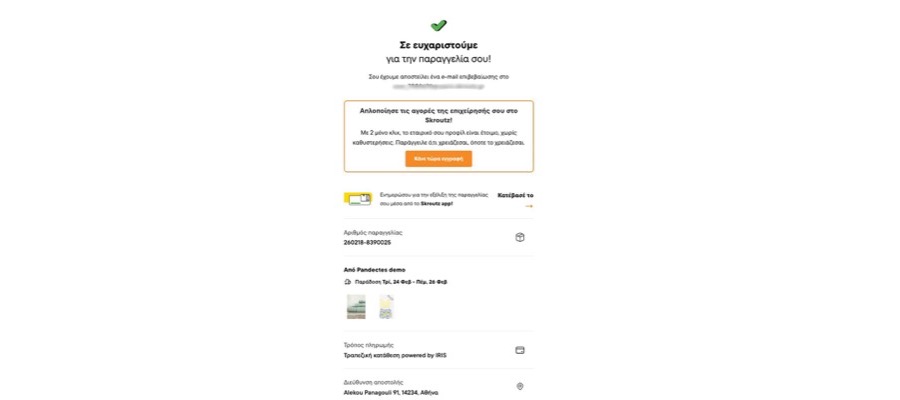
Paso 1: Un cliente realiza un pedido en Skroutz
El cliente realiza un pedido a través del marketplace de Skroutz. El pedido se envía después a tu tienda mediante la integración.
Paso 2: El pedido se sincroniza con Shopify
El pedido se crea o se actualiza automáticamente en Shopify mediante webhooks. El pedido recibe una etiqueta basada en su estado en Skroutz. Las etiquetas usan el prefijo skroutz.
Las etiquetas posibles incluyen:
skroutz openskroutz acceptedskroutz rejectedskroutz cancelledskroutz expiredskroutz dispatchedskroutz deliveredskroutz partially returnedskroutz returnedskroutz for returnskroutz partially delivered

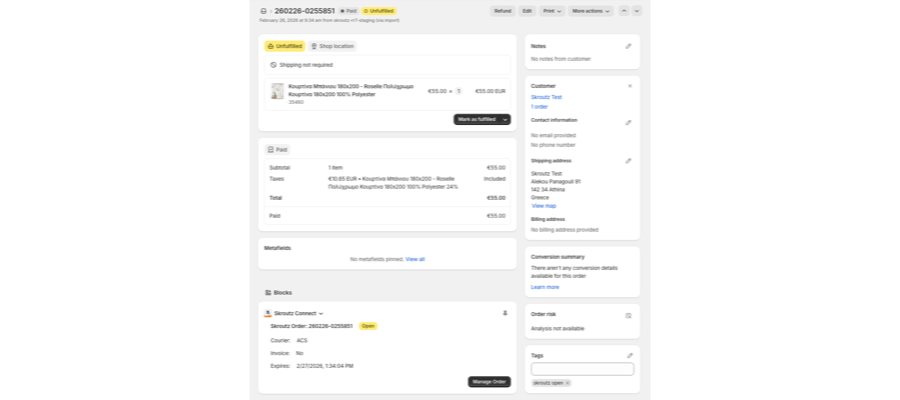
Paso 3: Revisa y gestiona el pedido
La página del pedido está dividida en tarjetas con la información que necesitas para procesarlo.
Products
La tarjeta superior enumera los productos del pedido y sus detalles relevantes.
Customer information
La tarjeta Customer Info puede incluir:
- Nombre
- Dirección
- Punto de recogida
- Teléfono
- Recogida en tienda
- Indicador de regalo
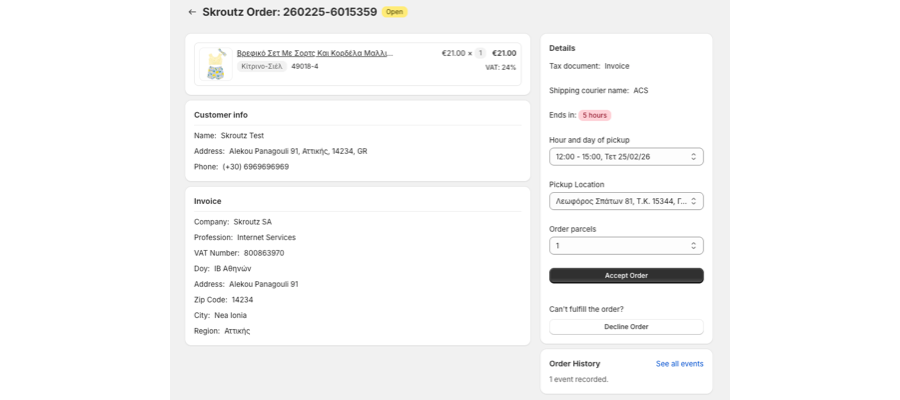
Invoice information
La tarjeta Invoice aparece cuando el cliente solicita una factura. Puede incluir:
- Empresa
- Profesión
- Número de IVA
- Oficina tributaria
- Dirección
- Código postal
- Ciudad
- Región
Si la solicitud de factura incluye IVA reducido, la tarjeta también puede mostrar el tipo de documento de identidad del representante, el número de documento de identidad del representante, la verificación OTP del representante y el teléfono móvil del representante.
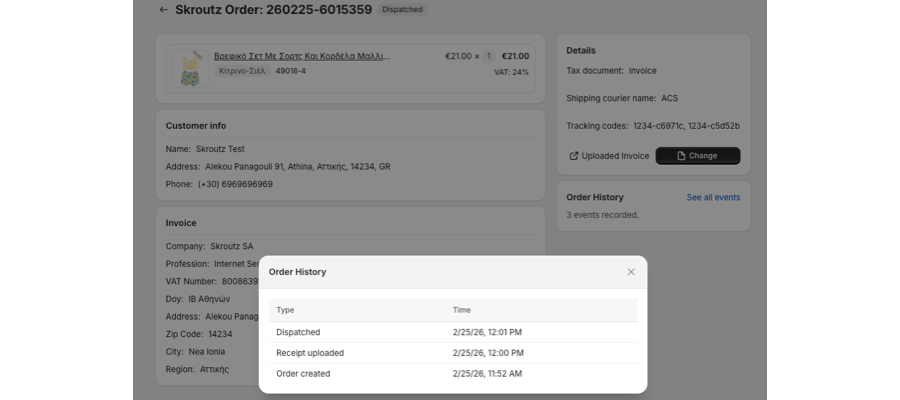
Order details
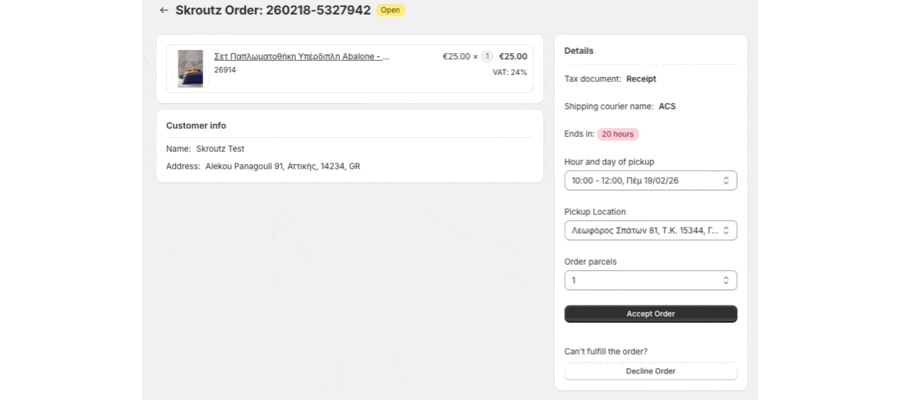
La tarjeta Details puede incluir:
- Tax document, el documento que debe incluirse en el pedido físico o subirse a Skroutz.
- Shipping courier name, el transportista que recogerá el pedido.
- Ends in, el tiempo restante para aceptar el pedido.
- Pickup time and day, seleccionados entre las franjas de recogida que proporciona Skroutz.
- Pickup location, que se selecciona cuando hay más de un punto de recogida disponible.
- Order parcels, el número de bultos necesarios para enviar el pedido. El valor predeterminado es uno.
Order history
La tarjeta del historial del pedido registra los cambios en el pedido. Selecciona See all events para abrir el historial de eventos con las fechas y horas correspondientes.
Los eventos pueden incluir Order Created, Accepted, Declined, Receipt Uploaded, Receipt Changed y Dispatched.
Paso 4: Acepta el pedido
- Revisa si el pedido requiere un recibo o una factura.
- Selecciona la franja horaria de recogida.
- Selecciona el punto de recogida si hay más de uno disponible.
- Introduce el número de bultos si necesitas más de uno. Déjalo en uno cuando el pedido quepa en un solo bulto.
- Selecciona Accept order.
Paso 5: Sube un recibo o una factura
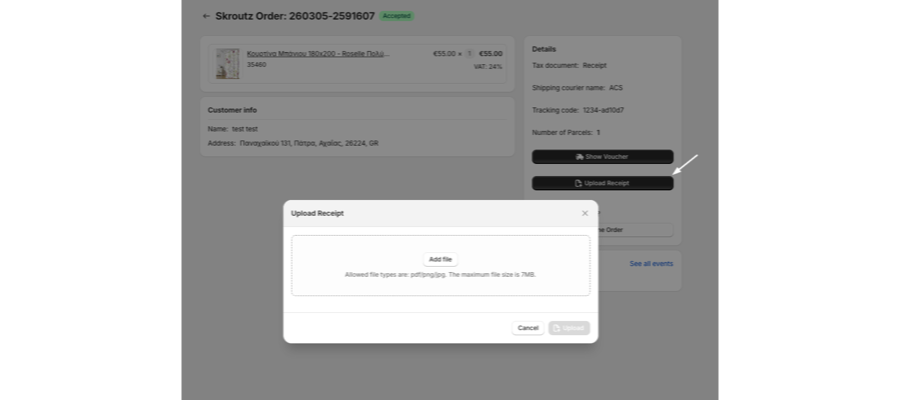
Una vez aceptado el pedido, puedes subir el recibo o la factura a Skroutz a través de Shopify.
- Selecciona Upload en la página de gestión del pedido.
- Arrastra el documento a la ventana de subida, o selecciona la opción para buscarlo.
- Selecciona Upload.
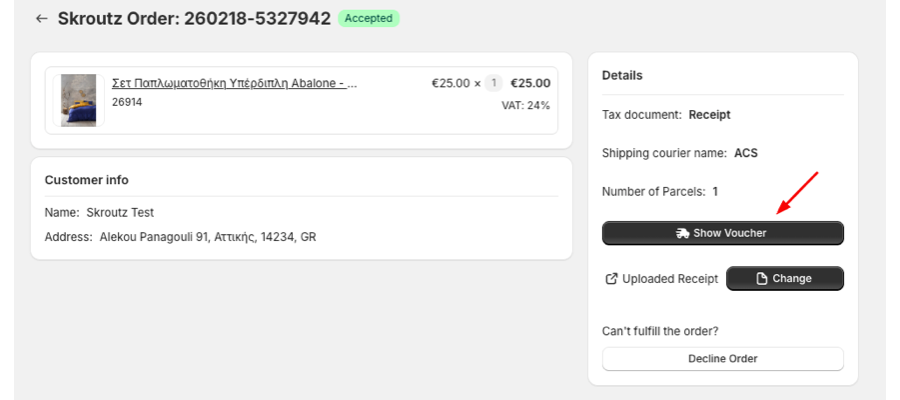
Si ya hay un documento subido, puedes verlo y seleccionar Change para sustituirlo.
Paso 6: Imprime el voucher del transportista
Cuando el pedido está aceptado y Skroutz proporciona un voucher del transportista, aparece el botón Show Voucher. Selecciónalo para abrir el voucher en una página nueva y después imprímelo.
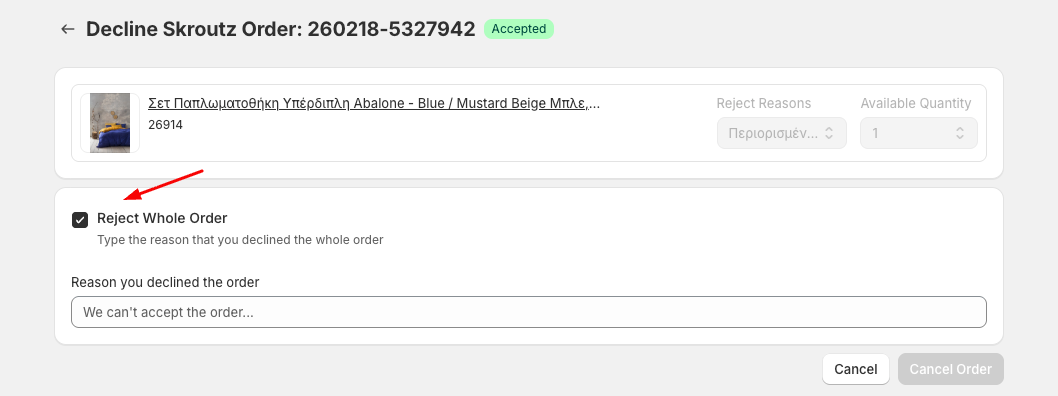
Paso 7: Rechaza el pedido
Puedes rechazar un pedido antes de que sea enviado.
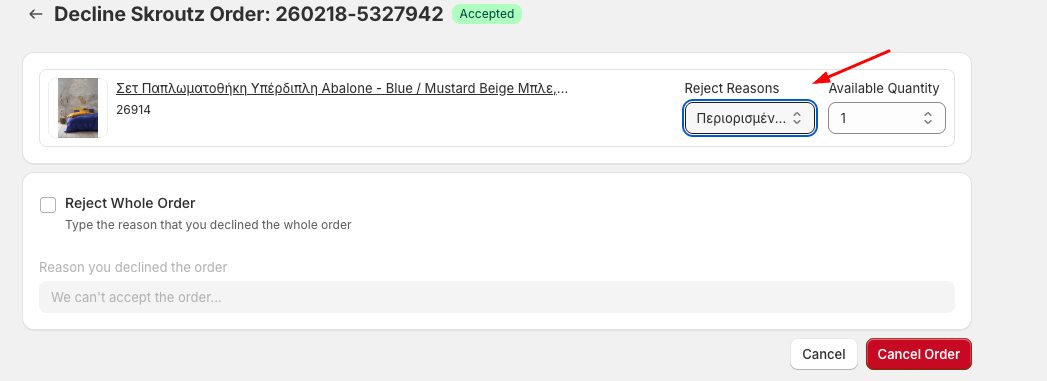
- Selecciona Decline order.
- Elige si quieres rechazar uno o varios artículos del pedido, o rechazar el pedido completo.
- Si eliges Limited items, introduce la cantidad disponible actualmente en stock.
- Si rechazas el pedido completo, introduce el motivo.
- Selecciona Cancel order para enviar tu elección.
Estado de preparación del envío en Shopify
Cuando el estado del pedido de Skroutz cambia a Dispatched, el transportista asignado ha recogido el paquete. Shopify marca automáticamente el pedido correspondiente como Fulfilled.
Actualizado el: 19/10/2026
¡Gracias!