
Skroutz Order Integration: een complete installatiegids
Overzicht
Verbind Skroutz Smart Cart-bestellingen met je Shopify-beheer, zodat je bestelgegevens kunt bekijken en de Skroutz-orderstatus op één plek kunt beheren.
Deze gids behandelt de vereisten, het instellen van de module Orders, de configuratie van de webhook en het Shopify-orderblok. Ook wordt uitgelegd welke informatie voor elke Skroutz-bestelling wordt getoond.
Voordat je begint
- De app Skroutz Connect is geïnstalleerd en verbonden met je Shopify-winkel.
- Je winkel heeft een betaald app-abonnement. Het gratis Basic-abonnement bevat geen ordersynchronisatie.
- Je hebt het Skroutz API-token uit de Smart Cart-instellingen van de merchant.
- Je Shopify-winkel heeft minstens één bestelling.
Stap 1: Schakel de module Orders in
- Open de app Skroutz Connect vanuit Shopify Admin > Apps.
- Ga naar Settings > Orders.
- Zet Enable Smart Cart Orders synchronization aan.
- Plak het API-token uit de Skroutz Marketplace Smart Cart-instellingen.
- Selecteer Save.
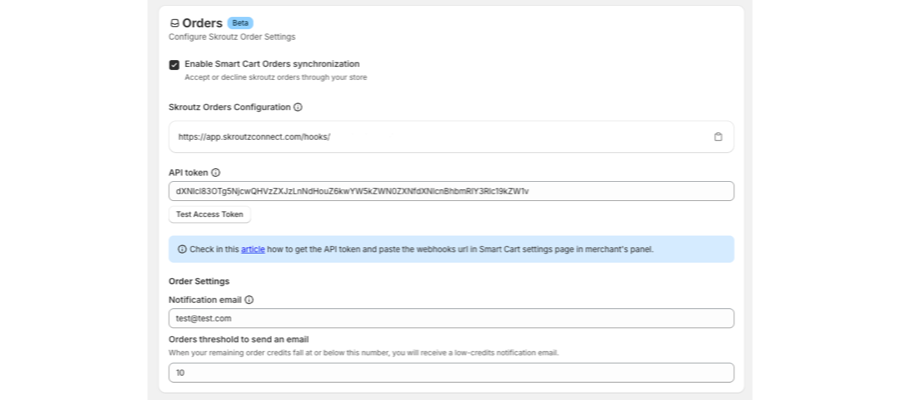
Als het token geldig is, verschijnt er een bevestiging naast het tokenveld. Als het ongeldig is, toont de app een foutmelding en kun je Skroutz-bestellingen niet vanuit Shopify beheren totdat je een geldig token toevoegt.
Je kunt op elk moment Test Access Token selecteren om het in de app opgeslagen token te controleren.

Stap 2: Voeg de webhook-URL toe
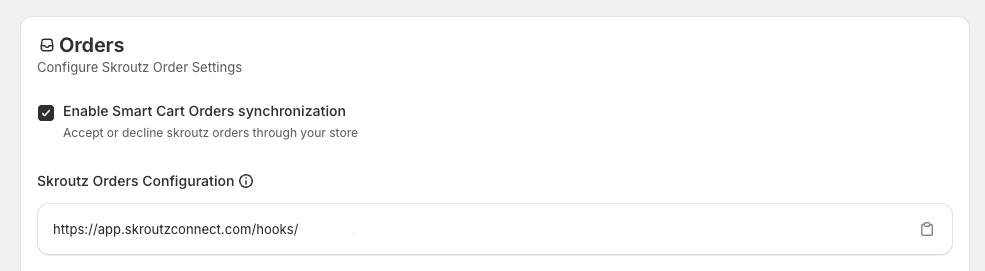
Nadat je de ordersynchronisatie hebt ingeschakeld, kopieer je de webhook-URL uit de Orders-instellingen.
- Open de Skroutz Marketplace Smart Cart-instellingen.
- Open de webhook-instellingen onder Merchants > Services.
- Plak de webhook-URL uit Skroutz Connect in het webhookveld.
- Sla de Smart Cart-instellingen op.
De webhook-URL bevat na /hooks een unieke naam voor je winkel. Gebruik het kopieerpictogram naast de URL om de volledige waarde te kopiëren.

Voor meer informatie over waar je de URL toevoegt, zie de gids van Skroutz over het verbinden van een e-shop met de API en webhook.
Stap 3: Voeg het orderblok van Skroutz Connect toe
Voeg het blok toe aan een bestaande Shopify-bestelling en pin het vervolgens vast, zodat het automatisch op nieuwe en eerdere bestellingen verschijnt.
- Open een bestaande bestelling in Shopify Admin.
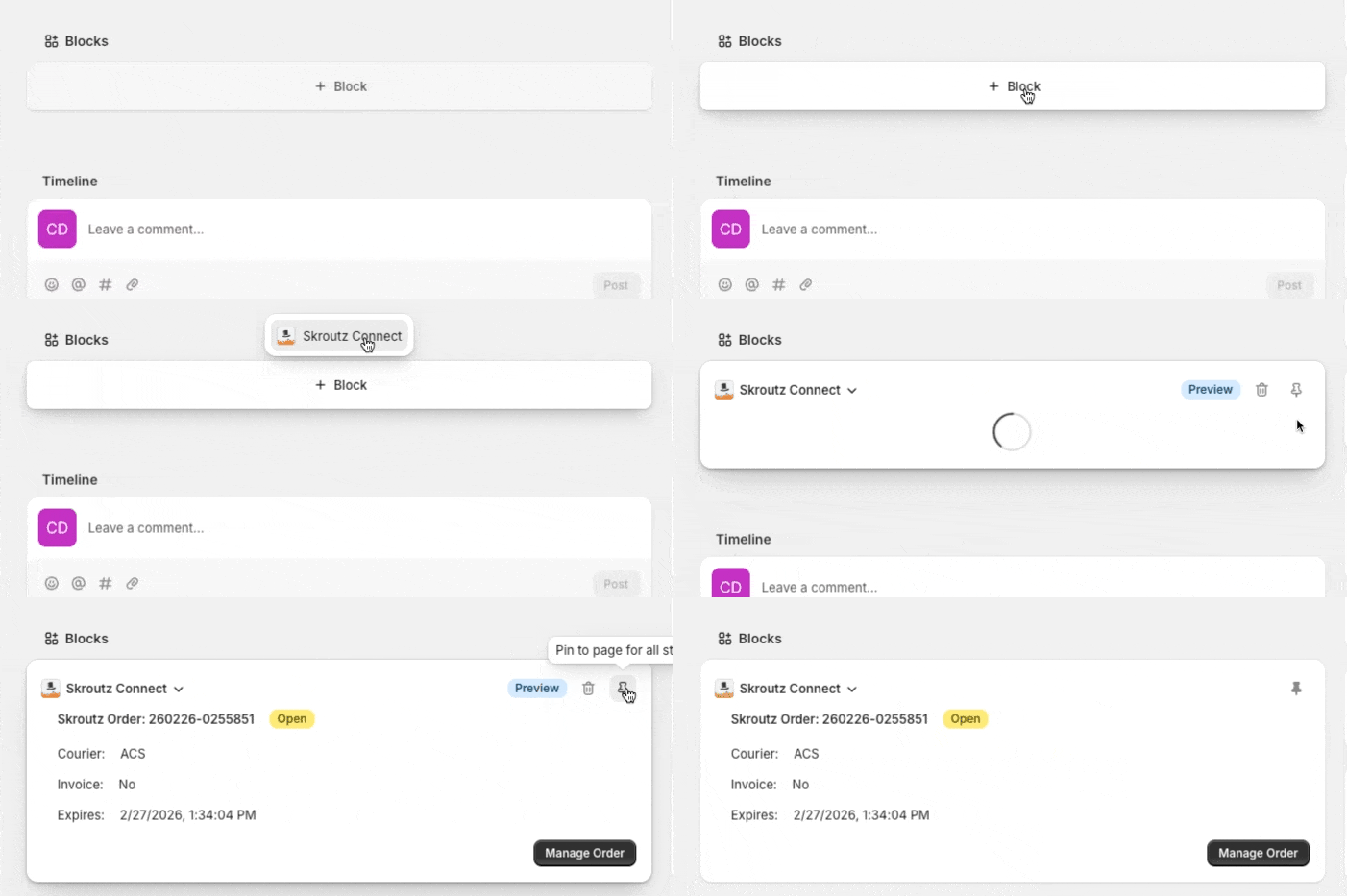
- Selecteer in het gebied met orderblokken het pictogram +.
- Voeg het blok Skroutz Connect toe.
- Selecteer het speldpictogram om het blok zichtbaar te houden.
Het blok kan de volgende Skroutz-orderinformatie tonen:
- Order code
- Skroutz order state, zoals Open, Accepted, Dispatched of Rejected
- Courier
- Invoice, waarbij Yes factuur betekent en No kassabon
- Order comments
Een Skroutz-bestelling beheren
Selecteer Manage order onderaan het blok Skroutz Connect om de orderbeheerpagina te openen.
Vanaf daar kun je de bestelgegevens bekijken en de Skroutz-bestelling beheren op basis van de huidige status.
Probleemoplossing
Als bestellingen niet in Shopify verschijnen, controleer dan of:
- De app een geldig Skroutz API-token heeft.
- Smart Cart-ordersynchronisatie is ingeschakeld.
- De webhook-URL volledig is gekopieerd en is toegevoegd op de juiste pagina met Smart Cart-instellingen.
- Het blok Skroutz Connect is vastgepind in de Shopify-orderweergave.
Bijgewerkt op: 19/10/2026
Dankuwel!