
Gids voor Skroutz-orderbeheer
Overzicht
Nadat Skroutz-bestellingen zijn gesynchroniseerd met Shopify, kun je ze beheren vanuit het blok Skroutz Connect in elke Shopify-bestelling.
Deze gids legt de levenscyclus van een bestelling uit, de informatie op de beheerpagina en hoe je bestellingen accepteert, weigert, documenten uploadt, vouchers print en de verzending volgt.
Voordat je begint
- De app Skroutz Connect is geïnstalleerd en verbonden met je Shopify-winkel.
- Ordersynchronisatie is ingeschakeld. Voor installatie-instructies zie Skroutz Order Integration: een complete installatiegids.
- Het blok Skroutz Connect is vastgepind in de Shopify-orderweergave.
Orderbeheer via Shopify
Selecteer Manage order in het blok Skroutz Connect om de orderbeheerpagina in de app te openen.
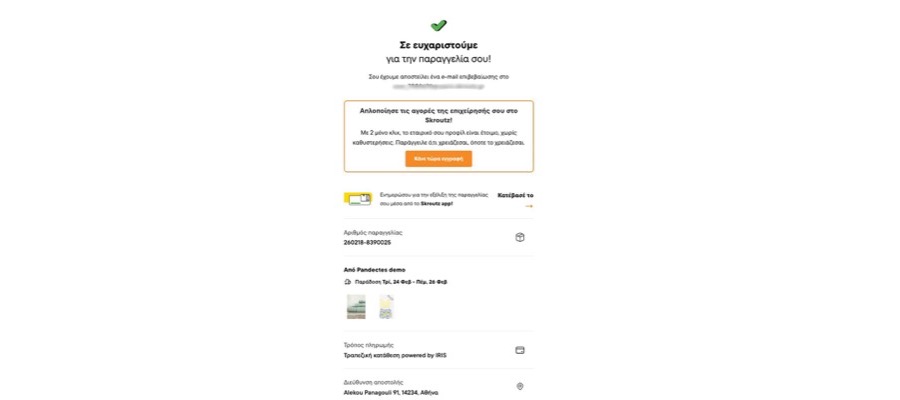
Stap 1: Een klant plaatst een bestelling op Skroutz
De klant plaatst een bestelling via de Skroutz-marktplaats. De bestelling wordt vervolgens via de integratie naar je winkel gestuurd.
Stap 2: De bestelling wordt gesynchroniseerd met Shopify
De bestelling wordt automatisch aangemaakt of bijgewerkt in Shopify via webhooks. De bestelling krijgt een tag op basis van de Skroutz-status. Tags gebruiken het voorvoegsel skroutz.
Mogelijke tags zijn onder andere:
skroutz openskroutz acceptedskroutz rejectedskroutz cancelledskroutz expiredskroutz dispatchedskroutz deliveredskroutz partially returnedskroutz returnedskroutz for returnskroutz partially delivered

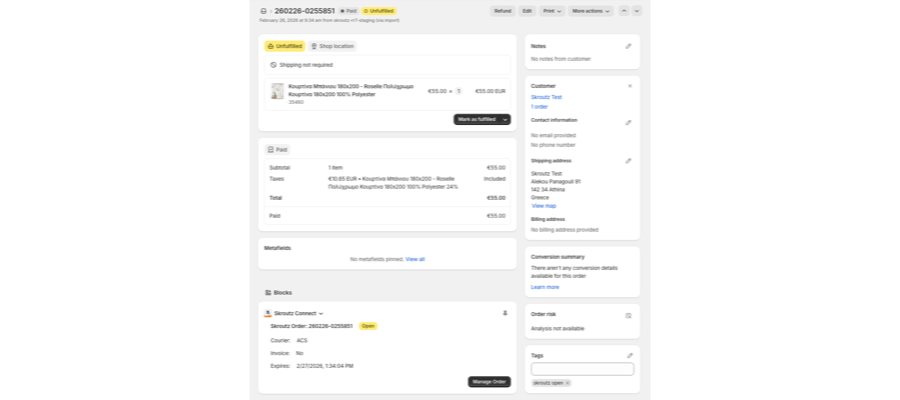
Stap 3: Bekijk en beheer de bestelling
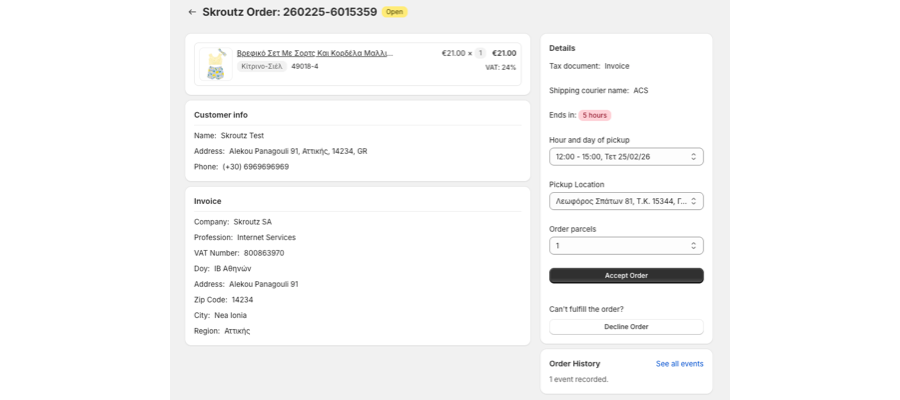
De orderpagina is opgedeeld in kaarten met de informatie die je nodig hebt om de bestelling te verwerken.
Products
De bovenste kaart toont de producten in de bestelling en hun relevante details.
Customer information
De kaart Customer Info kan het volgende bevatten:
- Naam
- Adres
- Afhaalpunt
- Telefoon
- Afhalen in de winkel
- Cadeau-indicator
Invoice information
De kaart Invoice verschijnt wanneer de klant een factuur aanvraagt. Hij kan het volgende bevatten:
- Bedrijf
- Beroep
- Btw-nummer
- Belastingkantoor
- Adres
- Postcode
- Plaats
- Regio
Als de factuuraanvraag een verlaagd btw-tarief bevat, kan de kaart ook het type identiteitsbewijs van de vertegenwoordiger, het identiteitsnummer van de vertegenwoordiger, de OTP-verificatie van de vertegenwoordiger en het mobiele telefoonnummer van de vertegenwoordiger tonen.
Order details
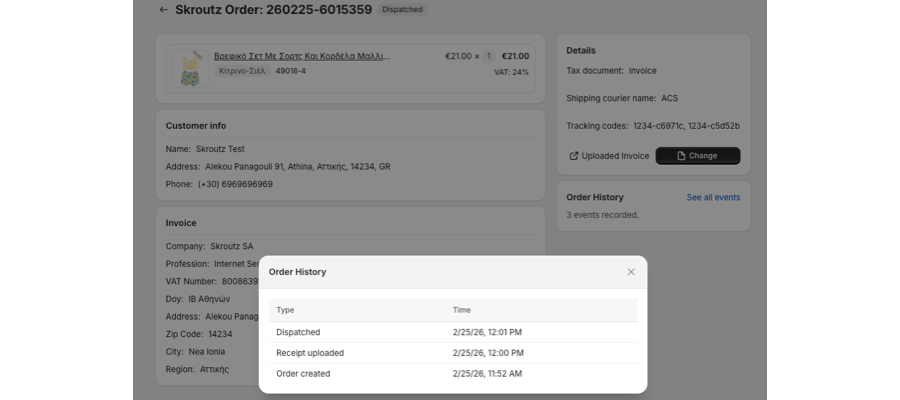
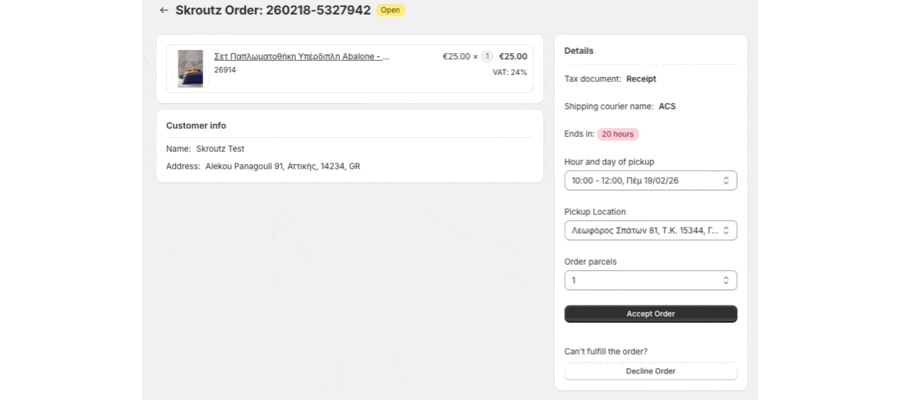
De kaart Details kan het volgende bevatten:
- Tax document, het document dat bij de fysieke bestelling moet worden gevoegd of naar Skroutz moet worden geüpload.
- Shipping courier name, de koerier die de bestelling komt ophalen.
- Ends in, de resterende tijd om de bestelling te accepteren.
- Pickup time and day, geselecteerd uit de ophaalvensters die Skroutz aanbiedt.
- Pickup location, geselecteerd wanneer er meer dan één ophaallocatie beschikbaar is.
- Order parcels, het aantal pakketten dat nodig is om de bestelling te verzenden. De standaardwaarde is één.
Order history
De kaart met de orderhistorie registreert wijzigingen in de bestelling. Selecteer See all events om de gebeurtenisgeschiedenis met de relevante data en tijden te openen.
Gebeurtenissen kunnen Order Created, Accepted, Declined, Receipt Uploaded, Receipt Changed en Dispatched zijn.
Stap 4: Accepteer de bestelling
- Controleer of de bestelling een bon of factuur vereist.
- Selecteer het ophaaltijdvenster.
- Selecteer de ophaallocatie als er meer dan één locatie beschikbaar is.
- Voer het aantal pakketten in als je er meer dan één nodig hebt. Laat het op één staan wanneer de bestelling in één pakket past.
- Selecteer Accept order.
Stap 5: Upload een bon of factuur
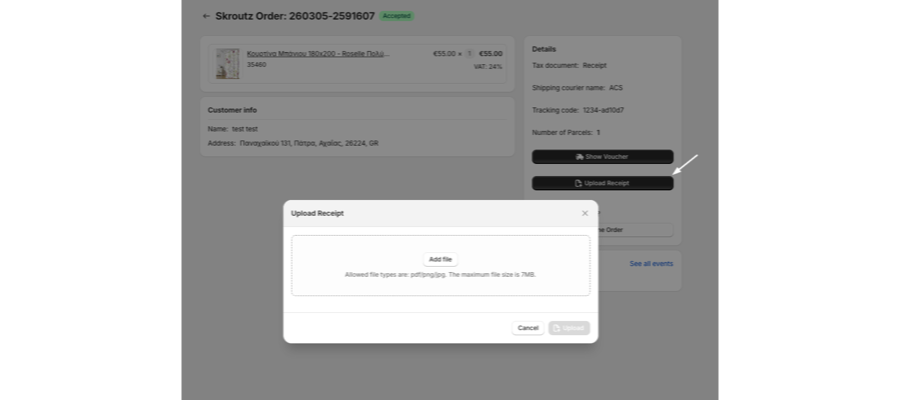
Nadat de bestelling is geaccepteerd, kun je de bon of factuur via Shopify naar Skroutz uploaden.
- Selecteer Upload op de orderbeheerpagina.
- Sleep het document naar het uploadvenster, of selecteer de optie om ernaar te bladeren.
- Selecteer Upload.
Als er al een document is geüpload, kun je het bekijken en Change selecteren om het te vervangen.
Stap 6: Print de koeriersvoucher
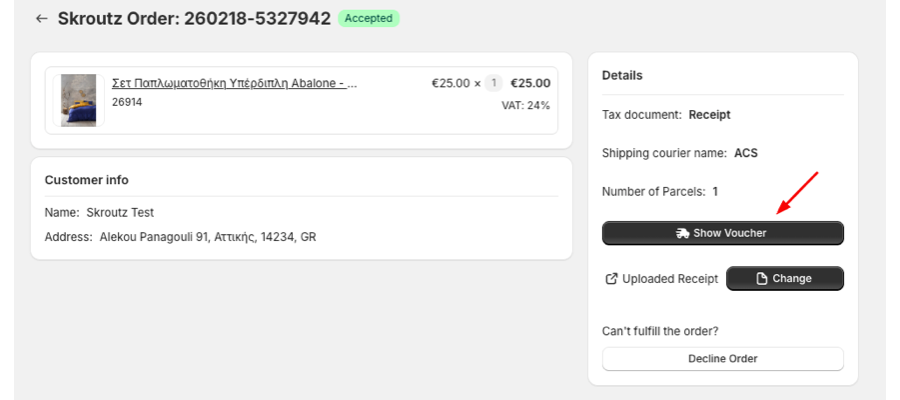
Wanneer de bestelling is geaccepteerd en Skroutz een koeriersvoucher levert, verschijnt de knop Show Voucher. Selecteer die om de voucher op een nieuwe pagina te openen en print hem vervolgens.
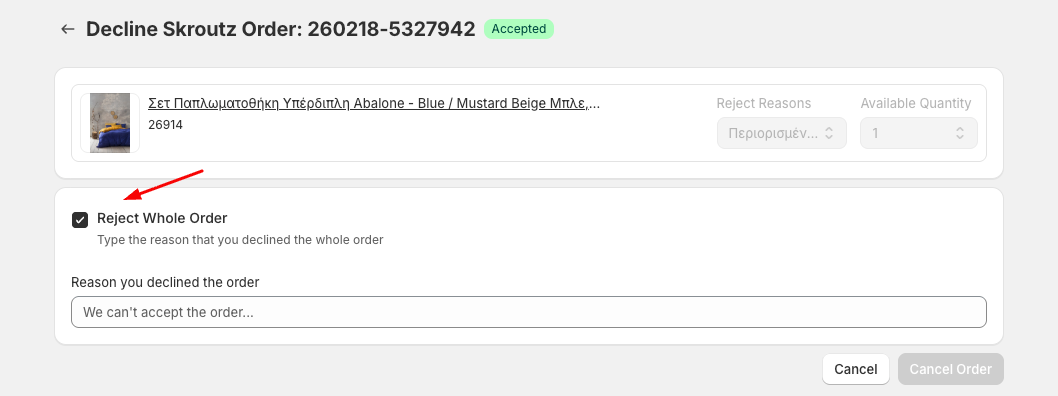
Stap 7: Weiger de bestelling
Je kunt een bestelling weigeren voordat hij is verzonden.
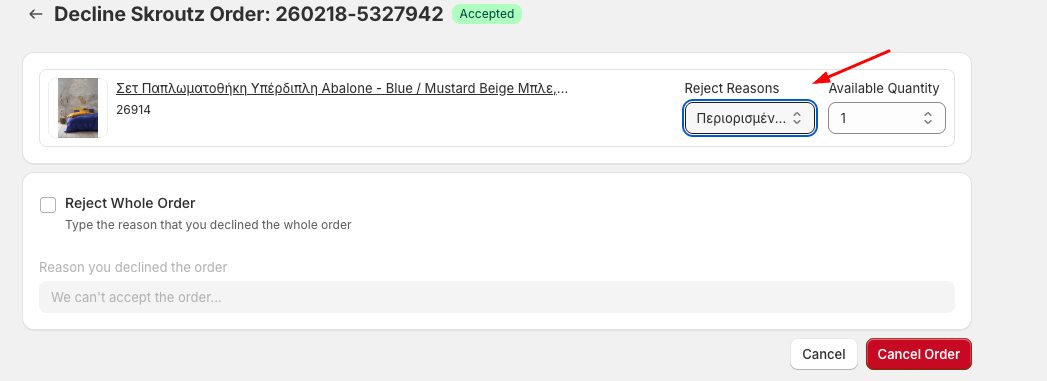
- Selecteer Decline order.
- Kies of je één of meer orderitems wilt weigeren, of de hele bestelling.
- Als je Limited items kiest, voer je de hoeveelheid in die momenteel op voorraad is.
- Als je de hele bestelling weigert, voer je de reden in.
- Selecteer Cancel order om de keuze te verzenden.
Verzendstatus in Shopify
Wanneer de Skroutz-orderstatus verandert in Dispatched, heeft de toegewezen koerier het pakket opgehaald. Shopify markeert de bijbehorende bestelling automatisch als Fulfilled.
Bijgewerkt op: 19/10/2026
Dankuwel!