
So installieren Sie die EU-Widerrufsschaltfläche
So installieren Sie ihn
Sie können diese Schritte auch direkt in der App ausführen: Öffnen Sie im Pandectes-Menü EU Withdrawal und nutzen Sie die geführte Einrichtung.
Folgen Sie diesen Schritten, um den EU withdrawal button zu Ihrem Shopify-Storefront hinzuzufügen.
Schritt 1: Öffnen Sie den Theme-Editor
Gehen Sie im Shopify-Admin zu:
Online Store > Themes
Suchen Sie Ihr aktives Theme und klicken Sie auf Edit theme.
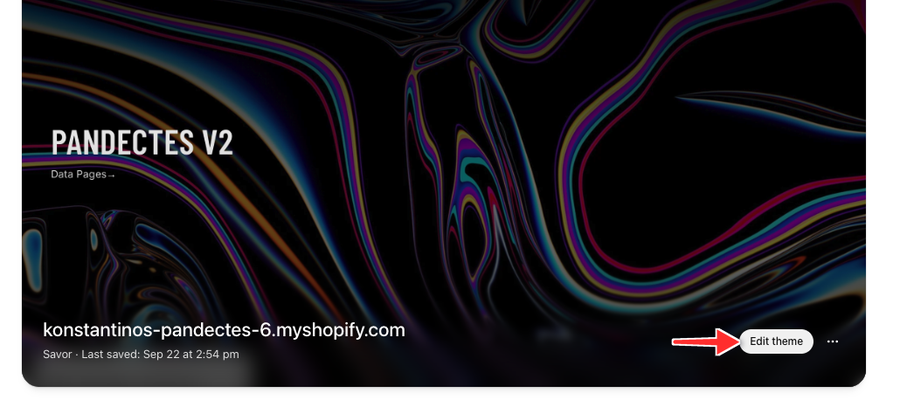
Schritt 2: Öffnen Sie die Auswahl der Seitenvorlagen
Verwenden Sie im Theme-Editor die Seitenauswahl in der oberen Menüleiste, öffnen Sie Pages und scrollen Sie dann ganz nach unten in der Liste und klicken Sie auf Create template.
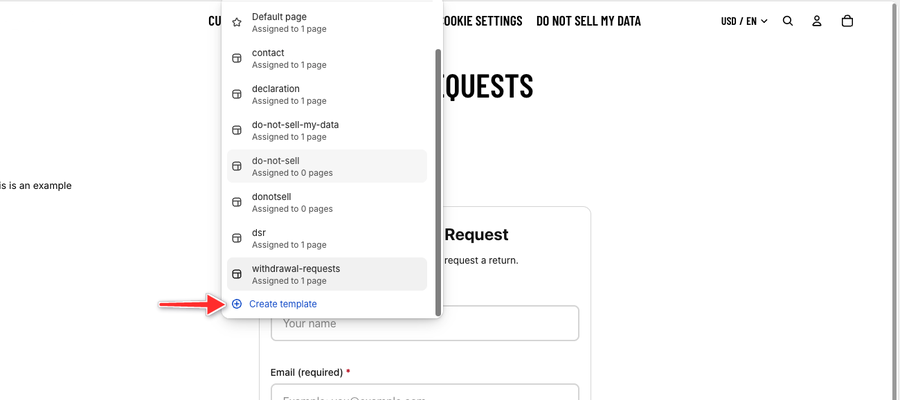
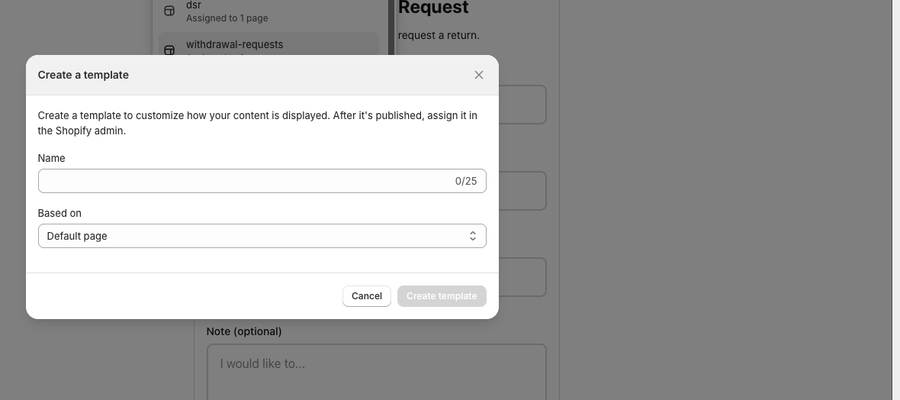
Schritt 3: Vorlage für Widerrufsanfragen erstellen
Benennen Sie die Vorlage im Dialog Create a template genau so:
withdrawal-requests
Klicken Sie auf Create template. Shopify führt sie unter den Seitenvorlagen als withdrawal-requests auf.
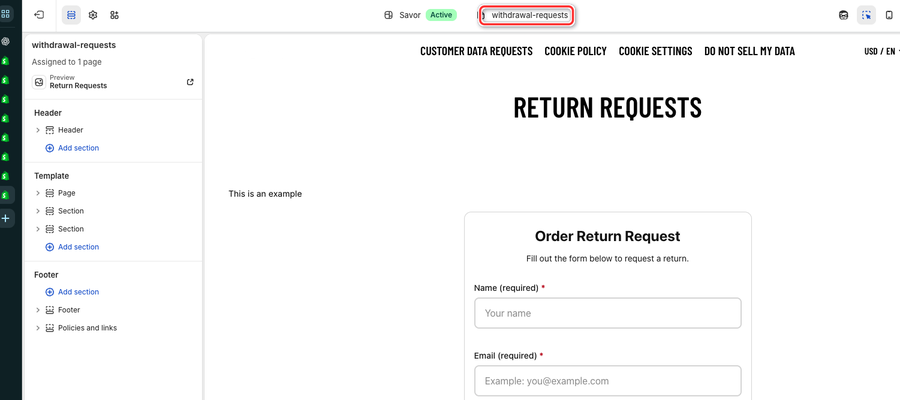
Schritt 4: Den Pandectes-Widerrufsblock hinzufügen
Während Sie sich in der Seitenvorlage withdrawal-requests befinden:
- Klicken Sie unter Template auf Add section.
- Suchen Sie nach Pandectes Withdrawal und fügen Sie es hinzu.
- Stellen Sie sicher, dass das Element sichtbar ist (Augensymbol).
- Klicken Sie auf Save.
Schritt 5: Erstellen Sie die Shopify-Seite
Gehen Sie zurück zum Shopify-Admin und öffnen Sie:
Online Store > Pages
Klicken Sie auf Add page.
Geben Sie einen Seitentitel ein, zum Beispiel:
Return Requests
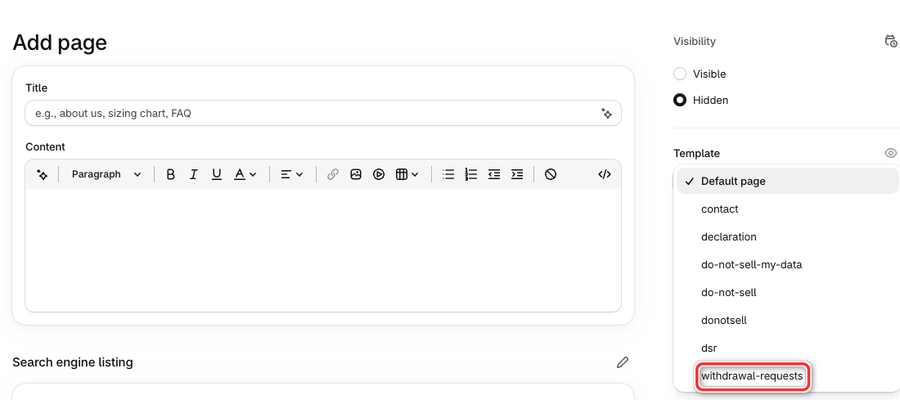
Wählen Sie im Feld Template rechts Folgendes aus:
withdrawal-requests
Klicken Sie auf Save.
Schritt 6: Fügen Sie die Seite einem Menü hinzu
Gehen Sie im Shopify-Admin zu:
Content > Menus
Öffnen Sie das Menü, in dem Sie die Seite hinzufügen möchten, in der Regel Footer menu.
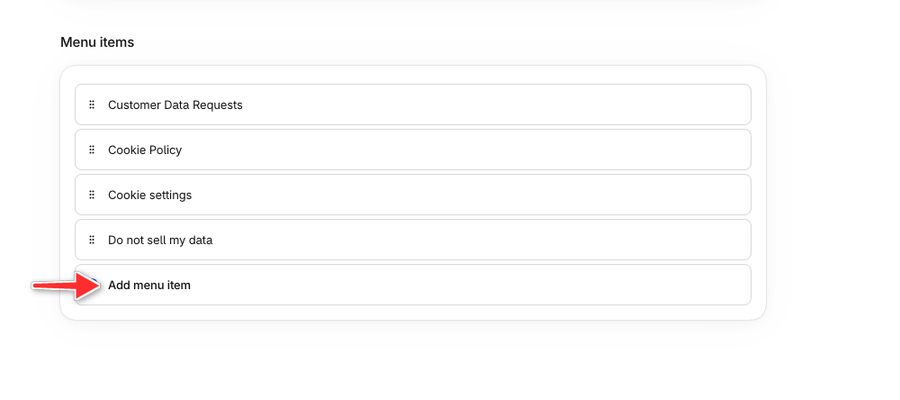
Klicken Sie auf Add menu item.
Geben Sie eine Menübezeichnung ein, zum BeispielRücksendeanfragen
Verknüpfen Sie den Menüpunkt mit der erstellten Seite und klicken Sie anschließend auf Save.
Verwandte Einstellungen
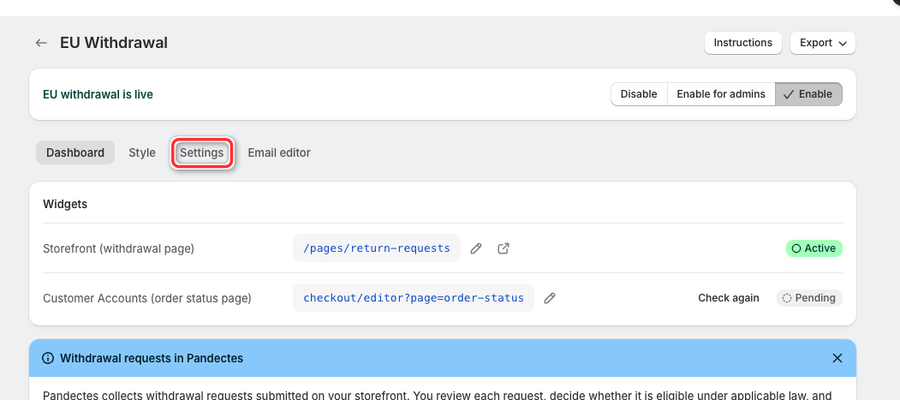
Prüfen Sie nach der Installation die verwandten Einstellungen in Pandectes.
Aktualisiert am: 27/10/2026
Danke!