
So bearbeiten Sie Löschanfragen
Kundinnen und Kunden haben das Recht, die Löschung aller ihrer personenbezogenen Daten aus den Aufzeichnungen Ihres Shops zu verlangen. Dies wird als "Recht auf Vergessenwerden" bezeichnet. Hier erfahren Sie, wie Kunden eine solche Anfrage stellen können und wie Sie sie mit der App Pandectes GDPR Compliance verwalten.
So stellen Kunden eine Löschanfrage
Wenn der Kunde nicht angemeldet ist oder ein Gastkonto hat
Hat der Kunde ein Konto, ist aber gerade abgemeldet, kann er dennoch eine Löschanfrage stellen. Er muss zur Seite Customer Data Requests gehen, die Option Right to be Forgotten auswählen und seine E-mail address eingeben.

Nach der Eingabe seiner E-Mail-Adresse klickt der Kunde auf Submit. Er erhält eine Bestätigungs-E-Mail wie diese:

Nach einem Klick auf Verify Request sieht der Kunde die Meldung: Wenn Sie als Kunde dieses Shops registriert sind, erhalten Sie in Kürze eine E-Mail mit Anweisungen zum weiteren Vorgehen.

Die nicht bestätigte Anfrage wird im System des Shops protokolliert. In solchen Fällen muss der Inhaber den Kunden unter Umständen kontaktieren, um seine Identität zu bestätigen, bevor die Daten gelöscht werden. Dieser Schritt stellt sicher, dass nur gültige Löschanfragen bearbeitet werden, und schützt vor betrügerischen Anfragen.
Wenn der Kunde im Shop angemeldet ist
Ist der Kunde angemeldet, geht es schneller. Er gelangt direkt zur Seite Customer Data Requests im Shop. Dort wählt er die Option Right to be Forgotten aus. Da er angemeldet ist, wird seine E-Mail-Adresse automatisch vorausgefüllt. Anschließend klickt er auf Submit.

Dem Kunden wird eine Bestätigungs-E-Mail gesendet, die seine Löschanfrage bestätigt.

Löschanfragen als Inhaber verwalten
Kundenanfragen prüfen
Nachdem ein Kunde die Löschung seiner Daten angefordert hat, sendet die App eine E-Mail-Benachrichtigung an die E-Mail-Adresse des Shop-Inhabers:

Um diese Anfragen einzusehen und zu verwalten, öffnen Sie zunächst Ihre Shopify Admin dashboard. Klicken Sie dort im linken Menü auf Apps und wählen Sie die App Pandectes GDPR Compliance aus. Klicken Sie anschließend in der Pandectes-Seitenleiste auf Reports & analytics und dann auf der Karte Customer data requests auf View report, um alle Anfragen von Kundendaten zu sehen.
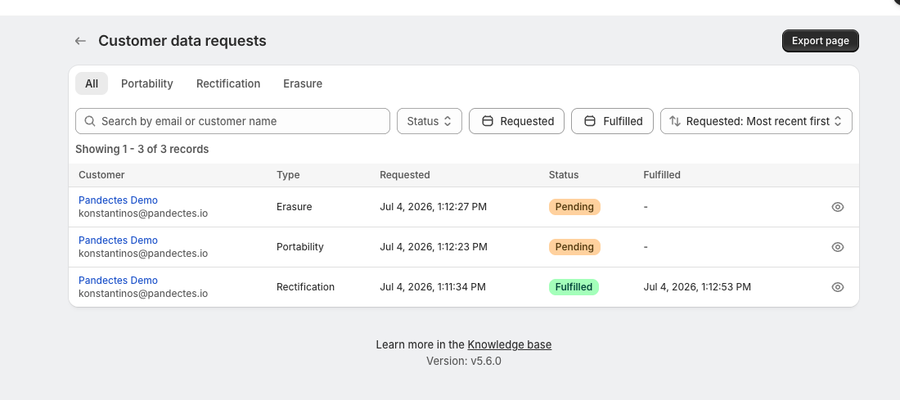
Die nicht bestätigten Anfragen (die auftreten können, wenn ein abgemeldeter Kunde mit Konto eine Anfrage stellt, ohne sie über die E-Mail zu bestätigen, die er erhalten hat) sind in der Liste als nicht bestätigt markiert.
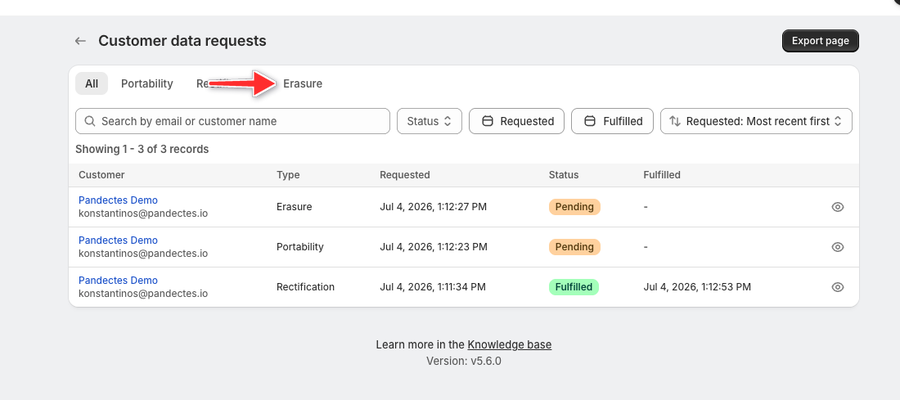
Im folgenden Screenshot ist die Kundenanfrage mit Kunde, Type, Requested, Status und dem Datum Fulfilled aufgeführt. Die Type zeigt die Art der Anfrage an (z. B. Löschung). In unserem Fall müssen wir die Anfrage "Löschung" bearbeiten und dabei den Status verfolgen.
Die Löschung durchführen
In der Liste der Anfragen können Sie auf den Namen des Kunden klicken, um zu dessen Profilseite zu gelangen. Alternativ öffnen Sie direkt die Seite Customers im linken Menü und suchen den Kunden anhand seiner E-Mail-Adresse oder seines Namens. Sobald Sie den Kunden gefunden haben, klicken Sie auf seinen Namen, um das Profil zu öffnen. Klicken Sie abschließend auf die Option Erase personal data, um die Löschung abzuschließen.

Vergewissern Sie sich in dieser Phase, dass Sie die Liste der Löschanfragen in der App geöffnet, die Anfrage ausgewählt und als erledigt markiert haben. Die Nachverfolgung abgeschlossener Anfragen ist für die Einhaltung der DSGVO unerlässlich.
Den Kunden benachrichtigen
Sobald die Daten gelöscht sind, sollten Sie dem Kunden eine E-Mail senden, die bestätigt, dass seine Daten wie gewünscht gelöscht wurden. Informieren Sie ihn außerdem, dass er auf sein Konto nicht mehr zugreifen kann, da alle seine personenbezogenen Daten dauerhaft entfernt wurden.
Aktualisiert am: 27/10/2026
Danke!