
Das Layout des Banners anpassen (Neue Version)
Übersicht
Der Tab Layout steuert, wie der Cookie-Banner in Ihrem Store aussieht und sich verhält: Dialogtyp, Position, Breite, Animation und Schaltflächen.
Um ihn zu öffnen, gehen Sie zu Cookie banner > Layout.
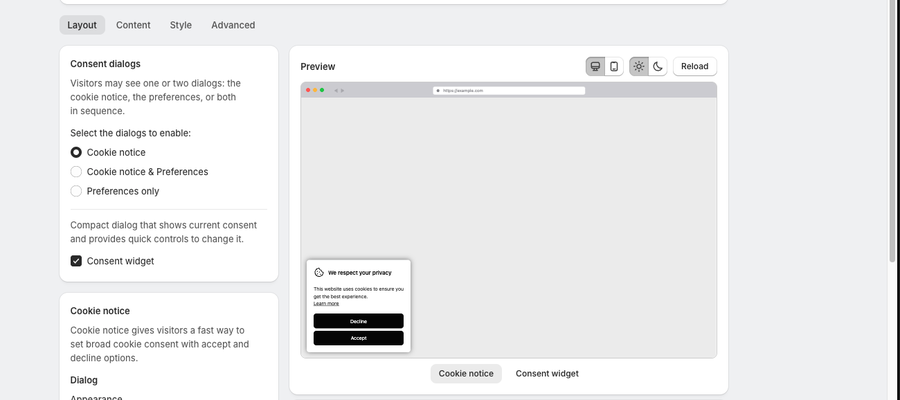
Die Einstellungen wirken zusammen mit der Karte Consent dialogs, die festlegt, ob Besucher einen Cookie-Hinweis, Einstellungen oder beides nacheinander sehen. Die Vorschau rechts aktualisiert sich, während Sie Einstellungen ändern.
Einwilligungsdialoge
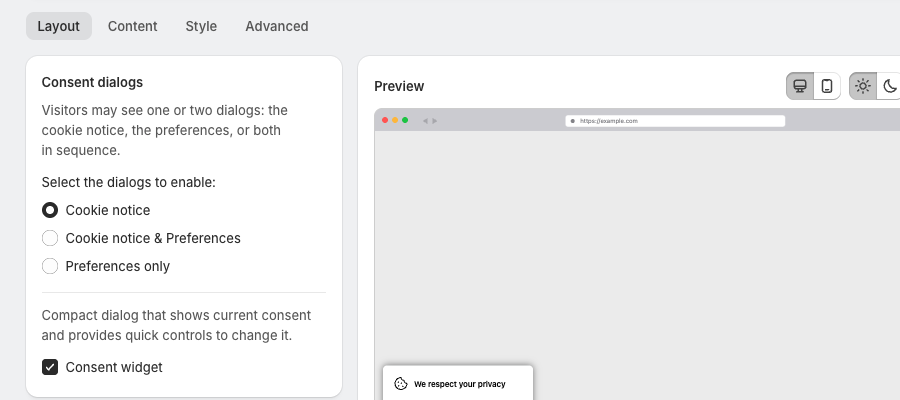
Wählen Sie unter Select the dialogs to enable:
- Cookie notice: ein Banner, in dem Besucher Cookies schnell akzeptieren oder ablehnen können.
- Cookie notice & Preferences: zuerst ein Cookie-Hinweis, mit Zugang zum Einstellungsdialog für Cookie-Kategorien.
- Preferences only: der Einstellungsdialog öffnet sich sofort.
Das Kontrollkästchen Consent widget auf derselben Karte fügt das kompakte Widget hinzu, das die aktuelle Einwilligung anzeigt.
Cookie-Hinweis
Die Karte Cookie notice ist aktiv, wenn Cookie notice oder Cookie notice & Preferences ausgewählt ist.
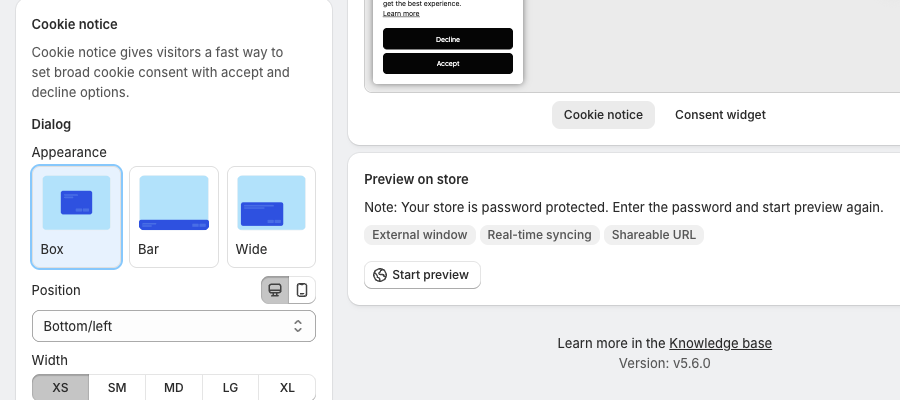
Erscheinungsbild
- Box: ein kompaktes Popup für schnelle Einwilligungsentscheidungen.
- Bar: ein über die volle Breite laufender Banner, oben oder unten fixiert.
- Wide: ein breiteres Popup für längere Einwilligungs- und Rechtstexte.
Position
Wo der Banner erscheint. Die Optionen hängen vom Erscheinungsbild ab, zum Beispiel Top/left, Top/center, Top/right, Middle/left, Center, Middle/right, Bottom/left, Bottom/center und Bottom/right. Für Bar wählen Sie Top oder Bottom. Mit den Desktop- und Mobile-Symbolen neben Position legen Sie jede Ansicht separat fest.
Breite
Die Gesamtgröße des Dialogs: XS, SM, MD, LG oder XL. Größere Werte bieten mehr Platz für längere Texte, Logos und zusätzliche Schaltflächen.
Animation
Die Animation beim Erscheinen und Verschwinden des Banners, zum Beispiel Fade.
Schaltflächen
Wählen Sie unter Select the buttons to enable:
- Accept-Decline (empfohlen)
- Accept-only
- Decline-only
Layout
Die Anordnung der Schaltflächen: Horizontal, Horizontal & grouped, Horizontal & justified oder die vertikalen Optionen, wo sie passen.
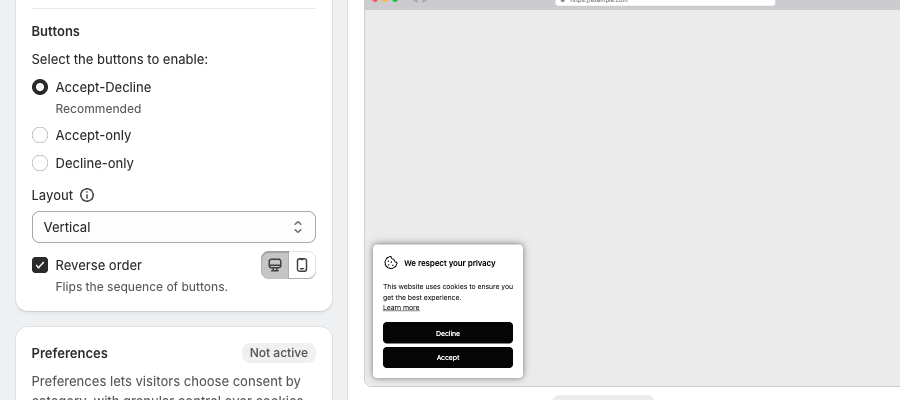
Reihenfolge umkehren
Kehrt die Reihenfolge der Schaltflächen um.
Einstellungen
Die Karte Preferences ist aktiv, wenn Cookie notice & Preferences oder Preferences only ausgewählt ist. Andernfalls zeigt sie Not active an.
Erscheinungsbild und Position
- Box: ein kompaktes Popup für detaillierte, kategorienbasierte Einwilligungsentscheidungen.
- Drawer: ein Panel, das von oben oder unten hereingleitet.
- Sidepanel: ein vertikales Panel, links oder rechts fixiert.
Die Positionsoptionen richten sich nach dem Erscheinungsbild: Box bietet dieselben Positionen wie der Cookie-Hinweis, Drawer bietet Top oder Bottom, und Sidepanel bietet Left oder Right.
Schaltflächen und Layout
Wählen Sie Accept-Decline, Accept-only oder Decline-only und dann das Button-Layout (Vertical, Vertical & grouped, Horizontal, Horizontal & grouped, Horizontal & justified) sowie bei Bedarf Reverse order.
Wählen Sie Require "Save preferences", damit Akzeptieren und Ablehnen nur die Kategorieauswahl aktualisieren und die Einwilligung erst gespeichert wird, nachdem der Besucher auf Save preferences klickt.
Kategorien und Cookies
- Show category descriptions: eine kurze Erklärung unter jeder Kategorie.
- Show cookies list: Besucher können Kategorien aufklappen, um die zugehörigen Cookies anzuzeigen.
- Use checkboxes instead of switches: zeigt Kontrollkästchen statt Umschaltern an.
Animation
Dieselben Animationsoptionen wie beim Cookie-Hinweis.
Zusammenfassung
Auf dem Tab Layout können Sie festlegen:
- Welche Einwilligungsdialoge Besucher sehen
- Position und Breite des Banners
- Auswahl und Anordnung der Schaltflächen
- Den Aufbau des Einstellungsdialogs
- Animationen
Zusammen helfen diese Einstellungen dabei, dass der Banner zum Design Ihres Stores und zum Besuchererlebnis passt.
Aktualisiert am: 27/10/2026
Danke!