
Einwilligungsnachweis: Laden Sie ein PDF herunter, das die Cookie-Entscheidung eines Besuchers belegt
Übersicht
Wenn ein Kunde, ein Partner oder eine Datenschutzbehörde von Ihnen verlangt, nachzuweisen, dass ein Besucher Cookies zugestimmt hat, reicht eine Zeile in einem Protokoll nicht aus. Proof of consent macht aus jeder Einwilligung in Ihrer Consents list eine Seite, die Sie prüfen können, und ein PDF, das Sie weitergeben können.
Das PDF zeigt die Entscheidung des Besuchers und wann sie getroffen wurde, den Besuch, aus dem sie stammt, und bei Einwilligungen mit gespeicherten Banner-Einstellungen auch das Banner, das der Besucher gesehen hat, mit seinen damaligen Einstellungen. Jedes PDF enthält einen QR-Code, der eine öffentliche Prüfseite öffnet. So kann jeder, der das PDF erhält, es mit dem Protokoll abgleichen, das Pandectes gespeichert hat.
Bevor Sie beginnen
- Ihr Shop nutzt den Tarif Enterprise.
- Ihr Shop verwendet das New Banner. Versionen der Banner-Einstellungen werden nur für das New Banner gespeichert.
- Für einen vollständigen Nachweis (mit Banner) muss die Einwilligung erteilt worden sein, nachdem Ihre Banner-Einstellungen gespeichert wurden. Pandectes speichert eine Version Ihrer Banner-Einstellungen, sobald Sie im Enterprise-Tarif eine Änderung veröffentlichen. Für frühere Einwilligungen gibt es ein Einwilligungsprotokoll: die Entscheidung des Besuchers, ohne das Banner. Siehe Einwilligungsnachweis oder Einwilligungsprotokoll.
Eine Einwilligung öffnen
- Gehen Sie zu
Shopify Admin > Apps > Pandectes GDPR Compliance > Reports & analytics. - Öffnen Sie Consents list.
- Suchen Sie die Einwilligung. Sie können nach Datum filtern (Today, Last week, Last month und so weiter), nach Type, oder Sie fügen die 24-stellige ID in Search by ID ein.
- Klicken Sie auf die ID der Einwilligung.
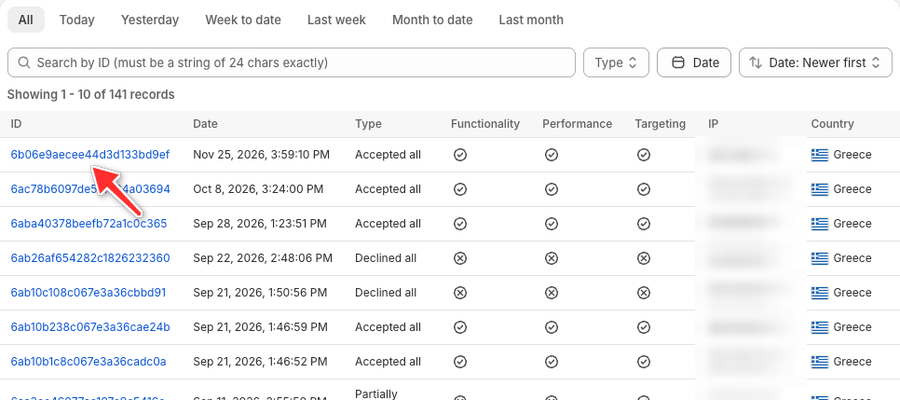
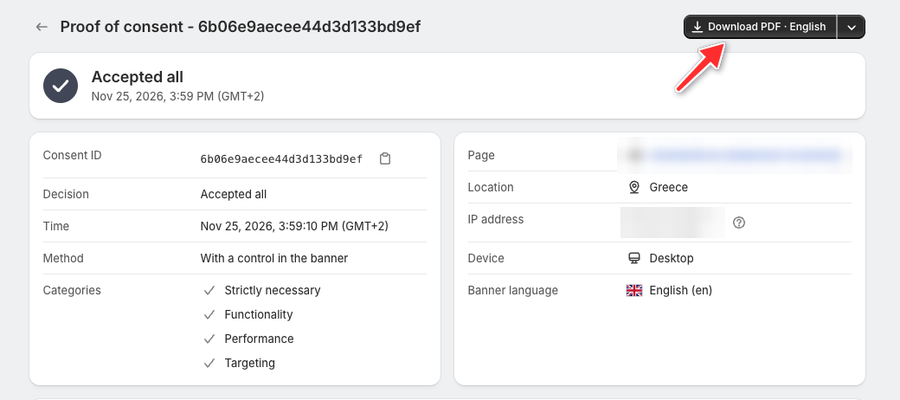
Die Seite öffnet sich oben mit der Entscheidung (Accepted all, Rejected all oder Partially accepted) und dem Zeitpunkt, zu dem sie getroffen wurde, in der Zeitzone Ihres Shops.
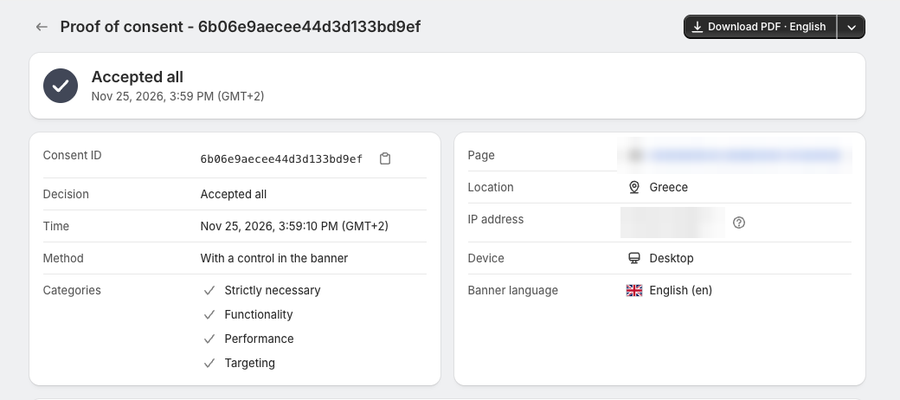
Was die Seite zeigt
Die Entscheidung
- Consent ID, mit einer Schaltfläche zum Kopieren.
- Decision und Time (auf die Sekunde genau).
- Method: wie die Auswahl getroffen wurde, zum Beispiel With a control in the banner, Implied by an action of the visitor (etwa durch Scrollen der Seite) oder Through the store's JavaScript API.
- Categories: Unbedingt erforderlich, Funktionalität, Leistung und Targeting, jeweils als akzeptiert oder abgelehnt.
- Sale or sharing of data, wenn Ihr Banner danach fragt.
Der Besuch
- Page: wo der Besucher eingewilligt hat.
- Location: das Land. In den USA und Kanada zusätzlich der Bundesstaat, die Provinz oder das Territorium.
- IP address: maskiert. Der letzte Teil ist ausgeblendet, sodass die Adresse den Besucher nicht identifiziert.
- Device, Banner language (zum Beispiel English (en)) und Customer ID (wenn der Besucher angemeldet war).
Angaben, die für eine Einwilligung nicht erfasst wurden, werden einfach weggelassen.
Banner-Vorschau, Einstellungen und technische Details (nur vollständiger Nachweis)
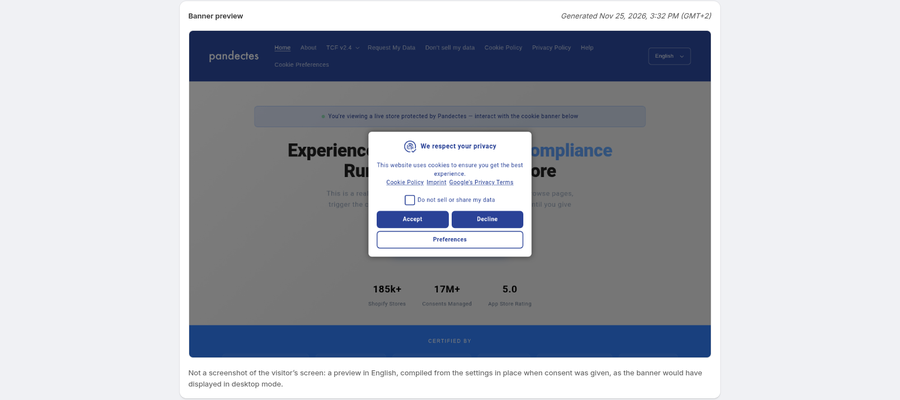
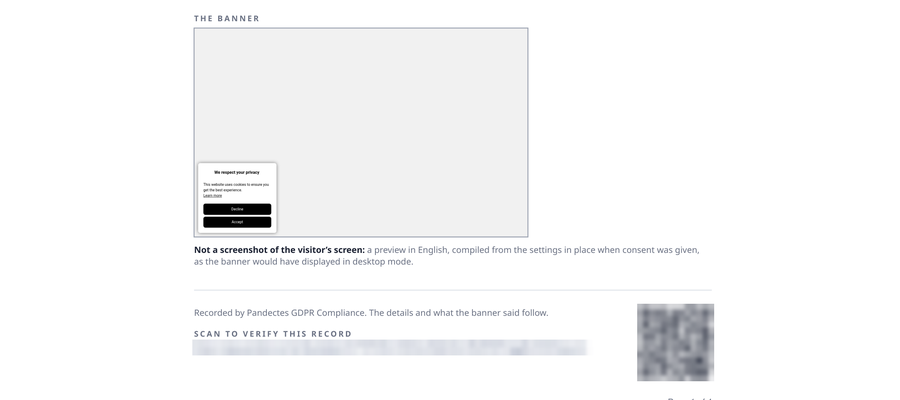
- Banner preview: das Banner, erstellt aus den Einstellungen, die bei der Einwilligung galten, in der Sprache und im Gerätemodus des Besuchers. Es ist eine Vorschau auf Grundlage dieser Einstellungen, kein Screenshot des Bildschirms des Besuchers. Während sie erstellt wird, zeigt die Karte Drawing the banner.
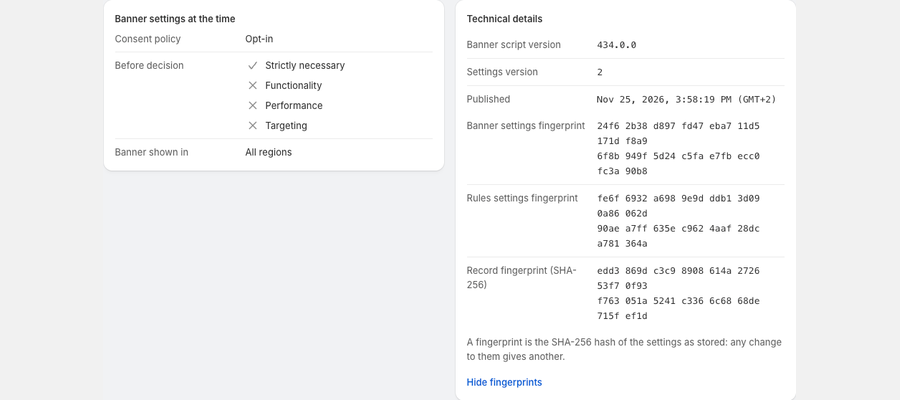
- Banner settings at the time: die Consent policy (Opt-in, Opt-out, Automatisch oder Benutzerdefiniert), wie jede Kategorie Before decision behandelt wurde (Erlaubt oder Blockiert), und die Regionen, in denen das Banner angezeigt wurde.
- Technical details: die Banner script version, die Settings version und wann sie Published wurde. Klicken Sie auf Show fingerprints, um die SHA-256-Fingerabdrücke der Einstellungen und des Protokolls zu sehen. Jede Änderung an den Einstellungen ergibt einen anderen Fingerabdruck. Klicken Sie auf Hide fingerprints, um sie wieder auszublenden.
Einwilligungsnachweis oder Einwilligungsprotokoll
Einwilligungsnachweis | Einwilligungsprotokoll |
|---|
proof-of-consent-<ID>.pdf | consent-record-<ID>.pdf |Das PDF herunterladen
- Klicken Sie auf der Seite der Einwilligung auf den Pfeil neben Download PDF und wählen Sie die Document language. Voreingestellt ist Ihre Admin-Sprache.
- Klicken Sie auf **Download PDF · **.
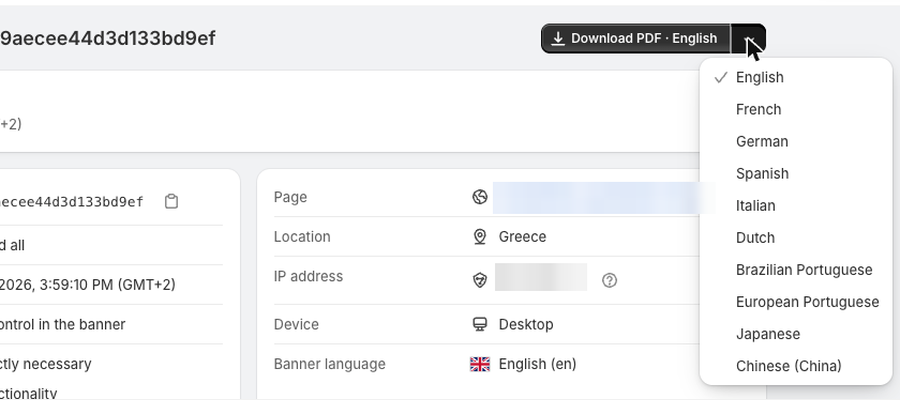
Das PDF ist auf Englisch, Französisch, Deutsch, Spanisch, Italienisch, Niederländisch, Portugiesisch (Brasilien), Portugiesisch (Portugal), Japanisch und Chinesisch (China) verfügbar. Die Schaltfläche lautet dann zum Beispiel Download PDF · German.
Was im PDF enthalten ist
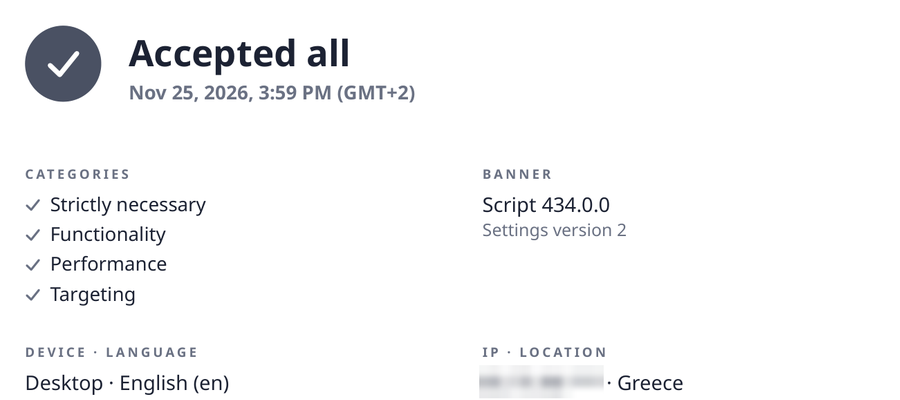
- Cover: die Entscheidung und ihr Zeitpunkt, die Kategorien, das Gerät, die maskierte IP-Adresse und der Standort sowie der QR-Code.
- Decision and visit: alle Angaben, die zur Einwilligung erfasst wurden.
- Banner settings at the time und Technical details (vollständiger Nachweis).
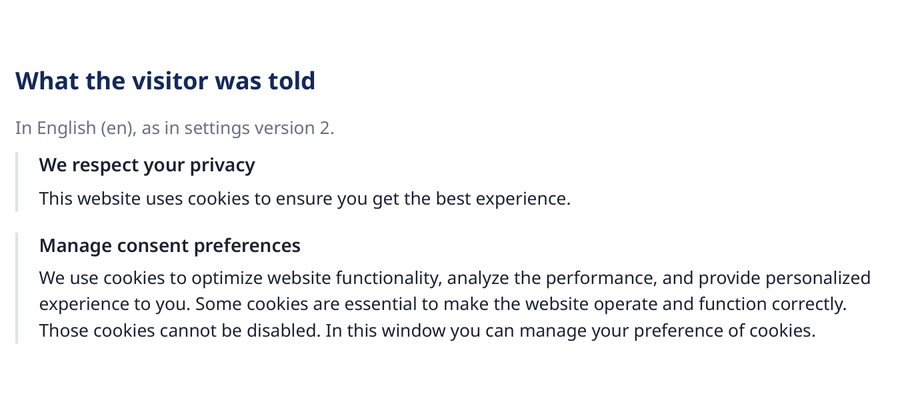
- What the visitor was told (vollständiger Nachweis): der Hinweistext des Banners, der Text der Einstellungen und die Beschreibung jeder Kategorie, in der gewählten Sprache, sofern das Banner sie enthielt.
- About this document: eine kurze Erklärung, was das Dokument zeigt. Es behauptet nicht, dass Ihre Einwilligungslösung bestimmte Gesetze erfüllt. Diese Beurteilung liegt bei Ihnen als Shop-Betreiber.
Ein PDF über seinen QR-Code prüfen
Unten auf dem Deckblatt zeigt Scan to verify this record einen QR-Code und denselben Link als Text (siehe das Bild oben).
Wer ihn scannt, sieht ohne Shopify-Anmeldung das Protokoll so, wie Pandectes es aktuell gespeichert hat: Entscheidung, Zeitpunkt, Kategorien, Standort, die Versionen und den Fingerabdruck des Protokolls. Die maskierte IP-Adresse, die Seite und das Gerät stehen nur im PDF.
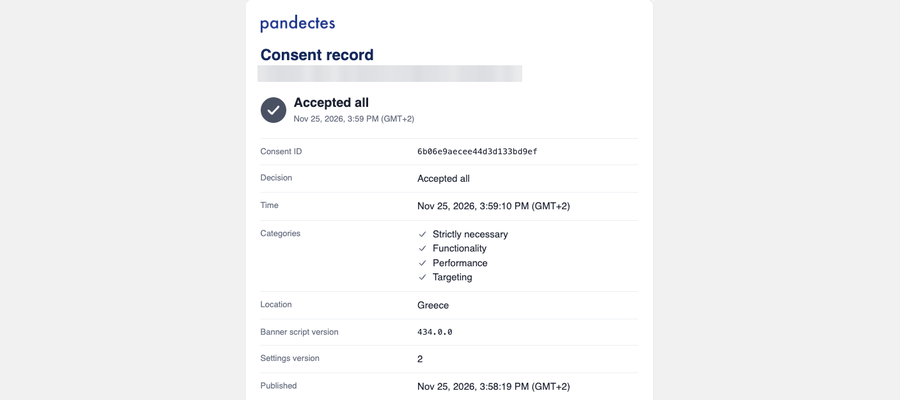
- Stimmt das Protokoll nicht mehr mit dem Dokument überein, zeigt die Seite The record differs from this document, damit der Leser jede Zeile vergleichen kann.
- Wird die Einwilligung nicht mehr aufbewahrt (zum Beispiel nach Ablauf ihrer Aufbewahrungsfrist), zeigt die Seite No consent record.
- Die Prüfung funktioniert auch dann weiter, wenn Ihr Shop den Enterprise-Tarif verlässt. PDFs, die Sie bereits weitergegeben haben, bleiben also prüfbar.
Gut zu wissen
- Nachweise gibt es für Einwilligungen, die noch in Ihrem Einwilligungs-Log stehen (etwa 13 Monate). Ältere Einwilligungen befinden sich nur in den monatlichen Archiven.
- Geolokalisierungseinstellungen und Ihr Logo sind nicht Teil einer Einstellungsversion. Die Banner-Vorschau verwendet Ihr aktuelles Logo.
- Die Banner-Vorschau wird über der Startseite Ihres Shops in ihrem heutigen Aussehen angezeigt (oder über einer leeren Seite, wenn der Shop passwortgeschützt ist).
- Wenn Sie den Enterprise-Tarif verlassen, haben Einwilligungen ab diesem Zeitpunkt keine Einstellungsversion und erhalten nach Ihrer Rückkehr ein Einwilligungsprotokoll. Nach der Rückkehr zum Enterprise-Tarif beginnt mit Ihrer nächsten Veröffentlichung eine neue Einstellungsversion.
Verwandte Artikel
Aktualisiert am: 25/11/2026
Danke!