
Cómo instalar el botón de desistimiento de la UE
Cómo instalarlo
También puedes seguir estos pasos dentro de la app: abre EU Withdrawal en el menú de Pandectes y usa la configuración guiada.
Sigue estos pasos para añadir EU withdrawal button a tu tienda de Shopify.
Paso 1: Abre el editor de temas
Desde tu admin de Shopify, ve a:
Online Store > Themes
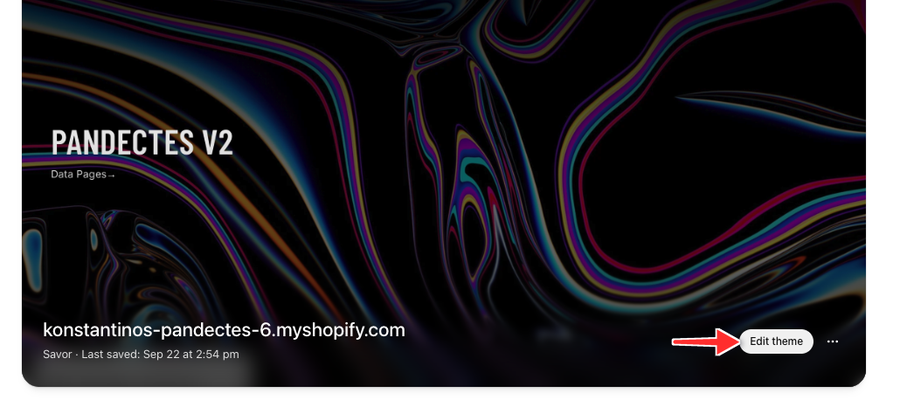
Busca tu tema activo y haz clic en Edit theme.
Paso 2: Abre el selector de plantillas de páginas
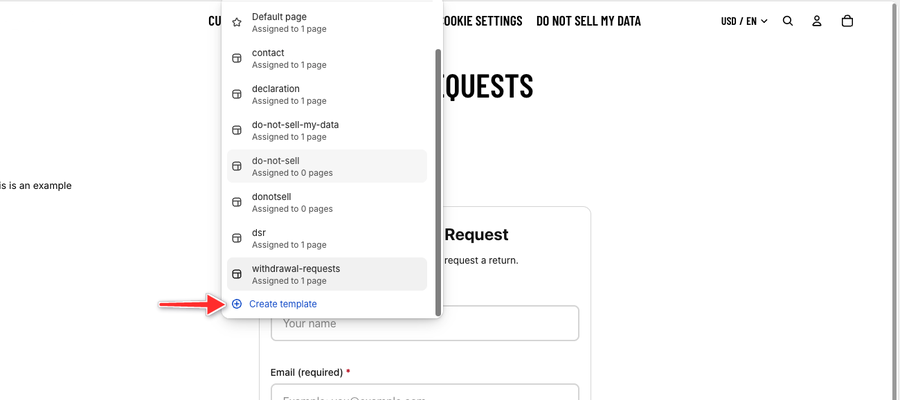
Dentro del editor del tema, usa el selector de páginas del menú superior, abre Pages y, después, desplázate hasta el final de la lista y haz clic en Create template.
Paso 3: Crea la plantilla de solicitudes de retirada
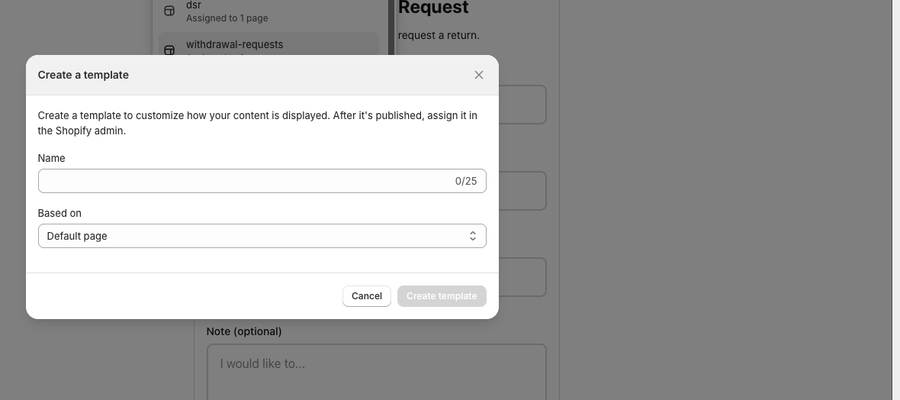
En el cuadro de diálogo Create a template, asigna exactamente este nombre a la plantilla:
withdrawal-requests
Haz clic en Create template. Shopify la mostrará como withdrawal-requests en las plantillas de páginas.
Paso 4: Añade el bloque de retirada de Pandectes
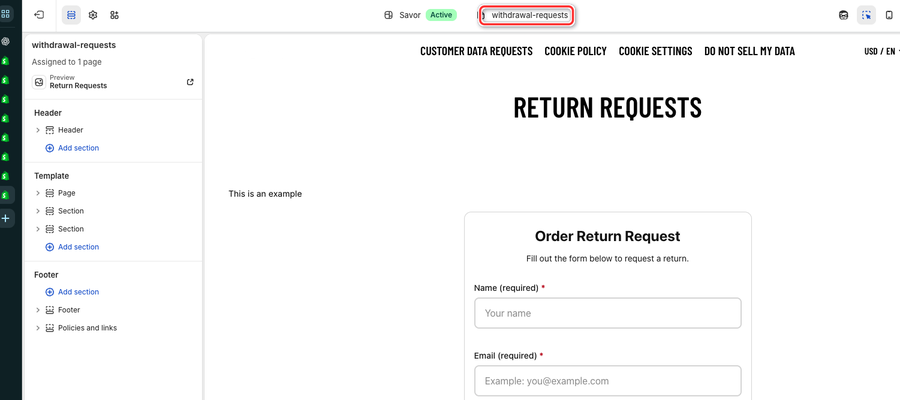
Mientras estés dentro de la plantilla de página withdrawal-requests:
- En Template, haz clic en Add section.
- Busca Pandectes Withdrawal y añádelo.
- Asegúrate de que el elemento sea visible (icono del ojo).
- Haz clic en Save.
Paso 5: Crea la página de Shopify
Vuelve al admin de Shopify y abre:
Online Store > Pages
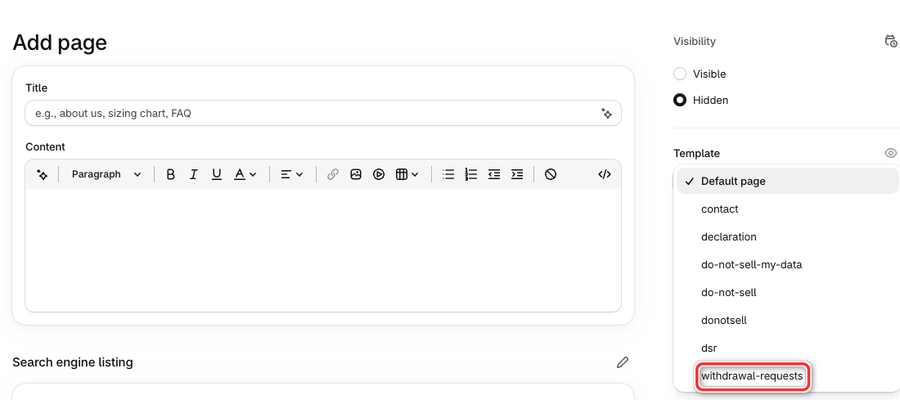
Haz clic en Add page.
Añade un título para la página, por ejemplo:
Return Requests
En el campo Template de la derecha, selecciona:
withdrawal-requests
Haz clic en Save.
Paso 6: Añade la página a un menú
Desde el admin de Shopify, ve a:
Content > Menus
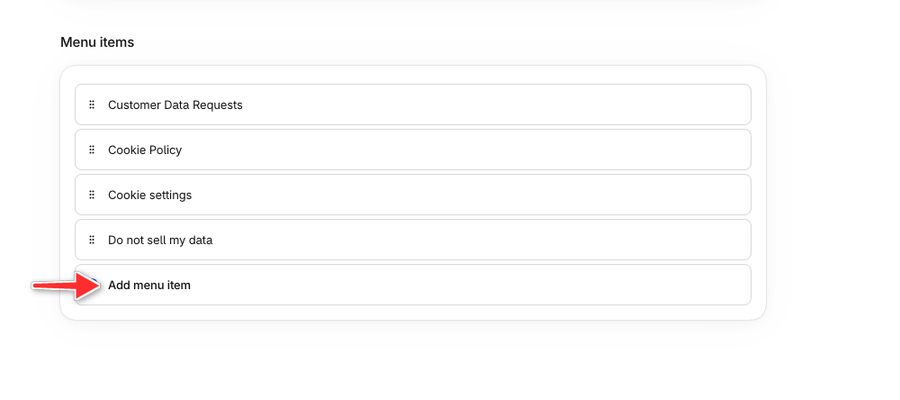
Abre el menú donde quieras añadir la página, normalmente Footer menu.
Haz clic en Add menu item.
Añade una etiqueta de menú, por ejemplo** Solicitudes de devolución**
Vincula el elemento del menú a la página que creaste y haz clic en Save.
Ajustes relacionados
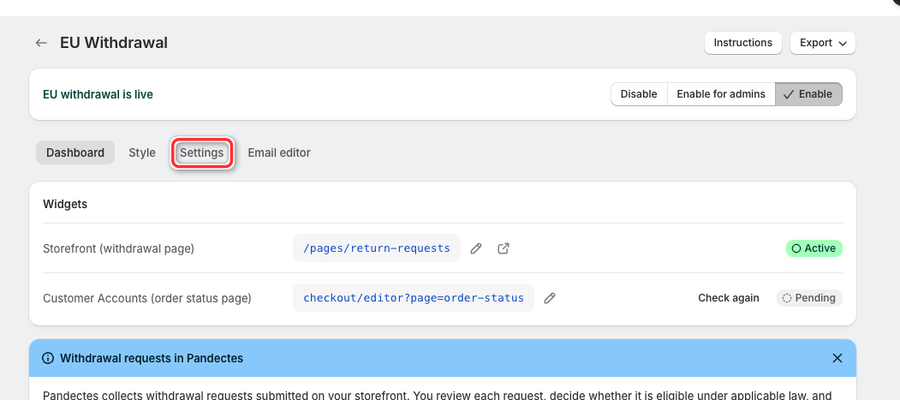
Tras la instalación, revisa los ajustes relacionados en Pandectes.
Actualizado el: 27/10/2026
¡Gracias!