
Skroutz Order Integration: guía completa de configuración
Resumen
Conecta los pedidos de Skroutz Smart Cart con tu panel de administración de Shopify para ver los detalles del pedido y gestionar el estado del pedido de Skroutz desde un solo lugar.
Esta guía cubre los requisitos previos, la configuración del módulo Orders, la configuración del webhook y el bloque de pedido de Shopify. También explica la información que se muestra para cada pedido de Skroutz.
Antes de empezar
- La app Skroutz Connect está instalada y conectada a tu tienda Shopify.
- Tu tienda tiene un plan de pago de la app. El plan gratuito Basic no incluye la sincronización de pedidos.
- Tienes el token de API de Skroutz de los ajustes de Smart Cart del comerciante.
- Tu tienda Shopify tiene al menos un pedido.
Paso 1: Activa el módulo Orders
- Abre la app Skroutz Connect desde Shopify Admin > Apps.
- Ve a Settings > Orders.
- Activa Enable Smart Cart Orders synchronization.
- Pega el token de API desde los ajustes de Smart Cart de Skroutz Marketplace.
- Selecciona Save.
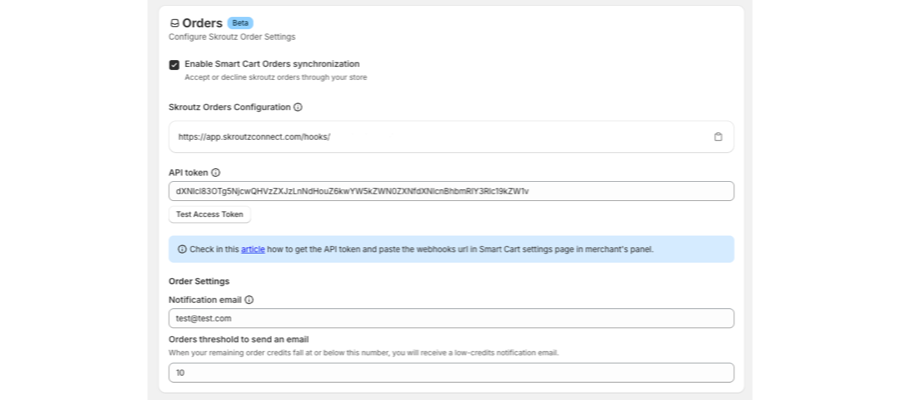
Si el token es válido, aparece una confirmación junto al campo del token. Si no es válido, la app muestra un error y no podrás gestionar los pedidos de Skroutz desde Shopify hasta que añadas un token válido.
Puedes seleccionar Test Access Token en cualquier momento para verificar el token guardado en la app.

Paso 2: Añade la URL del webhook
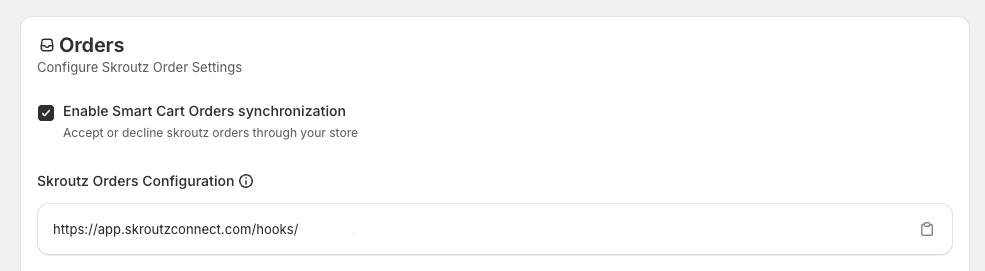
Después de activar la sincronización de pedidos, copia la URL del webhook desde los ajustes de Orders.
- Abre los ajustes de Smart Cart de Skroutz Marketplace.
- Abre los ajustes del webhook en Merchants > Services.
- Pega la URL del webhook de Skroutz Connect en el campo del webhook.
- Guarda los ajustes de Smart Cart.
La URL del webhook incluye un nombre único para tu tienda después de /hooks. Usa el icono de copiar junto a la URL para copiar el valor completo.

Para más información sobre dónde añadir la URL, consulta la guía de Skroutz para conectar una tienda en línea con la API y el webhook.
Paso 3: Añade el bloque de pedido de Skroutz Connect
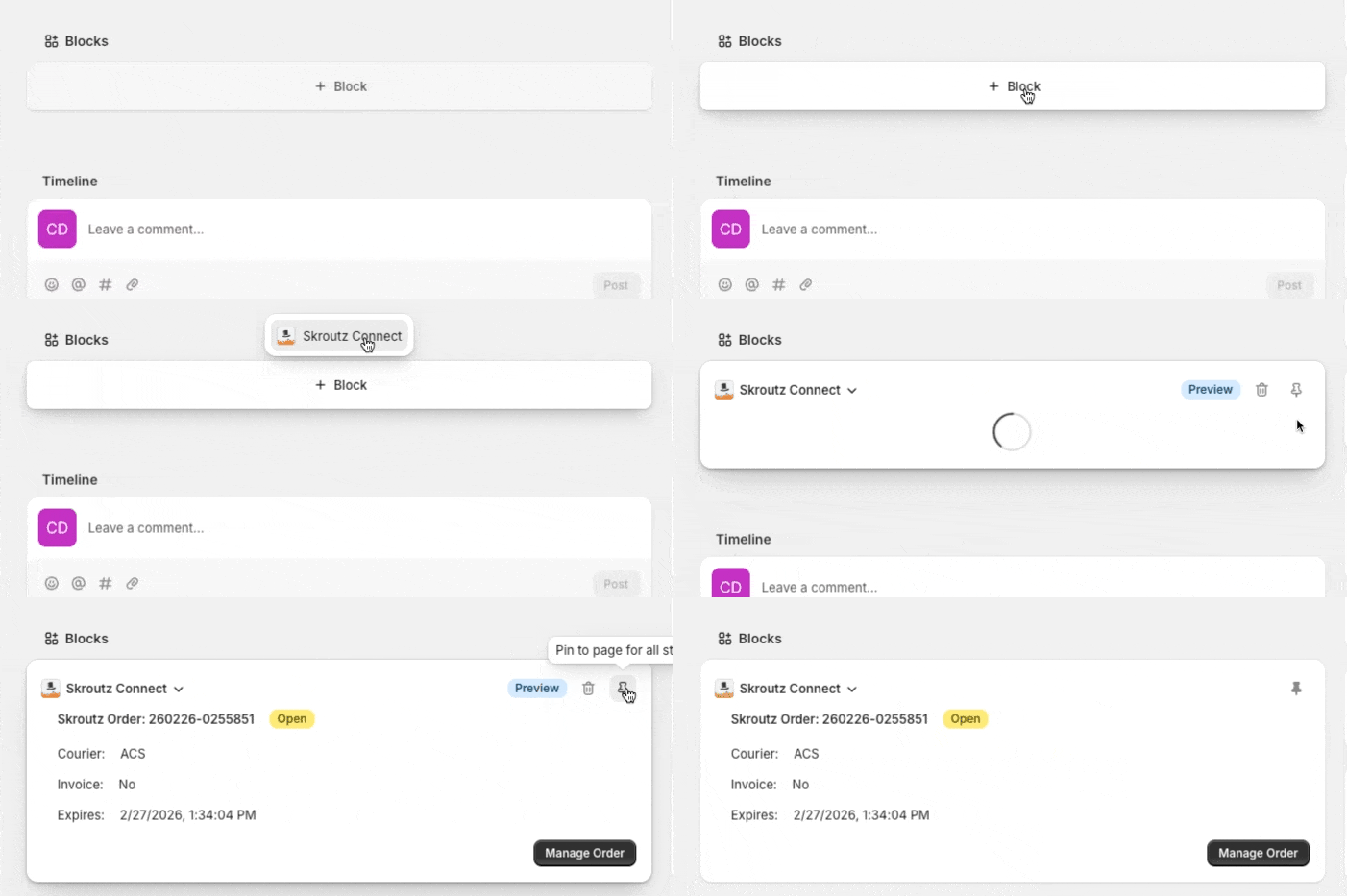
Añade el bloque a un pedido existente de Shopify y después fíjalo para que aparezca automáticamente en los pedidos nuevos y anteriores.
- Abre un pedido existente en Shopify Admin.
- En el área de bloques del pedido, selecciona el icono +.
- Añade el bloque Skroutz Connect.
- Selecciona el icono de la chincheta para mantener el bloque visible.
El bloque puede mostrar la siguiente información del pedido de Skroutz:
- Order code
- Skroutz order state, como Open, Accepted, Dispatched o Rejected
- Courier
- Invoice, donde Yes significa factura y No significa recibo
- Order comments
Gestiona un pedido de Skroutz
Selecciona Manage order en la parte inferior del bloque de Skroutz Connect para abrir la página de gestión del pedido.
Desde ahí puedes revisar los detalles del pedido y gestionarlo según su estado actual en Skroutz.
Solución de problemas
Si los pedidos no aparecen en Shopify, confirma que:
- La app tiene un token de API de Skroutz válido.
- La sincronización de pedidos de Smart Cart está activada.
- La URL del webhook se copió completa y se añadió a la página de ajustes de Smart Cart correcta.
- El bloque de Skroutz Connect está fijado en la vista de pedido de Shopify.
Actualizado el: 19/10/2026
¡Gracias!