
4 étapes pour assurer la conformité
Vue d’ensemble
Ce guide explique les principales étapes de configuration de Pandectes GDPR Compliance après l'installation.
Suivez ces étapes pour connecter les paramètres Shopify Customer Privacy, activer l'app embed, configurer la bannière et ajouter les pages de confidentialité requises.
Avant de commencer
Assurez-vous d'avoir installé l'application Pandectes GDPR Compliance depuis la boutique d'applications Shopify.
Étapes de configuration
La configuration comprend quatre étapes principales :
- Synchroniser les paramètres Shopify Customer Privacy
- Activer l'app embed Pandectes
- Configurer le comportement de la bannière
- Ajouter les pages de confidentialité et de demandes de données
Étape 1 : synchroniser les paramètres Shopify Customer Privacy
Pour éviter d'afficher deux bannières de cookies, supprimez la bannière de cookies par défaut de Shopify lorsque Pandectes est utilisé comme bannière de consentement.
- Dans l'admin Shopify, rendez-vous dans Settings > Customer privacy.
- Vérifiez que Pandectes GDPR Compliance apparaît sous Installed privacy apps.
- Sous Privacy settings, cliquez sur Cookie banner.
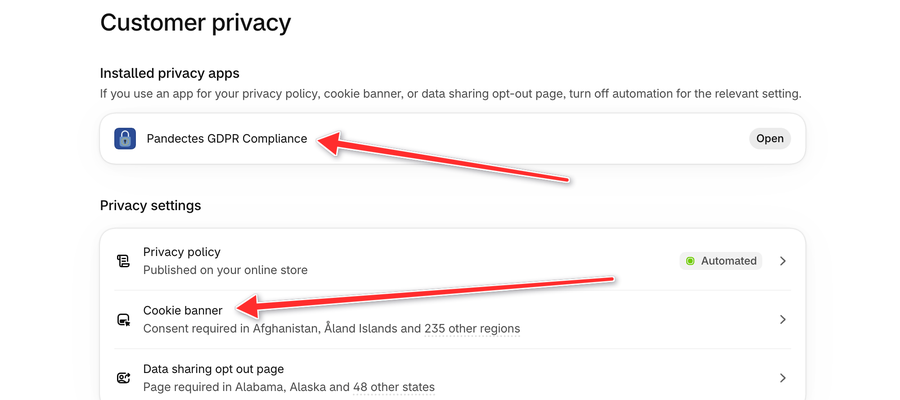
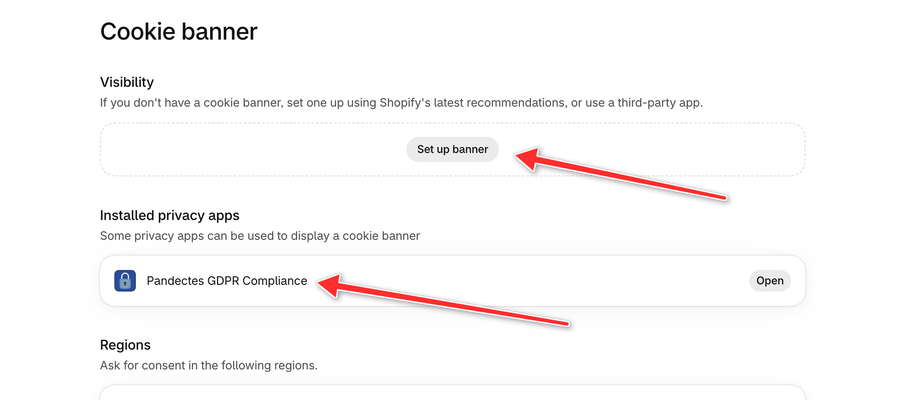
- Si la bannière de Shopify est active, cliquez sur More actions > Remove cookie banner, puis cliquez sur Remove pour confirmer.
Lorsque la bannière de Shopify est désactivée, Visibility affiche un bouton Set up banner et Pandectes est listé sous Installed privacy apps.
Étape 2 : activer l'app embed
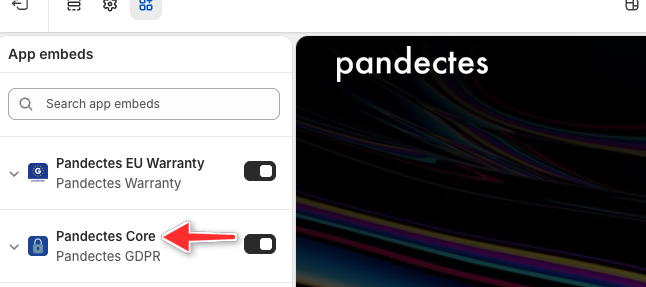
L'app embed permet à la bannière Pandectes de se charger sur votre boutique en ligne.
- Dans l'admin Shopify, rendez-vous dans Online Store > Themes.
- Cliquez sur Customize de votre thème actif.
- Ouvrez App embeds depuis la barre d'outils de gauche.
- Repérez Pandectes Core.
- Activez-le ON.
- Cliquez sur Save.
Étape 3 : configurer le comportement de la bannière
Ouvrez l'application Pandectes GDPR Compliance depuis l'admin Shopify.
Rendez-vous dans Cookie banner > Layout et configurez la bannière selon la version utilisée par votre boutique.
Nouvelle version de la bannière
La nouvelle bannière utilise des modèles de consentement et des règles régionales au lieu de types de bannières prédéfinis.
Consultez le guide complet ici : Modèle de consentement et régions pour la nouvelle bannière.
Ancienne version de la bannière
Pour l'ancienne bannière, sélectionnez le Banner Type correspondant à votre configuration de consentement.
Utilisez Preferences si vous souhaitez que les visiteurs gèrent leur consentement par catégorie de cookies.
Étape 4 : ajouter les pages de confidentialité et de demandes de données
Les visiteurs doivent pouvoir consulter vos informations de confidentialité et gérer les demandes liées à leurs données.
A) Ajouter un lien vers votre politique de confidentialité
Votre bannière doit comporter un lien vers votre page Politique de confidentialité.
Si vous n'en avez pas, suivez ce guide : Créer une page Politique de confidentialité.
Pour ajouter le lien :
- Rendez-vous dans Cookie banner > Content.
- Repérez la section Links.
- Sélectionnez votre page de politique de confidentialité.
Utilisez un chemin relatif, tel que /pages/privacy-policy, si votre boutique utilise plusieurs domaines ou langues.
B) Ajouter la page des demandes de données client
La page des demandes de données client permet aux visiteurs de soumettre des demandes liées à leurs données depuis votre boutique en ligne.
Suivez ce guide : Comment créer une page de demande de données client.
Besoin d’aide ?
Contactez le support Pandectes depuis l'application ou par e-mail à [email protected].
Mis à jour le : 03/11/2026
Merci !