
Guide d'installation
Vue d’ensemble
Ce guide explique comment installer Pandectes GDPR Compliance, activer l’intégration de l’application et activer la bannière cookies sur votre boutique Shopify.
L’installation est automatique après l’ajout de l’application à votre boutique.
Ce que Pandectes ajoute à votre boutique
Pandectes peut vous aider à ajouter :
- Une bannière de consentement aux cookies
- Des options de demande de données client
- Une page de déclaration des cookies
Vous pouvez prévisualiser ces fonctionnalités ici :
Étape 1 : Installer l’application
Vous pouvez installer Pandectes depuis le site web ou depuis la boutique d’applications Shopify.
From the Pandectes website
Rendez-vous sur Pandectes.io et cliquez sur Install Free on Shopify.

From the Shopify App Store
Rendez-vous sur la fiche de l’application Pandectes GDPR Compliance et cliquez sur Install.

Étape 2 : Terminer le guide de configuration
Après l’installation, ouvrez l’application Pandectes depuis votre administration Shopify.
Suivez le guide de configuration pour :
- Activer l’intégration de l’application dans l’éditeur de thème
- Activer la bannière
- Examiner les étapes de configuration suggérées
Vous pouvez fermer le guide à tout moment. Les mêmes rappels de configuration resteront disponibles dans l’application.

Étape 3 : Vérifier l’état de la bannière
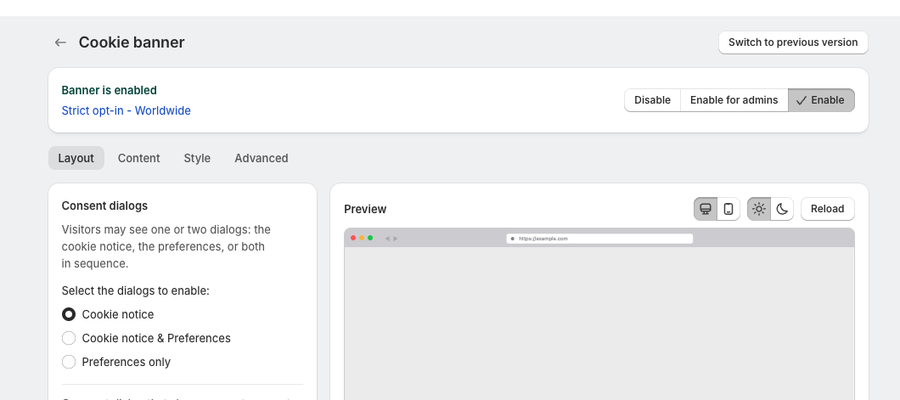
Dans l’application Pandectes, ouvrez Cookie banner. En haut, l’état de la bannière indique si elle est activée, et vous pouvez la contrôler à cet endroit. Le tableau de bord affiche également l’état sous App monitor.
Vous pouvez :
- Cliquer sur Enable pour activer la bannière
- Cliquer sur Disable pour masquer la bannière
- Cliquer sur Enable for admins pour ne l’afficher qu’aux administrateurs
- Utiliser les onglets Layout, Content, Style et Advanced pour la personnaliser
Étape 4 : Vérifier votre boutique en ligne
Ouvrez votre boutique en ligne et vérifiez que la bannière cookies apparaît avec la mise en page et le contenu par défaut.

Si la bannière est désactivée, l’état affiche Banner is disabled. Cliquez sur Enable pour la réactiver.

Mode administrateur
Utilisez Enable for admins si vous souhaitez tester la bannière avant de l’afficher aux visiteurs.
Lorsque cette option est active, seuls les administrateurs de la boutique peuvent voir la bannière.
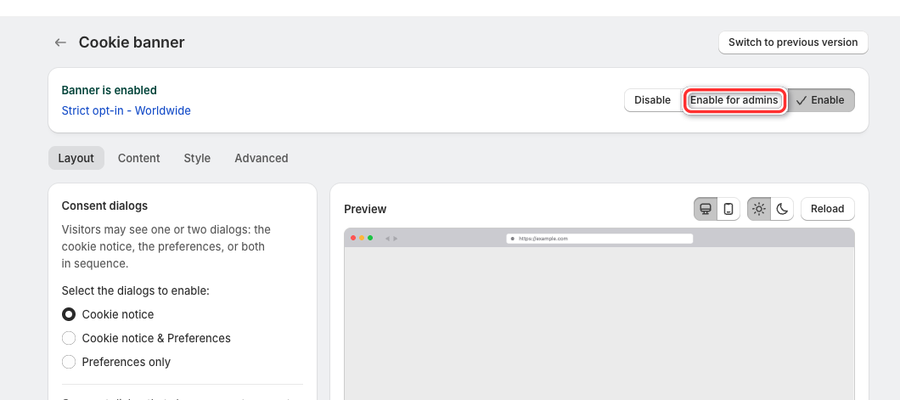
Le mode administrateur est disponible sur les forfaits Premium et Enterprise. Vous pouvez consulter la comparaison des forfaits ici : Comparaison des tarifs Pandectes.
Demandes de données client
Pandectes peut ajouter une page Customer data requests à votre boutique.
Cette page peut afficher :
- Le statut de consentement actuel du visiteur
- Une option pour révoquer le consentement
- Un formulaire pour les demandes de données client ou invité
Consultez le guide de configuration ici : Comment créer une page de demande de données client.
Déclaration des cookies
Pandectes peut également ajouter une page Cookies declaration à votre boutique.
Cette page affiche un tableau structuré des cookies utilisés sur votre boutique, avec des informations de base à leur sujet.
Consultez le guide de configuration ici : Comment créer une page de déclaration des cookies.
Besoin d’aide ?
Si la bannière n’apparaît pas ou si la configuration ne fonctionne pas comme prévu, contactez l’équipe support de Pandectes depuis l’application ou par e-mail à [email protected].
Mis à jour le : 27/10/2026
Merci !