
Changer de plateforme de consentement : de Consentmo à Pandectes
Introduction
Si vous passez de Consentmo à Pandectes GDPR Compliance, l’étape la plus importante consiste à vous assurer qu’aucun script, aucune intégration ni aucune modification du thème issus de l’ancienne plateforme de gestion du consentement ne reste actif.
Les applications de consentement peuvent injecter des scripts dans le thème Shopify, créer des pages de demande de confidentialité, configurer des intégrations et appliquer des paramètres via l’API Customer Privacy de Shopify. Si ces éléments restent après la désinstallation de l’application, ils peuvent perturber le nouveau système de consentement ou permettre à des scripts de suivi de s’exécuter sans être contrôlés par la nouvelle bannière de cookies.
Ce guide explique comment supprimer correctement Consentmo et faire passer votre boutique à Pandectes.
Étape 1 : supprimer les scripts Consentmo du thème
Avant d’installer une nouvelle CMP, vérifiez dans votre thème Shopify les scripts qui ont pu être ajoutés par Consentmo.
- Ouvrez Shopify Admin
- Accédez à Online Store > Themes
- Cliquez sur les trois points à côté de votre thème actif, puis cliquez sur Edit code
- Dans le dossier Layout, ouvrez le fichier theme.liquid
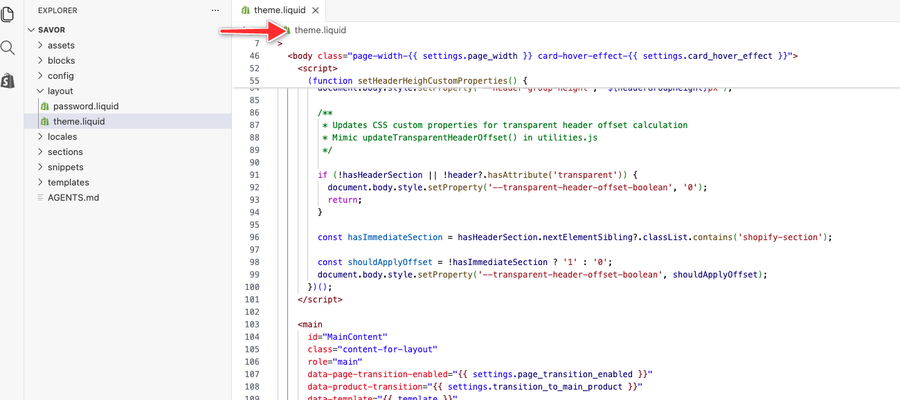
Recherchez les balises script liées à Consentmo ou les scripts utilisés pour les intégrations.
Les scripts peuvent apparaître :
• dans la section <head>
• près de la balise de fermeture </body>
• dans des snippets ou des fichiers JavaScript personnalisés
Si ces scripts restent dans le thème après la désinstallation de l’application, ils peuvent continuer à se charger et perturber la nouvelle bannière de consentement.
Étape 2 : vérifier les scripts d’intégration
Consentmo peut ajouter des scripts qui contrôlent les intégrations avec des services externes.
Par exemple, les intégrations avec :
• Google Consent Mode
• Klaviyo
• des services d’analyse ou de marketing
Si ces scripts ont été ajoutés directement au thème, ils peuvent subsister même après la suppression de l’application.
Vérifiez le fichier theme.liquid et les autres scripts du thème pour vous assurer que les scripts d’intégration de Consentmo sont supprimés ou remplacés par la configuration utilisée par la nouvelle plateforme de consentement.

Étape 3 : vérifier les déclencheurs JavaScript personnalisés
Consentmo prend en charge des déclencheurs JavaScript personnalisés qui s’exécutent lorsqu’un visiteur accepte la bannière de cookies.
Si votre boutique utilisait des scripts personnalisés liés aux événements de Consentmo, ces déclencheurs peuvent encore exister dans les fichiers du thème.
Vérifiez le code de votre thème et supprimez ou mettez à jour les scripts qui dépendent des événements de consentement de Consentmo.
Si ces scripts restent actifs, ils peuvent ne pas fonctionner correctement ou provoquer un comportement inattendu une fois la CMP supprimée.
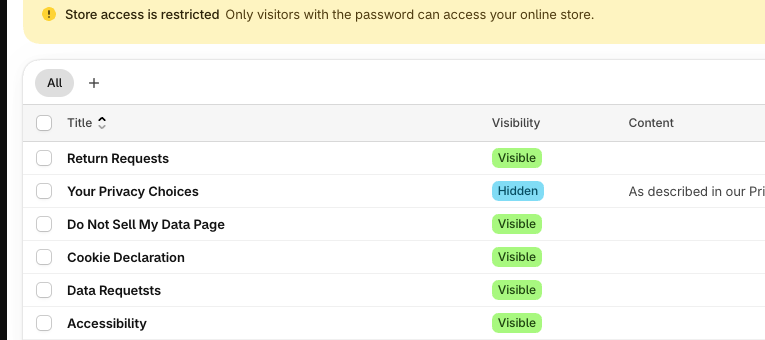
Étape 4 : supprimer les pages de conformité DSAR
Consentmo peut créer automatiquement des pages utilisées pour les demandes de confidentialité, telles que :
• Demandes d’accès aux données
• Mises à jour des données
• Demandes de suppression des données
Ces pages se trouvent dans Shopify, sous :
Online Store > Pages
Si ces pages ont été créées par Consentmo et ne sont plus nécessaires, vous pouvez les supprimer.
Étape 5 : désinstaller l’application Consentmo
Après avoir vérifié le thème, les intégrations et les paramètres :
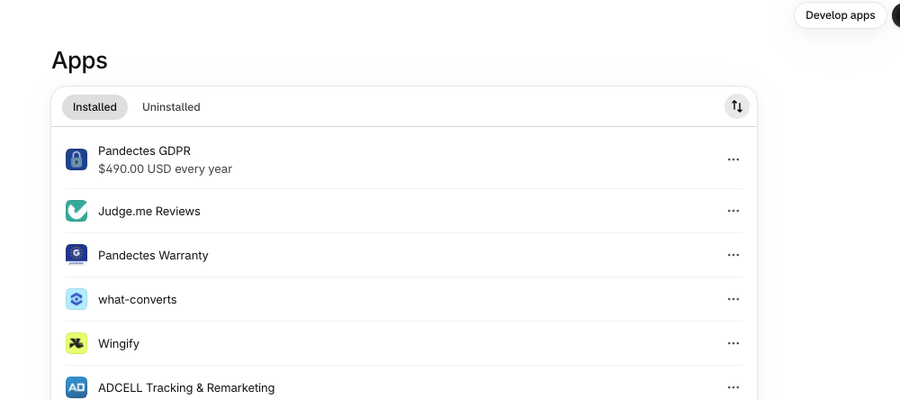
- Allez dans Shopify Admin > Settings > Apps
- Repérez Consentmo
- Cliquez sur les trois points à côté de celle-ci, puis cliquez sur Uninstall
Une fois l’application supprimée, vérifiez la boutique pour confirmer que l’ancienne bannière de cookies ne s’affiche plus.
Dernière étape
Une fois que tout est propre, suivez le guide d’installation officiel de Pandectes
Une fois le guide d’installation terminé, Pandectes prendra en charge la gestion du consentement de votre boutique (et du tunnel de paiement, le cas échéant).
Mis à jour le : 27/10/2026
Merci !