
Rapport d'analyse
Votre boutique en ligne collecte des cookies auprès de ses visiteurs et charge des scripts tiers. La plupart des marchands ne savent pas exactement quels cookies et scripts s'exécutent sur leur site, et les suivre manuellement est presque impossible.
Grâce au Cookie and Script Scanner intégré, vous pouvez détecter et examiner les technologies de suivi qui s'exécutent sur votre boutique Shopify.
Que fait le Pandectes Scanner ?
L'analyseur audite votre boutique en ligne pour identifier :
- Cookies (first-party et tiers)
- Scripts
- Stockage local et de session HTML5
- IFrames
- Pixels de suivi
À partir des résultats de l'analyse, Pandectes établit un Cookie Declaration pour votre boutique, élément essentiel de la conformité aux lois telles que GDPR et CCPA/CPRA.
Comment fonctionne l'analyseur ?
L'analyseur se comporte comme un visiteur réel : il fait défiler la page, clique et passe d'une page à l'autre. Il est conçu pour déclencher les scripts et les traceurs qui s'exécutent normalement lorsqu'un client navigue sur votre boutique, y compris les cookies qui n'apparaissent pas au premier chargement de la page.
Où puis-je trouver mon rapport d'analyse ?
- Dans l'administration Shopify, ouvrez Pandectes GDPR.
- Dans la barre latérale de Pandectes, cliquez sur Reports & analytics.
- Sur la carte Scan report, cliquez sur View report.
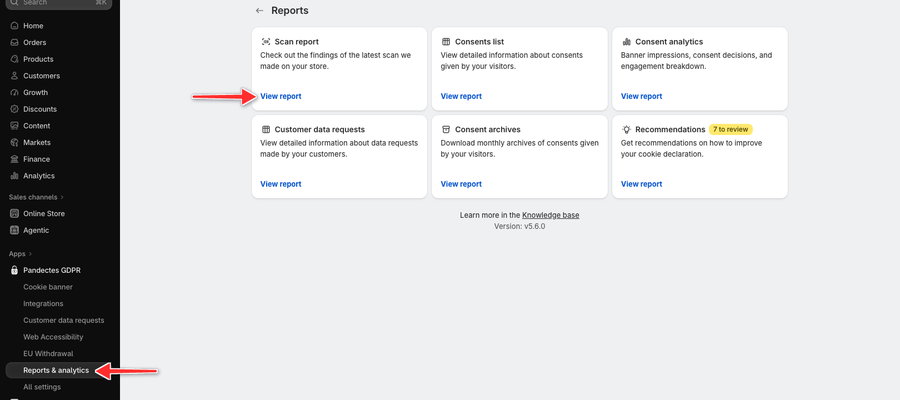
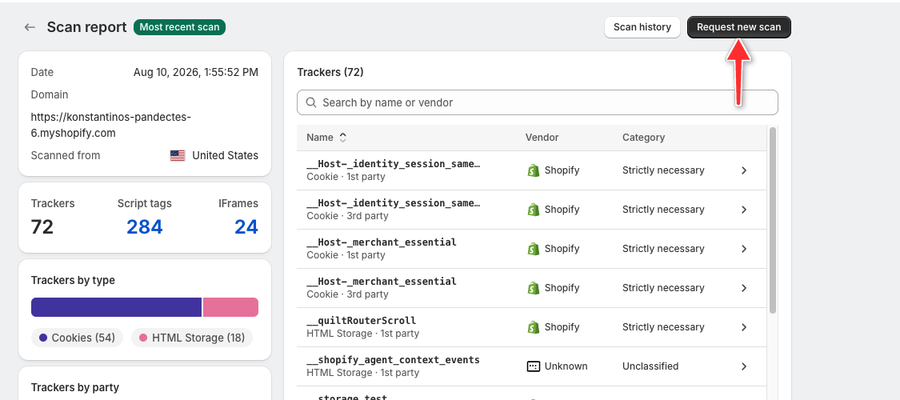
Le rapport s'ouvre sur votre dernière analyse, marquée Most recent scan. Il affiche les totaux de Trackers, Script tags et IFrames, des graphiques par type, par partie, par catégorie et par fournisseur, ainsi que la liste complète Trackers.
Comment lancer une nouvelle analyse ?
- Sur la page Scan report, cliquez sur Request new scan en haut à droite.
- Dans la fenêtre New scan, vérifiez le domaine de la boutique et choisissez un Scan location (Enterprise).
- Cliquez sur Start scan.
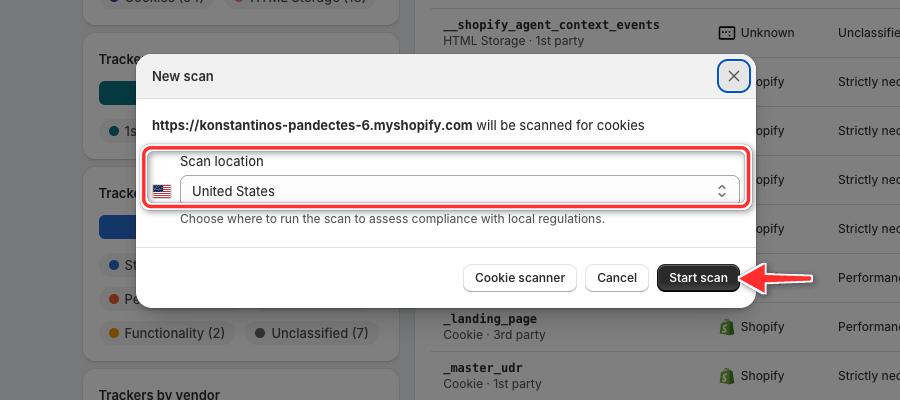
Vous pouvez quitter la page pendant l'analyse. Le nouveau rapport remplace Most recent scan une fois prêt.
Les résultats d'analyse sont-ils enregistrés ?
Oui. Chaque analyse est stockée dans l'application Pandectes. Cliquez sur Scan history sur la page Scan report pour ouvrir une analyse plus ancienne, et utilisez la plus récente pour garder votre déclaration de cookies à jour.
Pourquoi c'est important
Sans vue d'ensemble complète des technologies de suivi de votre boutique, vous ne pouvez pas être certain que votre bannière et votre déclaration de cookies sont exactes. Pandectes vous permet facilement de :
- Détecter ce qui s'exécute sur votre boutique
- Générer une déclaration de cookies transparente
- Rester conforme aux lois sur la protection des données
Pour un guide complet du rapport, consultez Store Scanning.
Mis à jour le : 29/10/2026
Merci !