
Comment connecter Judge.me à Pandectes pour les demandes de données client
Vue d’ensemble
Lorsqu'un client demande une copie de ses données personnelles, leur suppression ou la correction de ses informations, les données de votre boutique Shopify ne suffisent pas. Si vous utilisez Judge.me pour les avis produits, Judge.me conserve également des données sur ce client : les avis qu'il a rédigés, son nom et son e-mail, et s'il accepte de recevoir des e-mails marketing.
L'intégration Judge.me relie Pandectes GDPR Compliance à votre compte Judge.me. Une fois connectée, les demandes de données que vous traitez dans Pandectes parviennent aussi à Judge.me : ce que Judge.me conserve sur le client est partagé, corrigé ou effacé avec le reste, et bon nombre de ces étapes s'effectuent automatiquement.
Cet article explique comment connecter Judge.me, quelles actions s'exécutent seules et comment l'utiliser lorsque vous traitez une demande de données.
Avant de commencer
- Installez l'application Judge.me Product Reviews sur votre boutique. L'intégration fonctionne avec les offres Free et Awesome de Judge.me.
- Vous avez besoin d'une offre Pandectes qui inclut les demandes de données client (Basic ou supérieure).
- Vos clients envoient leurs demandes depuis votre page Customer Data Requests. Consultez Comment créer une page de demande de données client si vous ne l'avez pas encore configurée.
Ce que fait l'intégration
- Copy of the data (access and portability): récupère les avis Judge.me du client dans la demande et les télécharge. Judge.me peut aussi vous envoyer par e-mail, sans clic, l'ensemble des données qu'il conserve sur le client.
- Erasure: désabonne le client des e-mails Judge.me et, si vous le souhaitez, archive ses avis.
- Correction (rectification): met à jour le nom du client dans Judge.me à partir de la demande.
- Log: chaque action est enregistrée sur la demande sous Done in Judge.me, afin que vous puissiez montrer ce qui a été fait et quand.
- Customer download: lorsque le client télécharge ses données depuis le lien de sa demande, le fichier comprend ses avis Judge.me.
Pandectes échange avec Judge.me en arrière-plan. Rien ne change sur votre storefront et vos widgets d'avis continuent de fonctionner comme avant.
Comment connecter Judge.me
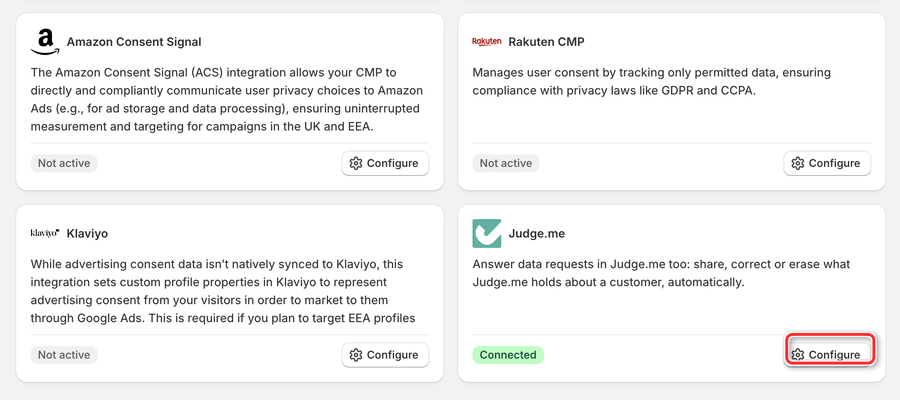
- Dans l'application Pandectes, ouvrez Integrations. La carte Judge.me se trouve sous All integrations ou Marketing & Ads. Cliquez sur Configure.
- Dans un nouvel onglet de navigateur, ouvrez votre admin Shopify et accédez à Apps > Judge.me Reviews > Settings > Integrations. Cliquez sur View API token et copiez Private API token.
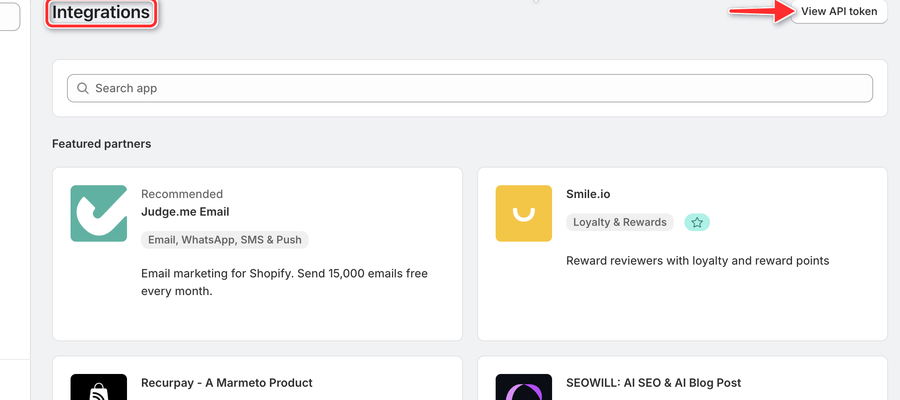
||| Copiez le jeton API Private, et non le jeton public. Gardez-le confidentiel : quiconque le possède peut lire et gérer vos avis Judge.me.
- De retour dans Pandectes, collez le jeton dans Judge.me private API token et cliquez sur Connect. Pandectes vérifie le jeton auprès de Judge.me avant de l'enregistrer.
- Lorsque le token fonctionne, un badge Connected apparaît à côté de Judge.me en haut de la page, et la section Your Judge.me token affiche les quatre derniers caractères de votre token et la date de connexion. Pandectes stocke le token chiffré et ne l'affiche plus jamais en entier.
La carte Judge.me de la page Integrations affiche maintenant Connected.
Choisir les actions automatiques
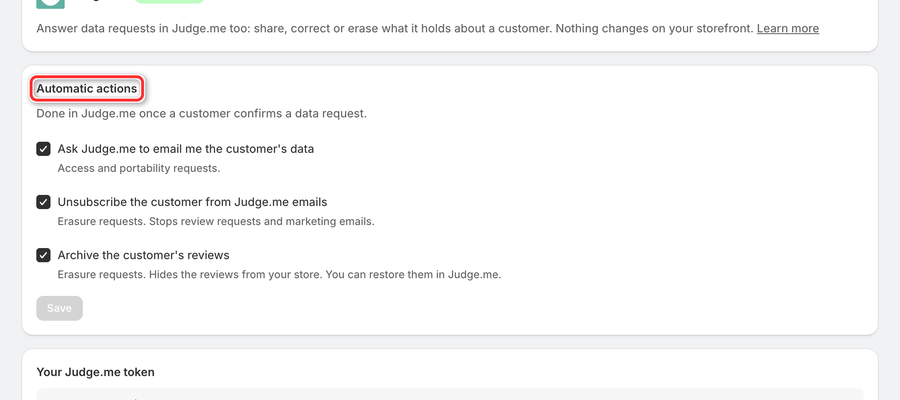
Sur la même page Judge.me, la section Automatic actions définit ce qui est fait dans Judge.me dès qu'un client confirme une demande de données. Pandectes exécute ces actions toutes les quelques minutes, pour les demandes confirmées après la connexion de Judge.me.
- Ask Judge.me to email me the customer's data : pour les demandes d'accès et de portabilité. Activé par défaut.
- Unsubscribe the customer from Judge.me emails : pour les demandes d'effacement. Les demandes d'avis et les e-mails marketing s'arrêtent. Activé par défaut.
- Archive the customer's reviews: pour les demandes d'effacement. Les avis sont masqués sur votre boutique, et vous pouvez les restaurer dans Judge.me. Désactivé par défaut.
Cochez les actions souhaitées et cliquez sur Save.
Comment l'utiliser dans une demande de données
- Dans l'application Pandectes, cliquez sur Reports & analytics, puis sur View report dans la carte Customer data requests.
- Ouvrez une demande avec l'icône en forme d'œil.
- Dans la section Judge.me de la demande, vous voyez les actions correspondant à ce type de demande :
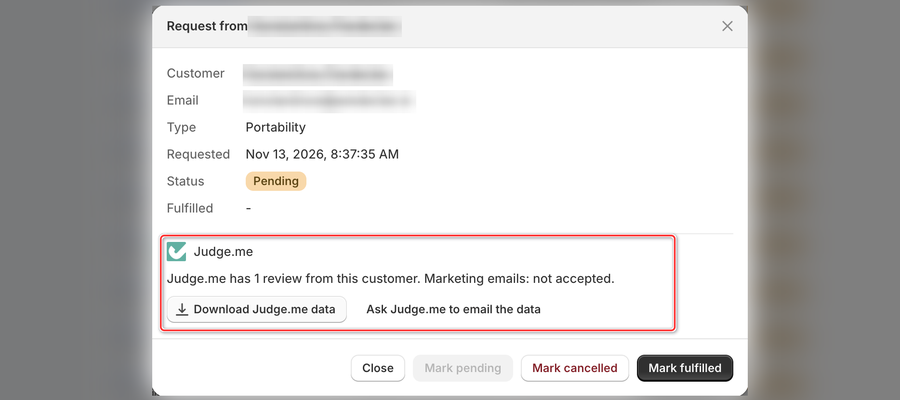
- Toute demande : Get Judge.me data affiche le nombre d'avis que Judge.me détient pour l'e-mail du client, combien sont publiés sur votre boutique et si le client accepte les e-mails marketing. Cliquez ensuite sur Download Judge.me data pour les enregistrer dans un fichier JSON.
- Copie des données : Ask Judge.me to email the data.
- Effacement : Unsubscribe from Judge.me emails et Archive Judge.me reviews.
- Correction : saisissez le nom dans Corrected name for Judge.me et cliquez sur Update name in Judge.me. Les avis publiés conservent le nom sous lequel ils ont été publiés.
- Vérifiez Done in Judge.me pour chaque action effectuée sur la demande, automatique ou manuelle, avec sa date et son résultat. Le journal figure aussi dans le téléchargement JSON.
- Envoyez sa réponse au client, puis cliquez sur Mark fulfilled.
Si Judge.me n'a aucune donnée pour l'adresse e-mail du client, la section l'indique. Judge.me associe le client grâce à l'adresse e-mail figurant dans la demande.
Remplacer ou supprimer le jeton
Ouvrez Integrations et cliquez sur Configure dans la carte Judge.me.
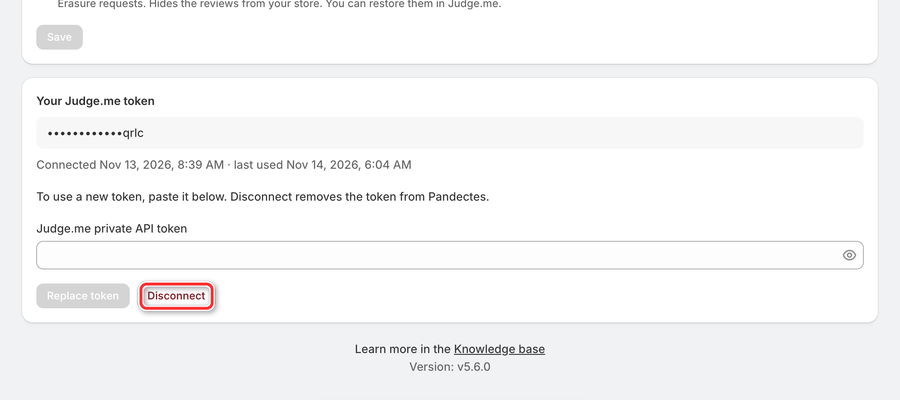
- Pour utiliser un nouveau jeton, par exemple après en avoir généré un nouveau dans Judge.me, collez-le dans Judge.me private API token et cliquez sur Replace token. Vos actions automatiques et la date de connexion restent inchangées.
- Pour supprimer la connexion, cliquez sur Disconnect. Pandectes supprime le jeton, et la section Judge.me n'apparaît plus dans vos demandes de données.
Dépannage
Judge.me a refusé le jeton
Copiez à nouveau Private API token depuis Judge.me Reviews > Settings > Integrations > View API token. Assurez-vous de copier le jeton de la boutique où Pandectes est installé : un jeton d'une autre boutique ne fonctionne pas.
Judge.me a renvoyé une erreur
Judge.me est peut-être brièvement indisponible, ou il a refusé l'action. Le journal sous Done in Judge.me indique la raison donnée par Judge.me. Patientez un instant et réessayez. Les actions automatiques réessaient une étape échouée jusqu'à 3 fois, puis enregistrent l'échec sous Done in Judge.me.
An automatic action didn't run
Les actions automatiques ne s'exécutent que pour les demandes confirmées par le client après votre connexion à Judge.me, et elles tournent toutes les quelques minutes. Vérifiez Automatic actions sur la page Judge.me et consultez Done in Judge.me dans la demande.
La section Judge.me n'apparaît pas dans une demande
Vérifiez que la carte Judge.me de la page Integrations affiche Connected, et que votre offre inclut les demandes de données client.
Mis à jour le : 14/11/2026
Merci !