
Cambiare piattaforma di consenso: da Consentmo a Pandectes
Introduzione
Se stai passando da Consentmo a Pandectes GDPR Compliance, il passaggio più importante è assicurarti che nessuno script, integrazione o modifica al tema della precedente piattaforma di gestione del consenso resti attivo.
Le app di consenso possono inserire script nel tema Shopify, creare pagine per le richieste sulla privacy, configurare integrazioni e applicare impostazioni tramite la Customer Privacy API di Shopify. Se questi elementi restano dopo la disinstallazione dell'app, possono interferire con il nuovo sistema di consenso oppure permettere agli script di tracciamento di essere eseguiti senza essere controllati dal nuovo banner dei cookie.
Questa guida spiega come rimuovere correttamente Consentmo e passare il tuo negozio a Pandectes.
Passaggio 1: Rimuovi gli script di Consentmo dal tema
Prima di installare una nuova CMP, controlla il tema Shopify per trovare eventuali script aggiunti da Consentmo.
- Apri Shopify Admin
- Vai su Online Store > Themes
- Clicca sui tre puntini accanto al tema attivo e poi clicca su Edit code
- Nella cartella Layout apri il file theme.liquid
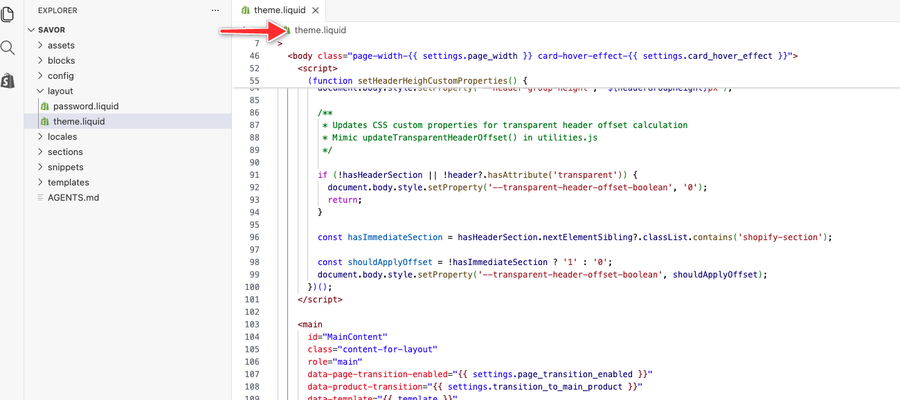
Cerca i tag script collegati a Consentmo o gli script usati per le integrazioni.
Gli script possono comparire:
• all'interno della sezione <head>
• vicino al tag di chiusura </body>
• all'interno di snippet o file JavaScript personalizzati
Se questi script restano nel tema dopo la disinstallazione dell'app, potrebbero continuare a caricarsi e interferire con il nuovo banner dei cookie.
Passaggio 2: Controlla gli script di integrazione
Consentmo può aggiungere script che controllano le integrazioni con servizi esterni.
Esempi includono integrazioni con:
• Google Consent Mode
• Klaviyo
• servizi di analisi o marketing
Se questi script sono stati aggiunti direttamente al tema, potrebbero essere ancora presenti anche dopo la rimozione dell'app.
Controlla il file theme.liquid e gli altri script del tema per assicurarti che gli script di integrazione di Consentmo siano stati rimossi o sostituiti con la configurazione usata dalla nuova piattaforma di consenso.

Passaggio 3: Controlla i trigger JavaScript personalizzati
Consentmo supporta trigger JavaScript personalizzati che si eseguono quando un visitatore accetta il banner dei cookie.
Se il tuo negozio usava script personalizzati collegati agli eventi di Consentmo, questi trigger potrebbero essere ancora presenti nei file del tema.
Controlla il codice del tema e rimuovi o aggiorna gli script che dipendono dagli eventi di consenso di Consentmo.
Se questi script restano attivi, potrebbero non funzionare correttamente o causare comportamenti imprevisti una volta rimossa la CMP.
Passaggio 4: Rimuovi le pagine DSAR di conformità
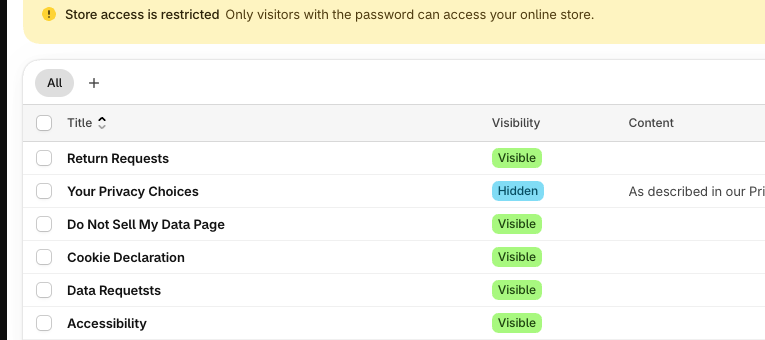
Consentmo potrebbe creare automaticamente pagine usate per le richieste sulla privacy, come:
• Richieste di accesso ai dati
• Aggiornamenti dei dati
• Richieste di cancellazione dei dati
Queste pagine si trovano in Shopify in:
Online Store > Pages
Se queste pagine sono state create da Consentmo e non sono più necessarie, possono essere rimosse.
Passaggio 5: Disinstalla l'app Consentmo
Dopo aver controllato il tema, le integrazioni e le impostazioni:
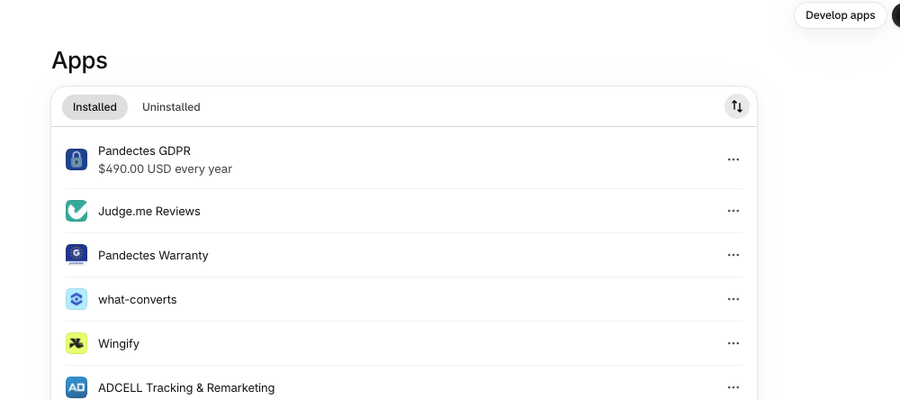
- Vai su Shopify Admin > Settings > Apps
- Trova Consentmo
- Clicca sui tre puntini accanto e poi clicca su Uninstall
Una volta rimossa l'app, controlla lo storefront per confermare che il vecchio banner dei cookie non venga più mostrato.
Ultimo passaggio
Quando tutto è pulito, segui la guida ufficiale di installazione di Pandectes
Dopo aver completato la guida di installazione, Pandectes gestirà il consenso per il tuo storefront (e per il checkout, se applicabile).
Aggiornato il: 27/10/2026
Grazie!