
Guida all'installazione
Panoramica
Questa guida spiega come installare Pandectes GDPR Compliance, attivare l'app embed e attivare il banner dei cookie sul tuo store Shopify.
L'installazione avviene automaticamente dopo aver aggiunto l'app al tuo store.
Cosa aggiunge Pandectes al tuo store
Pandectes ti può aiutare ad aggiungere:
- Un banner di consenso ai cookie
- Opzioni per le richieste di dati dei clienti
- Una pagina con la dichiarazione dei cookie
Puoi visualizzare in anteprima queste funzionalità qui:
Passo 1: installa l'app
Puoi installare Pandectes dal sito web oppure dal Shopify App Store.
From the Pandectes website
Vai su Pandectes.io e clicca Install Free on Shopify.

From the Shopify App Store
Vai alla scheda dell'app Pandectes GDPR Compliance e clicca Install.

Passo 2: completa la guida alla configurazione
Dopo l'installazione, apri l'app Pandectes dal tuo admin Shopify.
Segui la guida alla configurazione per:
- Attivare l'app embed nell'editor del tema
- Attivare il banner
- Controllare i passaggi di configurazione suggeriti
Puoi chiudere la guida in qualsiasi momento. I promemoria di configurazione saranno comunque disponibili all'interno dell'app.
Una volta completata la configurazione, App monitor nella dashboard mostra App embed is enabled e Cookie banner is enabled. Se l'app embed è disattivata, clicca Theme editor per attivare Pandectes Core, poi clicca Check again.
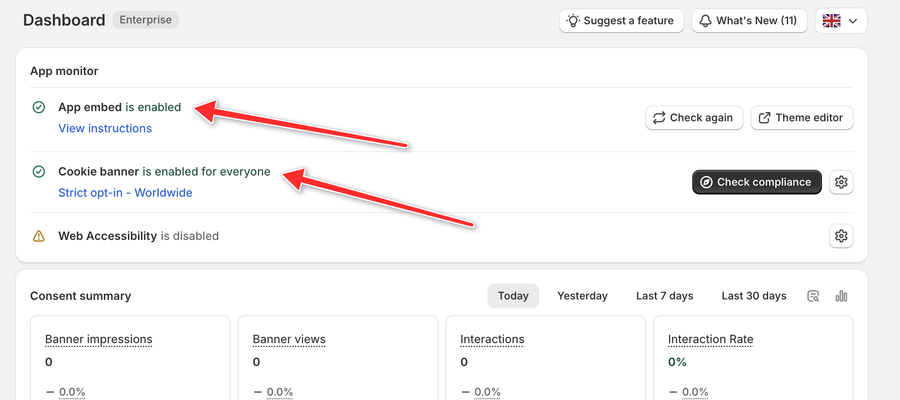
Passo 3: controlla lo stato del banner
Nell'app Pandectes, apri Cookie banner. In alto, lo stato del banner indica se il banner è attivo, e puoi controllarlo da lì. Anche la dashboard mostra lo stato sotto App monitor.
Puoi:
- Clicca Enable per attivare il banner
- Clicca Disable per nascondere il banner
- Clicca Enable for admins per mostrarlo solo agli admin
- Usa le schede Layout, Content, Style e Advanced per personalizzarlo
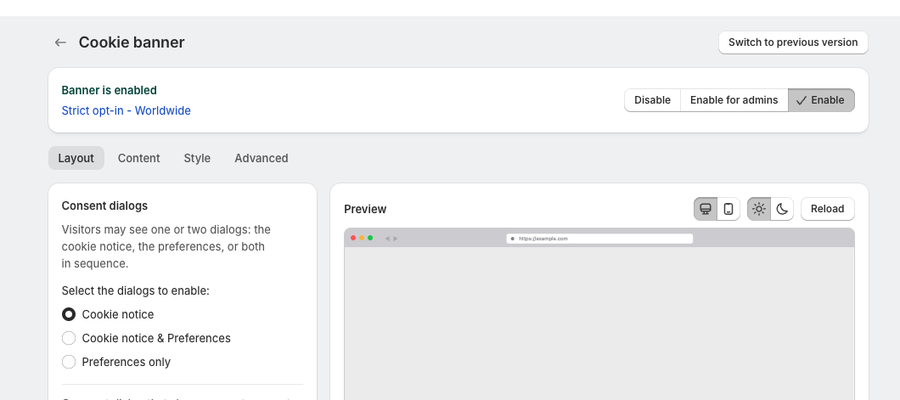
Passo 4: controlla il tuo storefront
Apri il tuo storefront e verifica che il banner dei cookie compaia con il layout e i contenuti predefiniti.
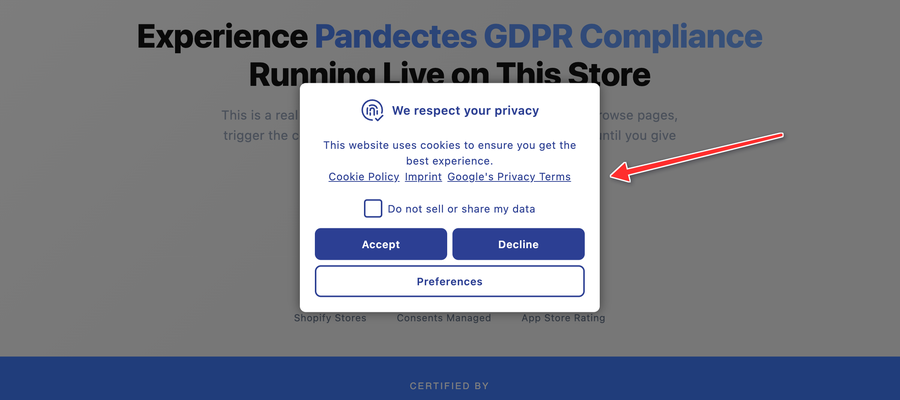
Se il banner è disattivato, lo stato in alto in Cookie banner mostra Banner is disabled. Clicca Enable per attivarlo di nuovo.
Modalità admin
Usa Enable for admins se vuoi testare il banner prima di mostrarlo ai visitatori.
Quando questa opzione è attiva, solo gli admin dello store possono vedere il banner.
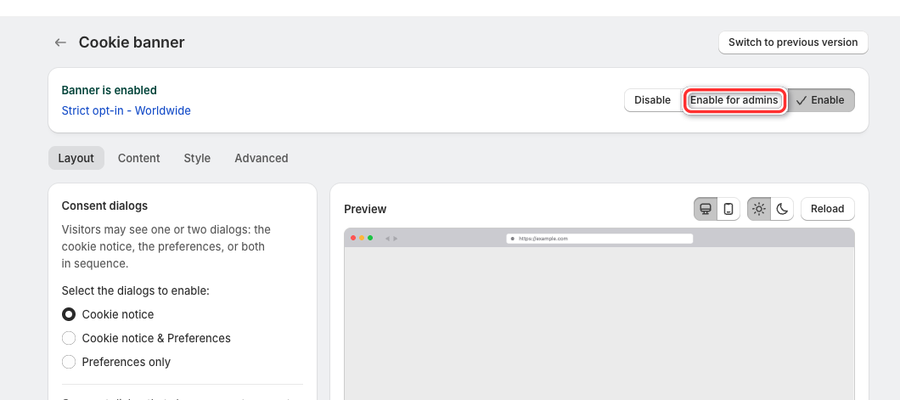
La Admin Mode è disponibile nei piani Premium ed Enterprise. Puoi consultare il confronto dei piani qui: Confronto prezzi Pandectes.
Richieste di dati dei clienti
Pandectes può aggiungere una pagina Customer data requests al tuo store.
Questa pagina può mostrare:
- Lo stato attuale del consenso del visitatore
- Un'opzione per revocare il consenso
- Un modulo per le richieste di dati da parte di clienti o ospiti
Leggi la guida alla configurazione qui: Come creare una pagina per le richieste sui dati dei clienti.
Dichiarazione dei cookie
Pandectes può anche aggiungere una pagina Cookies declaration al tuo store.
Questa pagina mostra una tabella strutturata con i cookie usati nel tuo store e le informazioni di base su di essi.
Leggi la guida alla configurazione qui: Come creare una pagina della dichiarazione sui cookie.
Hai bisogno di aiuto?
Se il banner non compare o la configurazione non funziona come previsto, contatta il team di supporto Pandectes dall'interno dell'app o via email all'indirizzo [email protected].
Aggiornato il: 03/11/2026
Grazie!