
Scan-Bericht
Ihr Online-Shop erfasst Cookies von Besuchern und lädt Drittanbieter-Skripte. Die meisten Händler wissen nicht genau, welche Cookies und Skripte auf ihrer Website laufen, und es von Hand nachzuverfolgen ist praktisch unmöglich.
Mit dem integrierten Cookie and Script Scanner können Sie die Tracking-Technologien erkennen und prüfen, die in Ihrem Shopify-Shop laufen.
Was macht der Pandectes-Scanner?
Der Scanner prüft Ihren Storefront, um Folgendes zu erkennen:
- Cookies (Erst- und Drittanbieter)
- Skripte
- HTML5-Local- und Session-Storage
- iFrames
- Tracking-Pixel
Auf Basis der Scan-Ergebnisse erstellt Pandectes eine Cookie Declaration für Ihren Shop. Sie ist ein wesentlicher Bestandteil der Einhaltung von Gesetzen wie GDPR und CCPA/CPRA.
Wie funktioniert der Scanner?
Der Scanner verhält sich wie ein echter Besucher: Er scrollt, klickt und wechselt zwischen Seiten. So werden die Skripte und Tracker ausgelöst, die normalerweise laufen, wenn ein Kunde Ihren Shop durchstöbert, einschließlich Cookies, die nicht beim ersten Seitenaufruf erscheinen.
Wo finde ich meinen Scan report?
- Öffnen Sie in Ihrem Shopify-Admin Pandectes GDPR.
- Klicken Sie in der Pandectes-Seitenleiste auf Reports & analytics.
- Klicken Sie auf der Karte Scan report auf View report.
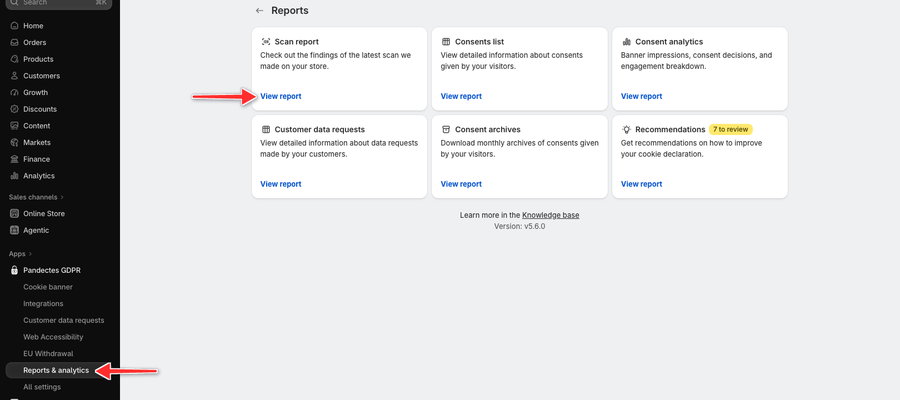
Der Bericht öffnet sich mit Ihrem neuesten Scan, der mit Most recent scan markiert ist. Er zeigt die Summen für Trackers, Script tags und IFrames, Diagramme nach Typ, Partei, Kategorie und Anbieter sowie die vollständige Liste Trackers.
Wie starte ich einen neuen Scan?
- Klicken Sie auf der Seite Scan report oben rechts auf Request new scan.
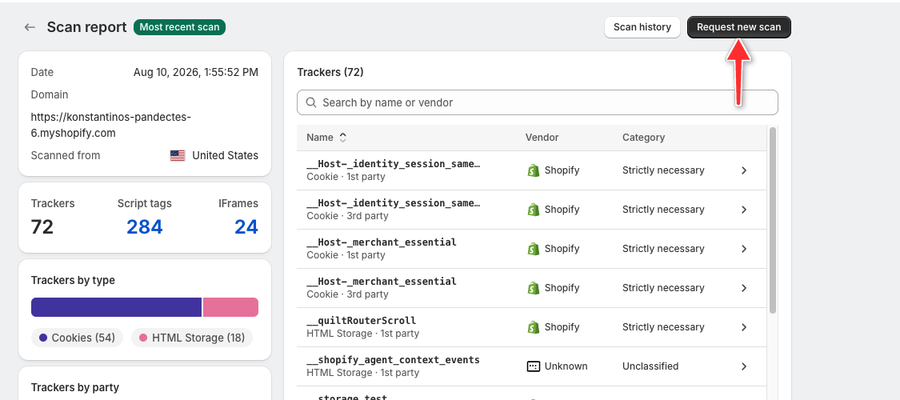
- Prüfen Sie im Fenster New scan die Shop-Domain und wählen Sie einen Scan location (Enterprise).
- Klicken Sie auf Start scan.
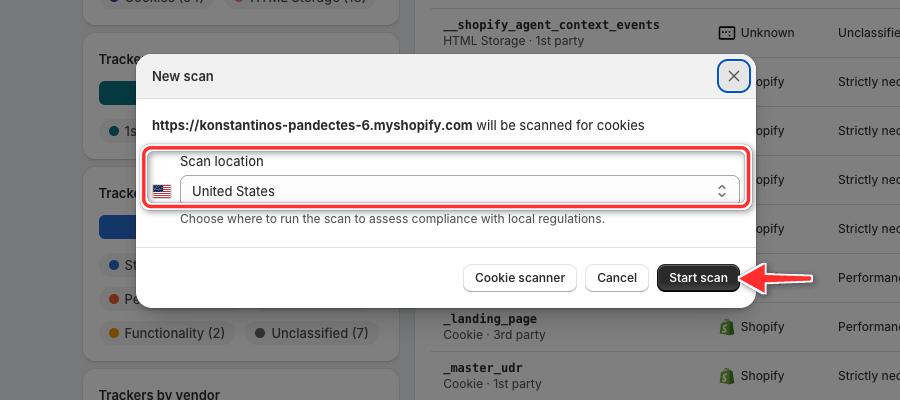
Sie können die Seite verlassen, während der Scan läuft. Der neue Bericht ersetzt Most recent scan, sobald er fertig ist.
Werden Scan-Ergebnisse gespeichert?
Ja. Jeder Scan wird in der Pandectes-App gespeichert. Klicken Sie auf der Seite Scan report auf Scan history, um einen älteren Scan zu öffnen, und nutzen Sie den neuesten, um Ihre Cookie-Erklärung aktuell zu halten.
Warum das wichtig ist
Ohne einen vollständigen Überblick über die Tracking-Technologien Ihres Shops können Sie nicht sicher sein, dass Banner und Cookie-Erklärung korrekt sind. Pandectes macht es einfach:
- Zu erkennen, was in Ihrem Shop läuft
- Eine transparente Cookie-Erklärung zu erstellen
- Mit den Datenschutzgesetzen konform zu bleiben
Eine vollständige Anleitung zum Bericht finden Sie unter Shop-Scanning.
Aktualisiert am: 29/10/2026
Danke!