
Shop-Scan
Übersicht
Der Store-Scan hilft Ihnen, Cookies und andere browserbasierte Technologien in Ihrem Shopify-Shop zu erkennen.
In Pandectes GDPR Compliance besucht der Scanner Ihre Storefront wie ein Erstbesucher und meldet die gefundenen Tracker: Cookies, HTML-Speicher, Script-Tags und iFrames. Mit den Ergebnissen können Sie Cookie-Kategorien prüfen, unbekannte Anbieter erkennen und Ihre Cookie-Erklärung aktuell halten.
So greifen Sie auf den Store-Scan zu
Im Shopify-Admin:
- Gehen Sie zu Apps.
- Öffnen Sie Pandectes GDPR.
- Klicken Sie in der Pandectes-Seitenleiste auf Reports & analytics.
- Klicken Sie auf der Karte Scan report auf View report.
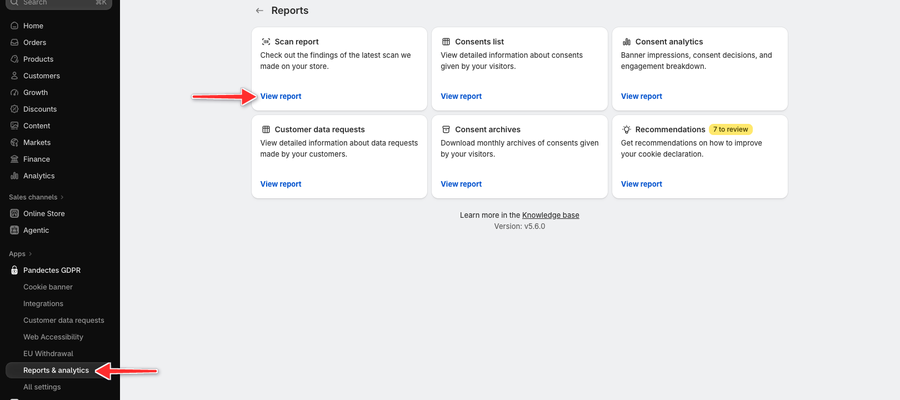
Die Seite Berichte enthält folgende Karten:
Berichtskarte | Zweck |
|---|---|
Scan report | Prüfen Sie die Ergebnisse des letzten Scans, der in Ihrem Shop durchgeführt wurde. |
Consents list | Zeigen Sie detaillierte Informationen zu den Einwilligungen an, die Ihre Besucher erteilt haben. |
Consent analytics | Prüfen Sie Banner-Impressionen, Einwilligungsentscheidungen und die Aufschlüsselung der Interaktionen. |
Customer data requests | Zeigen Sie detaillierte Informationen zu Datenanfragen an, die Ihre Kunden gestellt haben. |
Consent archives | Laden Sie monatliche Archive der Einwilligungen herunter, die Ihre Besucher erteilt haben. |
Recommendations | Erhalten Sie Empfehlungen, wie Sie Ihre Cookie-Erklärung verbessern können. |
So starten Sie einen neuen Scan
Starten Sie einen neuen Scan, nachdem Sie eine App installiert, ein Pixel hinzugefügt oder Theme-Skripte geändert haben, damit der Bericht zeigt, was heute in Ihrem Shop geladen wird.
- Öffnen Sie Reports & analytics und klicken Sie auf der Karte Scan report auf View report.
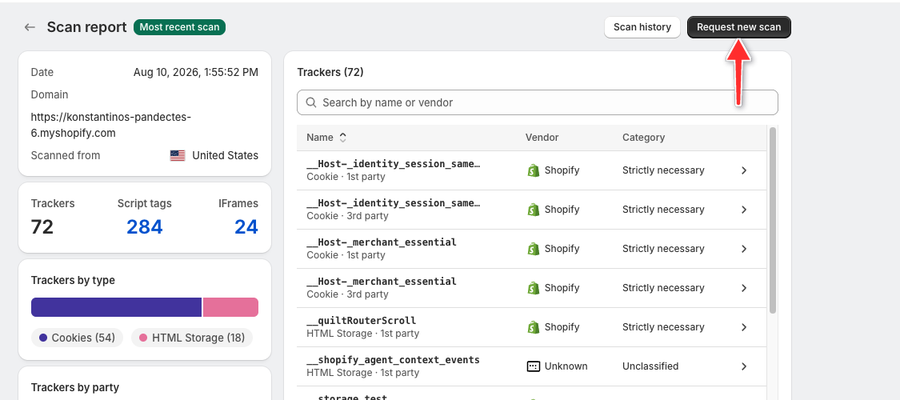
- Klicken Sie oben rechts auf der Seite Scan report auf Request new scan.
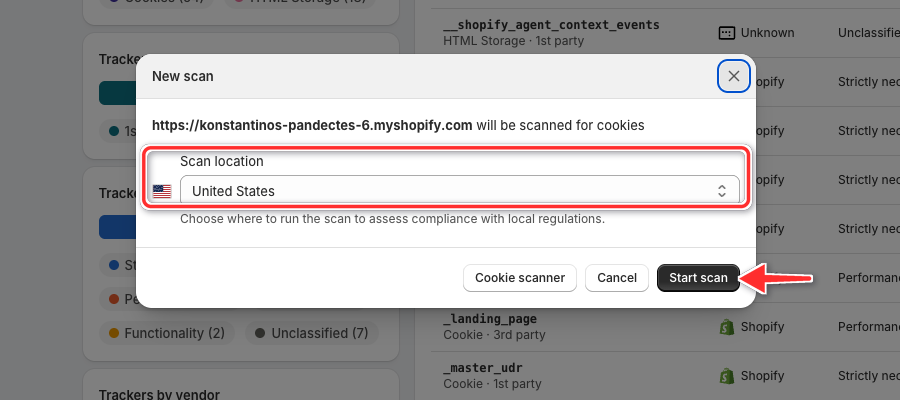
- Das Fenster New scan zeigt die Shop-Domain, die gescannt wird. Wählen Sie einen Scan location (Enterprise), zum Beispiel Europäische Union, Vereinigte Staaten oder Vereinigtes Königreich.
- Wenn Ihr Storefront passwortgeschützt ist und noch kein Passwort gespeichert wurde, geben Sie es im Feld Password ein. Es wird nur für diesen Scan verwendet.
- Klicken Sie auf Start scan.
Während der Scan läuft, können Sie die Seite verlassen. Der Bericht erscheint, sobald er fertig ist, und wird als Most recent scan markiert.
Scan-Bericht
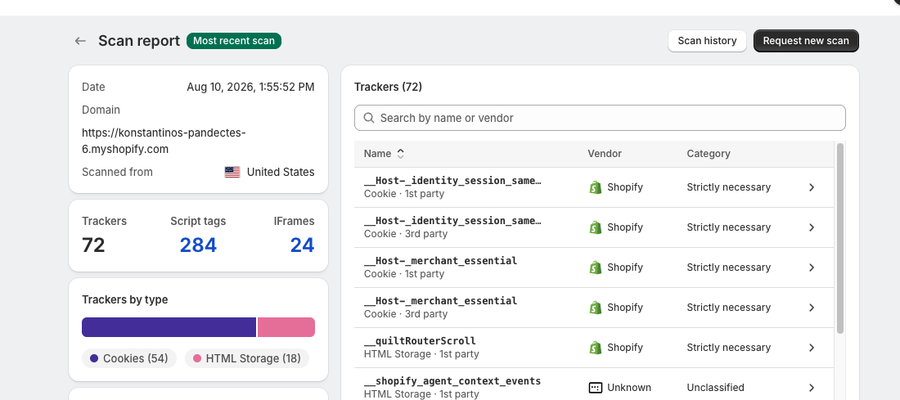
Die Seite Scan report zeigt die Ergebnisse des ausgewählten Scans. Der neueste Scan ist mit dem Label Most recent scan markiert.
Auf der linken Seite sehen Sie:
Feld | Bedeutung |
|---|---|
Date | Zeitpunkt, zu dem der Scan durchgeführt wurde. |
Domain | Die gescannte Shop-Domain. |
Scanned from | Der Standort, von dem aus der Scan ausgeführt wurde. |
Trackers | Insgesamt erkannte Tracker, etwa Cookies und HTML-Speicherelemente. |
Script tags | Erkannte Script-Tags. |
IFrames | Erkannte eingebettete iFrame-Elemente. |
Unterhalb der Summen schlüsseln die Diagramme die Ergebnisse nach By type, By party, By category und By vendor auf.
Liste der Tracker
Die Liste Trackers rechts zeigt jedes erkannte Element mit Name, Anbieter und Kategorie. Verwenden Sie Search by name or vendor, um ein Element zu finden, und klicken Sie auf eine Zeile, um die Details anzuzeigen.
Zu den Kategorien gehören:
Kategorie | Beschreibung |
|---|---|
Strictly necessary | Erforderlich, damit der Shop korrekt funktioniert. |
Functionality | Wird für Einstellungen oder erweiterte Shop-Funktionen verwendet. |
Performance | Wird für Analysen oder Leistungsmessung verwendet. |
Targeting | Wird für Werbung oder Marketing verwendet. |
Unclassified | Muss geprüft oder manuell klassifiziert werden. |
Elemente von einem Unknown-Anbieter oder Unclassified-Elemente müssen möglicherweise geprüft und manuell klassifiziert werden.
Scan-Verlauf
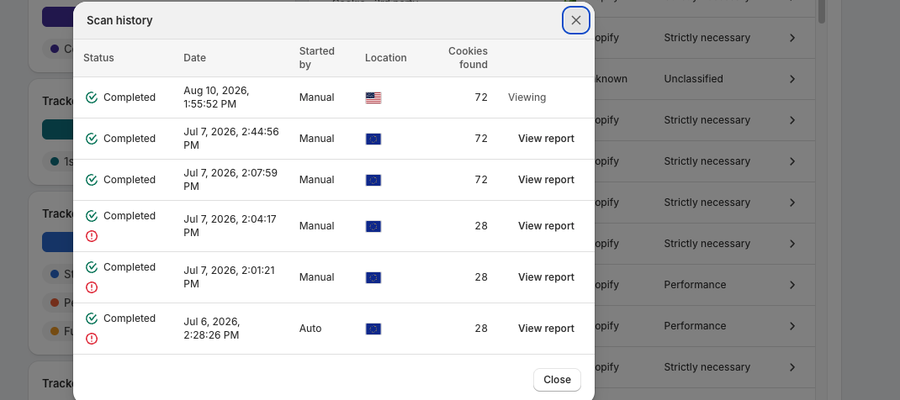
Um frühere Scans anzuzeigen, klicken Sie auf der Seite Scan report auf Scan history.
Das Fenster Scan history listet frühere Scans auf und zeigt Folgendes:
Spalte | Bedeutung |
|---|---|
Status | Aktueller Scan-Status, zum Beispiel abgeschlossen. |
Date | Zeitpunkt, zu dem der Scan erstellt oder abgeschlossen wurde. |
Started by | Ob der Scan manuell oder automatisch gestartet wurde. |
Location | Der Standort, von dem aus der Scan ausgeführt wurde. |
Cookies found | Anzahl der gefundenen Cookies. |
Klicken Sie bei einem Scan auf View report, um den Bericht für genau diesen Scan zu öffnen.
Scanner-Einstellungen
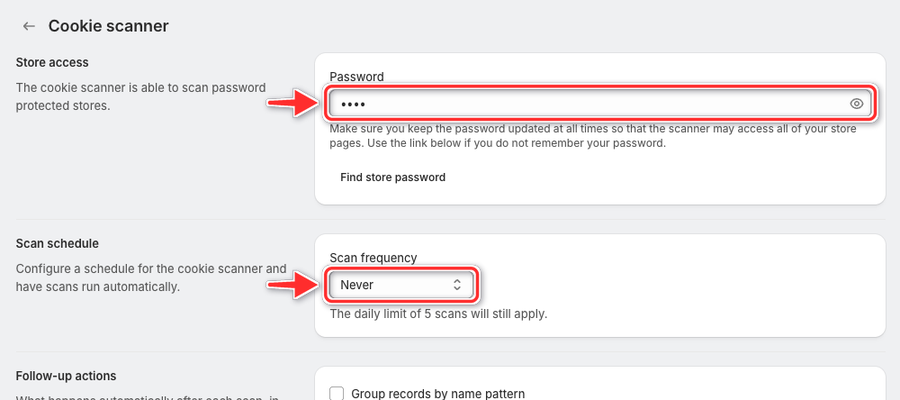
Öffnen Sie All settings > Cookie scanner, um festzulegen, wie Scans ausgeführt werden (Enterprise):
- Store access:: Wenn Ihr Shop passwortgeschützt ist, geben Sie das Storefront-Password ein, damit der Scanner alle Seiten erreichen kann. Verwenden Sie Find store password, wenn Sie es nicht mehr wissen.
- Bei Scan schedule: wählen Sie einen Scan frequency (Never, Weekly oder Monthly), um Scans automatisch auszuführen. Wählen Sie danach den Tag, die Uhrzeit und den Scan location für geplante Scans.
- Bei Follow-up actions: wählen Sie, was nach jedem Scan automatisch passiert, etwa Update changed records, Add new records und Classify from the Pandectes catalogue.
Ohne das Storefront-Passwort sind die Scan-Ergebnisse unter Umständen unvollständig, da der Scanner nur öffentlich zugängliche Seiten erreichen kann.
Alle Optionen auf dieser Seite finden Sie unter Einstellungen des Cookie-Scanners.
Aktualisiert am: 29/10/2026
Danke!