
Einstellungen des Cookie-Scanners
Konfigurieren Sie, wie der Pandectes-Cookie-Scanner läuft, damit Ihre Cookie-Liste mit den Tracking-Technologien Ihres Shops aktuell bleibt.
Wo Sie die Einstellungen finden
Klicken Sie in der Pandectes-Seitenleiste auf All settings und öffnen Sie dann Cookie scanner.
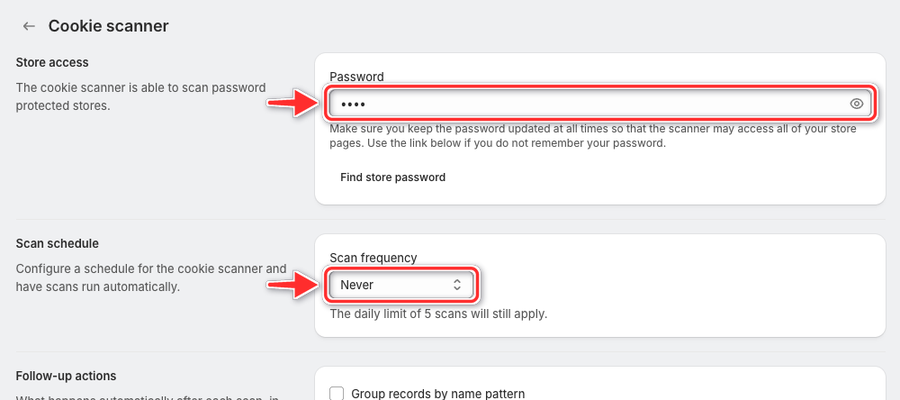
Store-Zugriff für passwortgeschützte Shops
Wenn Ihr Shopify-Shop passwortgeschützt ist (zum Beispiel vor dem Start), kann der Scanner Ihren Storefront ohne Passwort nicht erreichen.
- Geben Sie Ihr Shopify-Storefront-Passwort im Feld Password unter Store access ein.
- Halten Sie das Passwort aktuell, sonst bleiben Scans auf der Passwortseite hängen.
- Klicken Sie auf Find store password, um es in Shopify zu öffnen. Es befindet sich unter Online Store > Preferences (Shopify-Anleitung).
Scan-Typen
Scan type | Description |
|---|---|
Manuell | Ein Scan, den Sie selbst mit Request new scan starten. |
Geplant | Ein Scan, der automatisch nach dem von Ihnen festgelegten Zeitplan läuft. |
Auto | Der Scan, der bei der Installation der App läuft. |
Den Typ jedes Scans sehen Sie in der Spalte Started by von Scan history.
Einen manuellen Scan ausführen
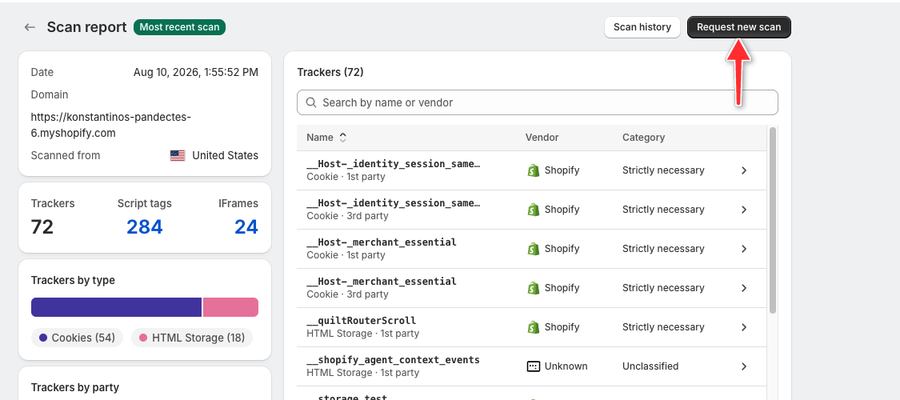
- Öffnen Sie Reports & analytics und klicken Sie auf der Karte Scan report auf View report.
- Klicken Sie auf Request new scan.
- Wählen Sie im Fenster New scan einen Scan location und klicken Sie auf Start scan.
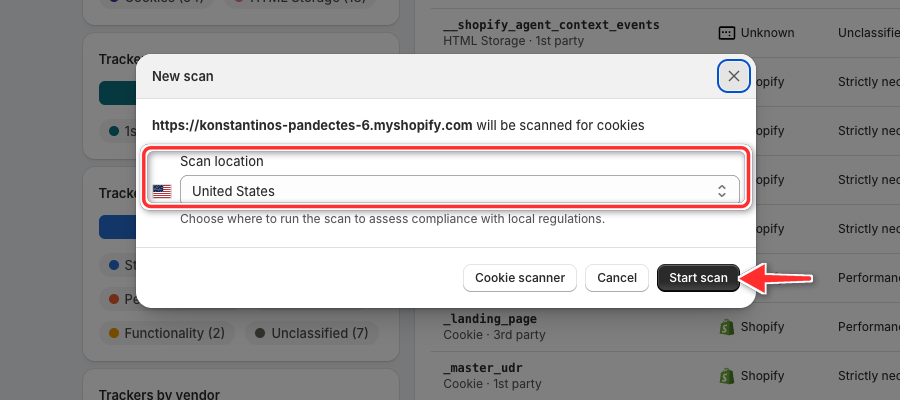
Die Schaltfläche Cookie scanner im selben Fenster öffnet diese Einstellungen.
Scans planen
Wählen Sie unter Scan schedule einen Scan frequency:
- Never:: keine automatischen Scans.
- Weekly:: Wählen Sie unter Repeat on day den Tag und danach unter At time die Hour und Minute.
- Monthly:: Wählen Sie einen Tag des Monats (oder Last day of the month) und die Uhrzeit.
Wenn ein Zeitplan aktiv ist, wählen Sie außerdem den Scan location, von dem die geplanten Scans ausgeführt werden. Geplante Scans zählen zum Tageslimit von 5 Scans.
Folgeaktionen
Follow-up actions laufen nach jedem Scan automatisch in dieser Reihenfolge:
Action | What it does |
|---|---|
Group records by name pattern | Einträge, deren Namen sich nur durch eine generierte ID unterscheiden (wie |
Update changed records | Vom Scanner hinzugefügte Einträge erhalten den Anbieter und die Kategorie aus dem neuesten Scan. |
Add new records | Cookies und Speicher, die der Scan gefunden hat und die nicht in Ihrer Liste stehen, werden zu Cookies & HTML Storage hinzugefügt. |
Classify from the Pandectes catalogue | Ohne Kategorie hinzugefügte Einträge erhalten eine aus dem Pandectes-Katalog. KI wird nie automatisch verwendet. |
Remove records not found | Vom Scanner hinzugefügte Einträge werden entfernt, wenn sie nach mehreren Scans in Folge nicht gefunden werden (festgelegt unter Scans in a row) und seit 14 Tagen nicht gesehen wurden. |
Von Ihnen selbst erstellte oder bearbeitete Einträge werden nie automatisch gruppiert, geändert oder entfernt. Wenn Add new records deaktiviert ist, erscheinen neue Befunde nur im Scan report.
Klicken Sie auf Save, nachdem Sie eine Einstellung geändert haben.
Best Practice
Aktivieren Sie geplante Scans und halten Sie das Store-Passwort aktuell, falls Ihr Shop eines hat. So bleiben Ihr Cookie-Inventar und Ihre Cookie-Erklärung ohne manuellen Aufwand korrekt.
Aktualisiert am: 29/10/2026
Danke!