
So verbinden Sie Judge.me mit Pandectes für Kundendatenanfragen
Übersicht
Wenn Kundinnen und Kunden eine Kopie ihrer personenbezogenen Daten anfordern, die Löschung verlangen oder ihre Angaben berichtigen lassen möchten, reichen die Daten in Ihrem Shopify-Shop nicht aus. Nutzen Sie Judge.me für Produktbewertungen, speichert Judge.me außerdem Daten zu diesen Kundinnen und Kunden: die verfassten Bewertungen, Name und E-Mail-Adresse sowie, ob Marketing-E-Mails akzeptiert werden.
Die Judge.me-Integration verbindet Pandectes GDPR Compliance mit Ihrem Judge.me-Konto. Nach der Verbindung gelangen die Datenanfragen, die Sie in Pandectes beantworten, auch zu Judge.me: Was Judge.me über Kundinnen und Kunden speichert, wird zusammen mit den übrigen Daten weitergegeben, berichtigt oder gelöscht, und viele dieser Schritte laufen automatisch ab.
Dieser Artikel erklärt, wie Sie Judge.me verbinden, welche Aktionen automatisch ablaufen und wie Sie die Integration bei der Beantwortung einer Datenanfrage nutzen.
Bevor Sie beginnen
- Installieren Sie die App Judge.me Product Reviews in Ihrem Shop. Die Integration funktioniert mit den Tarifen Free und Awesome von Judge.me.
- Sie benötigen einen Pandectes-Tarif, der Kundendatenanfragen enthält (Basic oder höher).
- Ihre Kundinnen und Kunden senden ihre Anfragen über Ihre Seite Customer Data Requests. Falls Sie noch keine Seite eingerichtet haben, lesen Sie So erstellen Sie eine Seite für Kundendatenanfragen.
Was die Integration leistet
- Copy of the data (access and portability): ruft die Judge.me-Bewertungen der Kundschaft in der Anfrage ab und lädt sie herunter. Judge.me kann Ihnen außerdem ohne Klick alle Daten per E-Mail senden, die Judge.me zu einer Kundin oder einem Kunden speichert.
- Erasure: meldet die Kundin oder den Kunden von den Judge.me-E-Mails ab und archiviert auf Wunsch deren Bewertungen.
- Correction (rectification): aktualisiert den Namen der Kundin oder des Kunden in Judge.me anhand der Anfrage.
- Log: jede Aktion wird in der Anfrage unter Done in Judge.me protokolliert, sodass Sie nachweisen können, was wann erledigt wurde.
- Customer download: wenn Kundinnen und Kunden ihre Daten über den Link in ihrer Anfrage herunterladen, enthält die Datei auch ihre Judge.me-Bewertungen.
Pandectes kommuniziert im Hintergrund mit Judge.me. Auf Ihrem Storefront ändert sich nichts, und Ihre Bewertungs-Widgets funktionieren weiter wie bisher.
So verbinden Sie Judge.me
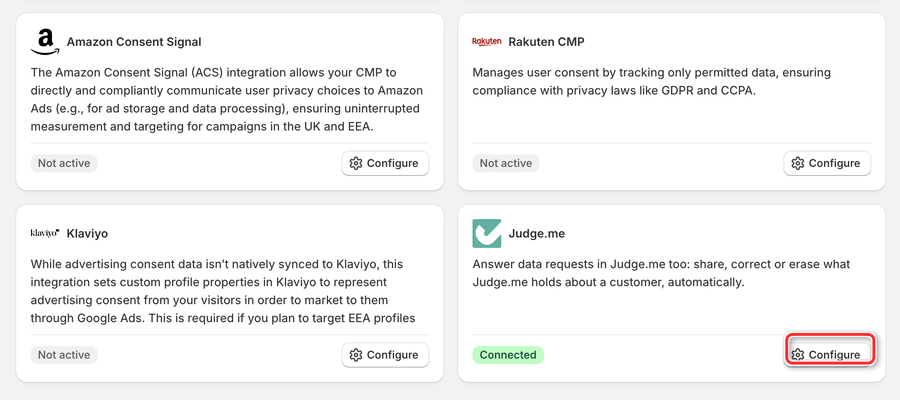
- Öffnen Sie in der Pandectes-App Integrations. Die Karte Judge.me finden Sie unter All integrations oder Marketing & Ads. Klicken Sie auf Configure.
- Öffnen Sie in einem neuen Browser-Tab Ihr Shopify-Admin und gehen Sie zu Apps > Judge.me Reviews > Settings > Integrations. Klicken Sie auf View API token und kopieren Sie Private API token.
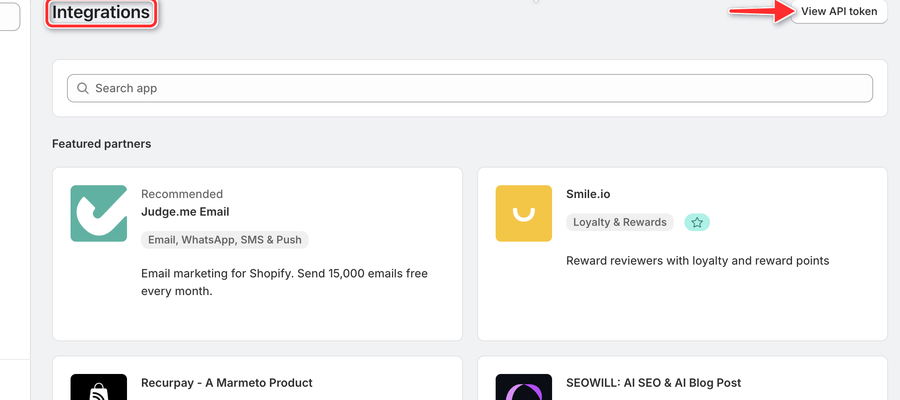
||| Kopieren Sie den Private API-Token, nicht den öffentlichen. Halten Sie ihn geheim: Wer ihn besitzt, kann Ihre Judge.me-Bewertungen lesen und verwalten.
- Fügen Sie in Pandectes den Token in Judge.me private API token ein und klicken Sie auf Connect. Pandectes prüft den Token bei Judge.me, bevor er gespeichert wird.
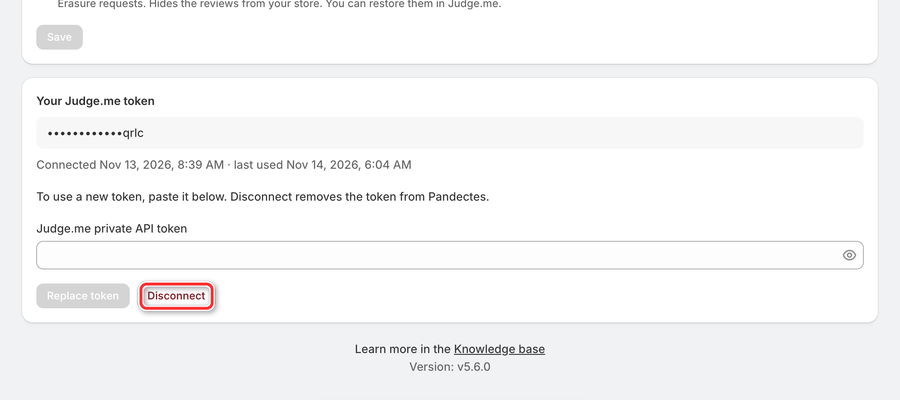
- Wenn das Token funktioniert, erscheint oben auf der Seite neben Judge.me ein Connected-Badge, und der Bereich Your Judge.me token zeigt die letzten vier Zeichen Ihres Tokens und das Verbindungsdatum. Pandectes speichert das Token verschlüsselt und zeigt es nie wieder vollständig an.
Die Judge.me-Karte auf der Seite Integrations zeigt jetzt Connected.
Automatic actions auswählen
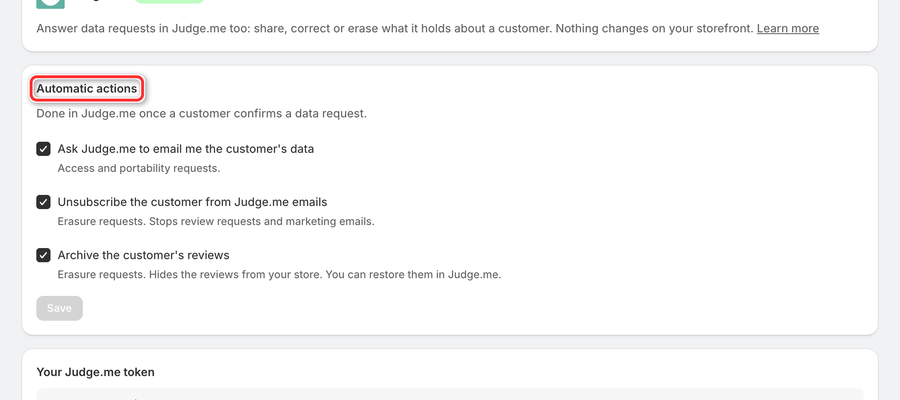
Auf derselben Judge.me-Seite legt der Bereich Automatic actions fest, was in Judge.me geschieht, sobald ein Kunde eine Datenanfrage bestätigt. Pandectes führt diese Aktionen alle paar Minuten aus, für Anfragen, die nach der Verbindung mit Judge.me bestätigt wurden.
- Ask Judge.me to email me the customer's data: für Auskunfts- und Übertragbarkeitsanfragen. Standardmäßig aktiviert.
- Unsubscribe the customer from Judge.me emails: für Löschanfragen. Bewertungsanfragen und Marketing-E-Mails werden gestoppt. Standardmäßig aktiviert.
- Archive the customer's reviews: für Löschanfragen. Die Bewertungen werden in Ihrem Shop ausgeblendet, und Sie können sie in Judge.me wiederherstellen. Standardmäßig deaktiviert.
Aktivieren Sie die gewünschten Aktionen und klicken Sie auf Save.
So verwenden Sie die Integration in einer Datenanfrage
- Klicken Sie in der Pandectes-App auf Reports & analytics und dann auf View report auf der Karte Customer data requests.
- Öffnen Sie eine Anfrage über das Augensymbol.
- Im Abschnitt Judge.me der Anfrage sehen Sie die Aktionen für diesen Anfragetyp:
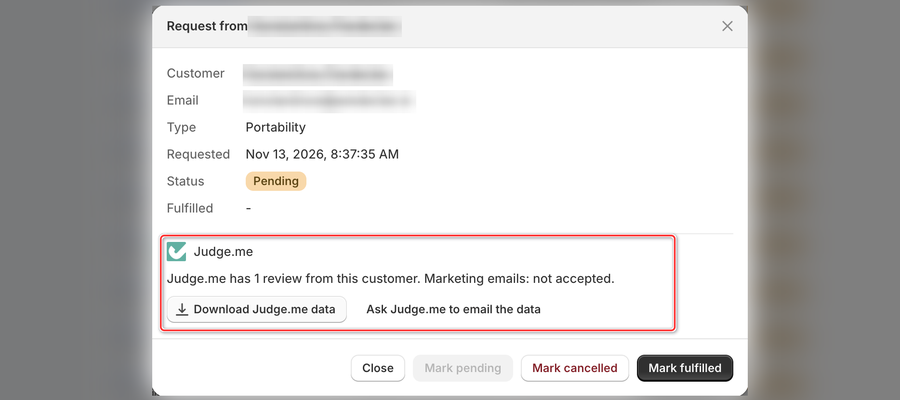
- Jede Anfrage: Get Judge.me data zeigt, wie viele Bewertungen Judge.me zur E-Mail des Kunden hat, wie viele davon in Ihrem Shop veröffentlicht sind und ob der Kunde Marketing-E-Mails akzeptiert. Klicken Sie dann auf Download Judge.me data, um die Daten als JSON-Datei zu speichern.
- Kopie der Daten: Ask Judge.me to email the data.
- Löschung: Unsubscribe from Judge.me emails und Archive Judge.me reviews.
- Berichtigung: Geben Sie den Namen bei Corrected name for Judge.me ein und klicken Sie auf Update name in Judge.me. Veröffentlichte Bewertungen behalten den Namen, unter dem sie abgegeben wurden.
- Prüfen Sie Done in Judge.me für jede Aktion zur Anfrage, ob automatisch oder manuell ausgeführt, mit Datum und Ergebnis. Das Protokoll ist auch in der JSON-Datei enthalten.
- Senden Sie der Kundin oder dem Kunden die Antwort und klicken Sie dann auf Mark fulfilled.
Hat Judge.me keine Daten zur E-Mail-Adresse der Kundin oder des Kunden, zeigt der Abschnitt dies an. Judge.me ordnet die Kundschaft anhand der E-Mail-Adresse in der Anfrage zu.
Token ersetzen oder entfernen
Öffnen Sie Integrations und klicken Sie auf der Karte Judge.me auf Configure.
- Um einen neuen Token zu verwenden, etwa nachdem Sie in Judge.me einen neuen erstellt haben, fügen Sie ihn in Judge.me private API token ein und klicken Sie auf Replace token. Ihre automatischen Aktionen und das Datum der Verbindung bleiben gleich.
- Um die Verbindung zu entfernen, klicken Sie auf Disconnect. Pandectes löscht den Token, und der Abschnitt Judge.me erscheint nicht mehr in Ihren Datenanfragen.
Fehlerbehebung
Judge.me hat den Token abgelehnt
Kopieren Sie Private API token erneut aus Judge.me Reviews > Settings > Integrations > View API token. Achten Sie darauf, den Token des Shops zu kopieren, in dem Pandectes installiert ist. Ein Token aus einem anderen Shop funktioniert nicht.
Judge.me hat einen Fehler zurückgegeben
Judge.me ist eventuell kurz nicht erreichbar oder hat die Aktion abgelehnt. Das Protokoll unter Done in Judge.me zeigt den Grund von Judge.me. Warten Sie einen Moment und versuchen Sie es erneut. Automatische Aktionen wiederholen einen fehlgeschlagenen Schritt bis zu 3 Mal und vermerken den Fehler dann unter Done in Judge.me.
An automatic action didn't run
Automatische Aktionen laufen nur für Anfragen, die die Kundin oder der Kunde nach der Verbindung mit Judge.me bestätigt hat, und zwar alle paar Minuten. Prüfen Sie Automatic actions auf der Judge.me-Seite und sehen Sie in der Anfrage unter Done in Judge.me nach.
Der Abschnitt Judge.me erscheint in einer Anfrage nicht
Prüfen Sie, ob die Karte Judge.me auf der Seite Integrations Connected anzeigt und ob Ihr Tarif Kundendatenanfragen enthält.
Aktualisiert am: 14/11/2026
Danke!