
So erstellen Sie eine Seite für Kundendatenanfragen
Diese Anleitung führt Sie durch die Erstellung einer Seite Customer Data Requests in Ihrem Shopify-Shop mit der Pandectes-GDPR-Compliance-App. Je nach Ihrem Shopify-Theme können Sie eine der beiden unten beschriebenen Methoden verwenden.
Dieselben Schritte finden Sie auch in der App: Gehen Sie zu All settings > Customer data requests und klicken Sie auf View instructions in der Karte Customer data requests page - Activation instructions.
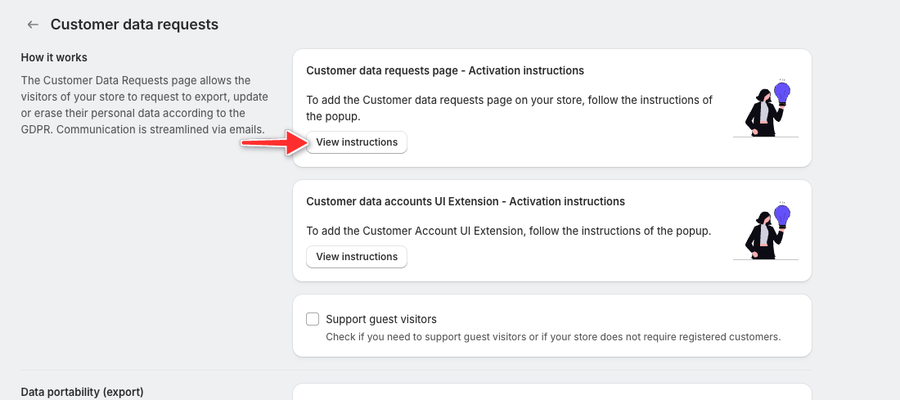
Die Seite für Kundendatenanfragen erstellen
Online-Store-2.0-Themes (mit Page Block)
- Navigate to Your Active Theme:
- Öffnen Sie Ihr Shopify-Admin-Panel.
- Gehen Sie zu Online Store > Themes.
- Suchen Sie Ihr aktives Theme und klicken Sie auf Edit Theme.
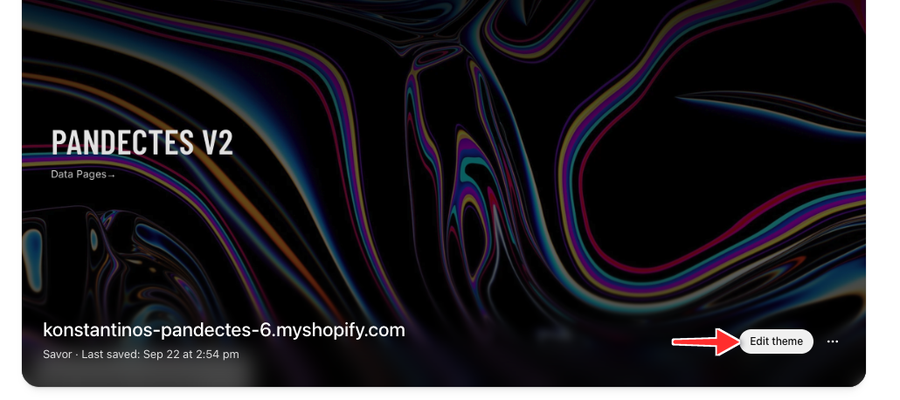
- Create a New Template:
- Wählen Sie im Menü oben im Anpassungsbereich Pages aus.
- Klicken Sie auf Create template und benennen Sie es
datarequests.
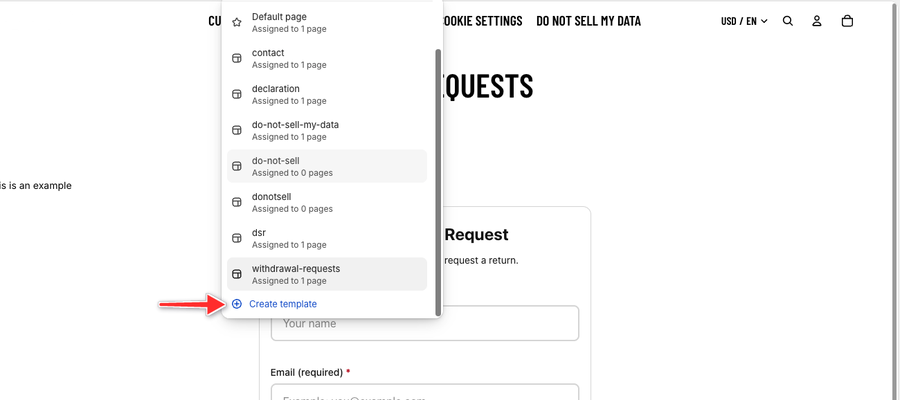
- Add the Pandectes Data Requests Section:
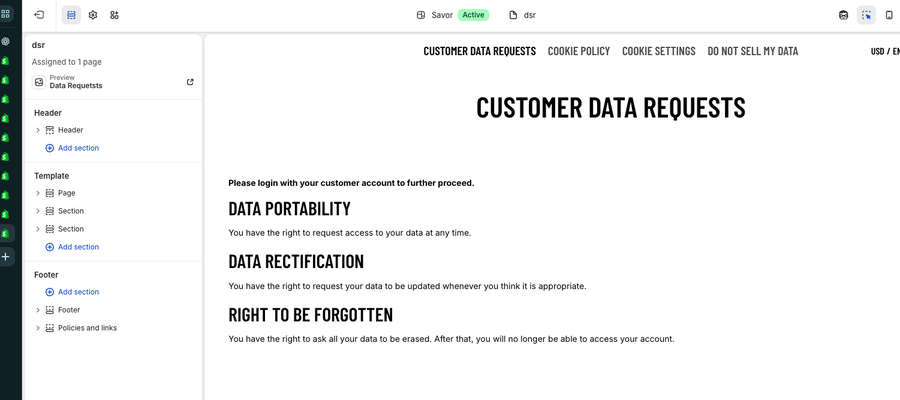
- Wählen Sie das neue Template
datarequestsaus und klicken Sie im linken Panel auf Add section. - Suchen Sie nach Pandectes Data Requests und fügen Sie es dem Template hinzu.
- Stellen Sie sicher, dass der Abschnitt sichtbar ist (prüfen Sie das Augensymbol).
- Klicken Sie auf Save, um das Theme zu aktualisieren.
- Assign the Template to a Page:
- Kehren Sie zum Bereich Pages im Shopify-Admin zurück.
- Wählen Sie eine bestehende Seite aus oder erstellen Sie eine neue mit dem Titel "Data Requests".
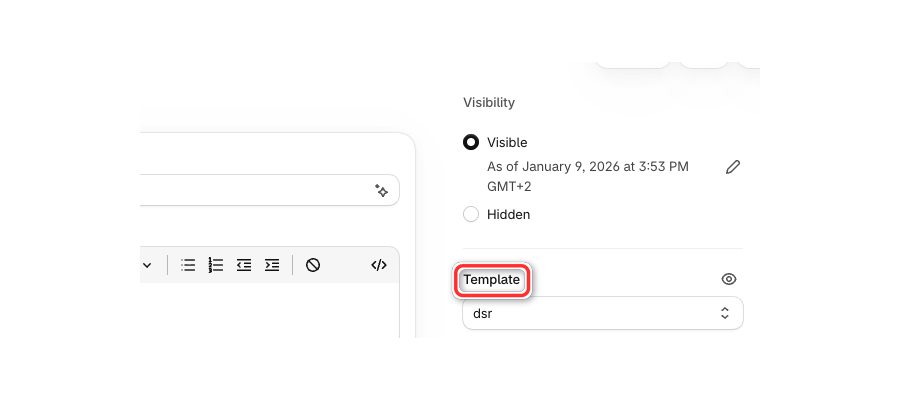
- Stellen Sie auf der rechten Seite das Theme-Template auf
datarequestsein. - Klicken Sie auf Save, um die Seite zu aktualisieren.
Für Headless-Shops
- Navigate to the Pages Section:
- Gehen Sie im Shopify-Admin zu Online Store > Pages.
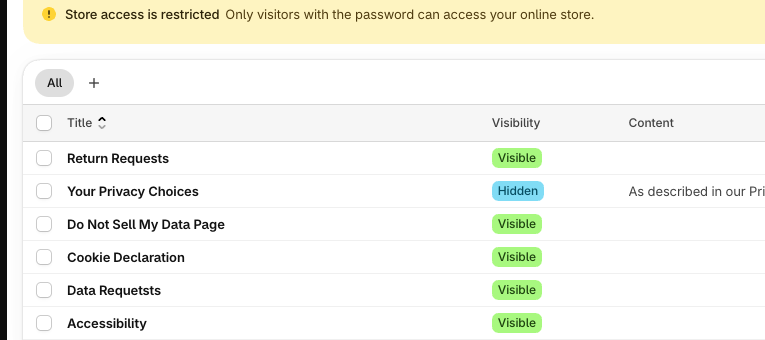
- Wählen Sie eine bestehende Seite aus oder erstellen Sie eine neue und geben Sie ihr einen passenden Titel.
- Save the Page:
- Klicken Sie auf Save, um die Seite zu aktualisieren.
Einen Eintrag im Footer-Menü erstellen
- Go to Navigation Settings:
- Gehen Sie im Shopify-Admin zu Content > Menus.
- Edit the Footer Menu:
- Klicken Sie auf die Option Footer, um die Einstellungen des Footer-Menüs zu öffnen.
- Add a New Menu Item:
- Klicken Sie auf Add menu item, um im Footer einen neuen Link zu erstellen.
- Benennen Sie den Menüpunkt "Data Requests".
- Stellen Sie den Link so ein, dass er auf die Seite zeigt, die Sie in Schritt 1 erstellt haben.
- Save the Menu:
- Klicken Sie auf Save, um Ihre Änderungen abzuschließen.
Wenn Sie diese Schritte befolgen, haben Sie in Ihrem Shopify-Shop mit der Pandectes-GDPR-Compliance-App erfolgreich eine Seite für Kundendatenanfragen erstellt. Über diese Seite können Ihre Kunden Datenanfragen gemäß der DSGVO einfach einreichen.
Aktualisiert am: 27/10/2026
Danke!