
Emoji-Symbole in Ihrem Banner verwenden
Fügen Sie Emojis zusammen mit den Inhalten, mit denen Sie etwas Spaß haben möchten, zu Ihrem DSGVO-/CCPA-Banner hinzu. So können Sie für etwas Humor sorgen und die Interaktion steigern 🥳
Sie können Emojis hinzufügen, indem Sie den passenden Dezimal- oder Hexadezimal-Code einfügen. Eine vollständige Liste mit den Dezimal- und Hexadezimal-Codes finden Sie hier. Bitte kopieren Sie keine Emojis aus dem Web und fügen Sie sie nicht ein, denn deren Code ist meist ungültig und im Banner würde dann "?" statt des Emojis erscheinen.
So fügen Sie Emojis ein
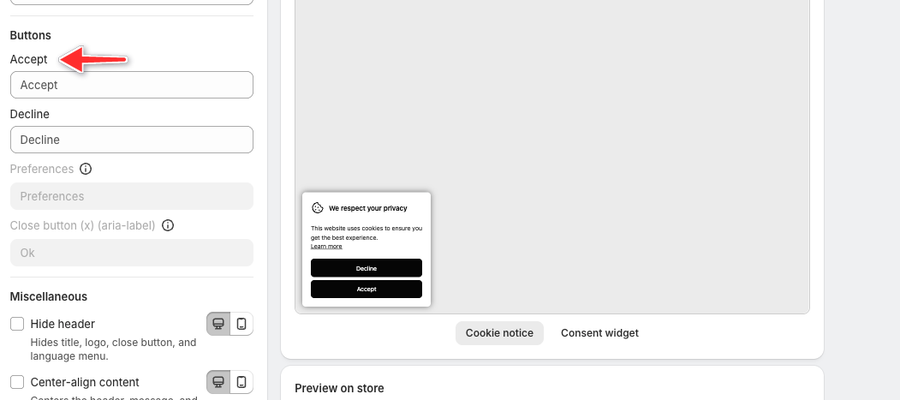
Öffnen Sie zunächst Ihre DSGVO-/CCPA-App und navigieren Sie zu Cookie banner > Content. Öffnen Sie in einem anderen Browser-Tab die Emoji-Referenzseite von w3schools und suchen Sie das gewünschte Emoji. Jedes Emoji hat einen Dezimal- und einen Hexadezimalcode. Kopieren Sie einen der beiden Codes von der Referenzseite und wechseln Sie dann in der DSGVO-/CCPA-App zu Ihrem Shopify-Store. Suchen Sie das Feld, in dem Sie das Emoji ergänzen möchten (zum Beispiel Accept unter Buttons).
- Setzen Sie den Cursor im Feldtext an die Stelle, an der das Emoji erscheinen soll
- Fügen Sie den Code ein
- Handelt es sich um einen Dezimalcode (z. B. 😀) oder einen Hexadezimalcode (z. B. 😀), fügen Sie ihn so ein, wie er ist.
Ein Beispiel, wie Sie das Emoji zum Text der Schaltfläche Akzeptieren hinzufügen, zeigt die folgende Abbildung.
Warum sehen meine Emojis anders aus?
Beachten Sie, dass jede Plattform Emojis etwas anders darstellt und einige ältere Plattformen nicht alle Emojis anzeigen können. Beispiele dafür, wie einige Emojis auf verschiedenen Plattformen aussehen, zeigt die folgende Abbildung.

Nutzen Sie das offizielle Unicode-Spickblatt, um zu sehen, wie Emojis auf Facebook, Twitter, Apple, verschiedenen Telefonen usw. dargestellt werden!
Aktualisiert am: 27/10/2026
Danke!