
Erweiterte Banner-Einstellungen (Neue Version)
Übersicht
Der Tab Advanced steuert, wie sich der Cookie-Banner in Ihrem Store verhält: wie Besucher ihn schließen können, wo die Einwilligung gespeichert wird, wann der Banner ausgeblendet wird und was nach der Entscheidung eines Besuchers passiert.
Öffnen Sie ihn über Cookie banner > Advanced.
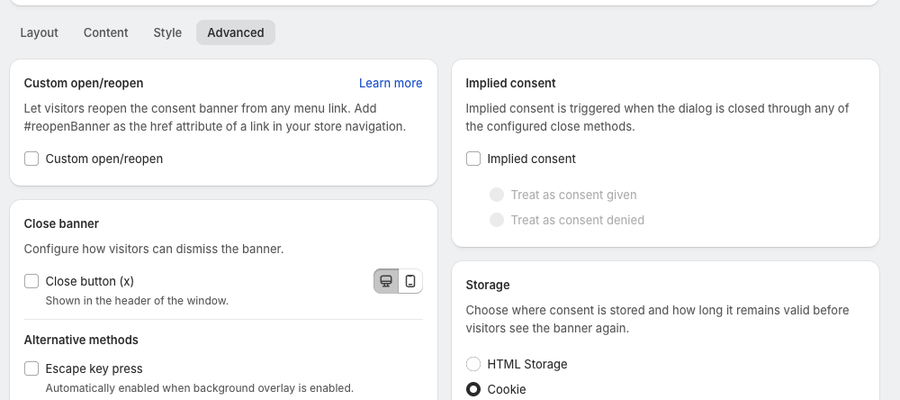
Layout, Style und Content befinden sich auf den anderen Tabs. Dieser Tab ist für Händler gedacht, die mehr Kontrolle über das Verhalten des Einwilligungsdialogs wünschen.
Benutzerdefiniertes Öffnen und erneutes Öffnen
Mit dieser Option können Besucher den Cookie-Banner über einen benutzerdefinierten Link in der Navigation oder im Inhalt Ihres Stores erneut öffnen. Ist sie aktiviert, öffnet ein Link zu #reopenBanner den Banner.
Beispiele für Anwendungsfälle:
- Ein Link Cookie settings im Footer-Menü
- Ein Schnelllink zum Einwilligungsdialog von Datenschutzseiten aus
- Ein Link zum erneuten Öffnen in der Theme-Navigation
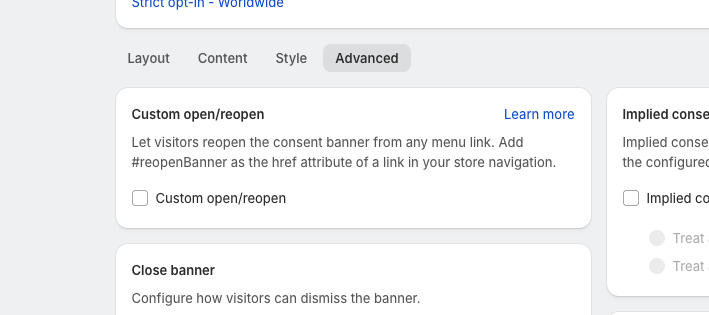
Die vollständigen Schritte finden Sie unter So öffnen Sie den Cookie-Banner über einen Menülink erneut (neue Version).
Erzwungene Einwilligung (Modals)
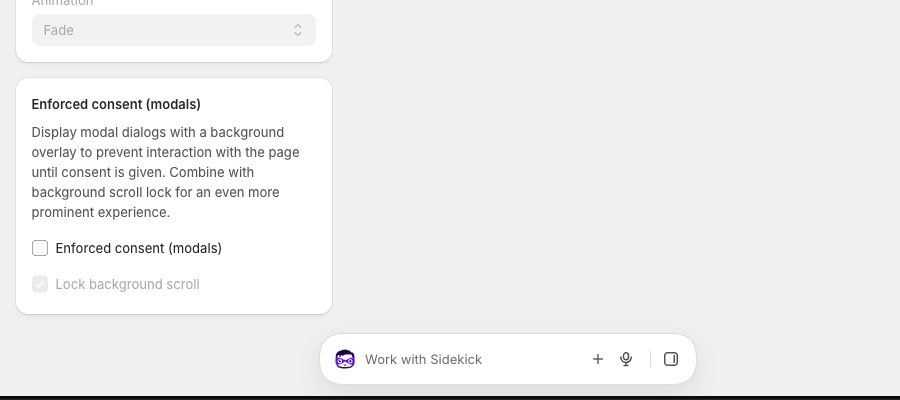
Diese Einstellung befindet sich im Tab Layout (Cookie banner > Layout) in der Karte Enforced consent (modals). Sie zeigt den Banner als modales Fenster mit einem abgedunkelten Hintergrund an.
Ist sie aktiviert:
- Die Seite hinter dem Banner ist inaktiv, bis der Besucher eine Auswahl trifft.
- Die Schließmethode Escape key press wird automatisch aktiviert.
- Click outside the window und Window scroll over N pixels gelten nicht.
Hintergrund-Scrollen sperren
Wählen Sie Lock background scroll in derselben Karte, damit die Seite nicht mehr scrollt, solange der Banner sichtbar ist. Die Option ist verfügbar, sobald Enforced consent (modals) aktiviert ist.
Banner schließen
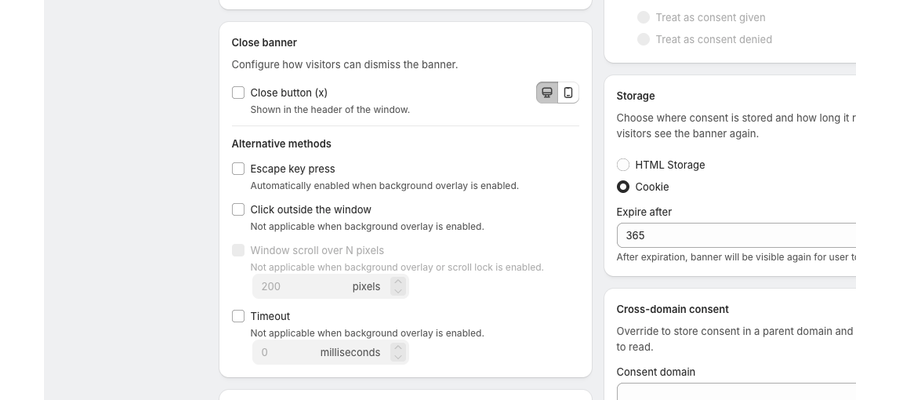
Diese Einstellungen legen fest, wie Besucher den Banner schließen können.
Schließen-Schaltfläche
Zeigt eine Schließen-Schaltfläche in der Kopfzeile des Fensters an.
Alternative Methoden
- Escape key press: schließt den Dialog über die Tastatur.
- Click outside the window: schließt den Dialog, wenn der Besucher außerhalb davon klickt.
- Window scroll over N pixels: schließt den Banner, nachdem der Besucher eine festgelegte Anzahl Pixel gescrollt hat (Standard: 200).
- Timeout: schließt den Banner automatisch nach einer festgelegten Anzahl Millisekunden.
Sie können diese Methoden kombinieren.
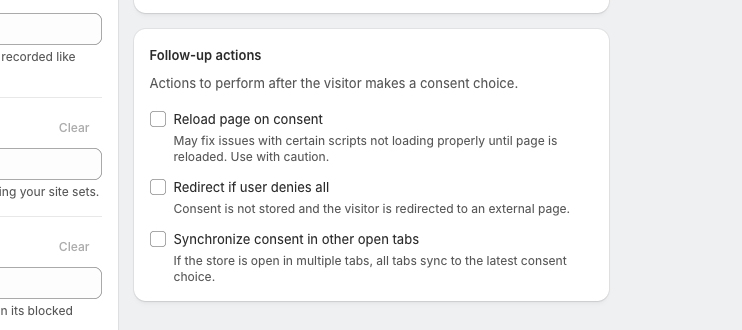
Folgeaktionen
Folgeaktionen legen fest, was passiert, nachdem ein Besucher eine Einwilligungsentscheidung getroffen hat.
Seite nach der Einwilligung neu laden
Lädt die Seite neu, nachdem der Besucher Cookies akzeptiert oder abgelehnt hat. Das kann helfen, wenn Skripte, die eine Einwilligung benötigen, sich ohne Neuladen nicht korrekt initialisieren.
Weiterleitung, wenn der Nutzer alles ablehnt
Wenn ein Besucher alle Cookies ablehnt, leitet der Store ihn auf eine andere Seite weiter. In diesem Fall wird keine Einwilligung gespeichert. Geben Sie eine URL ein, die mit http oder https beginnt.
In anderen offenen Tabs synchronisieren
Ist der Store in mehreren Browser-Tabs geöffnet, werden alle Tabs auf die neueste Einwilligungsentscheidung synchronisiert.
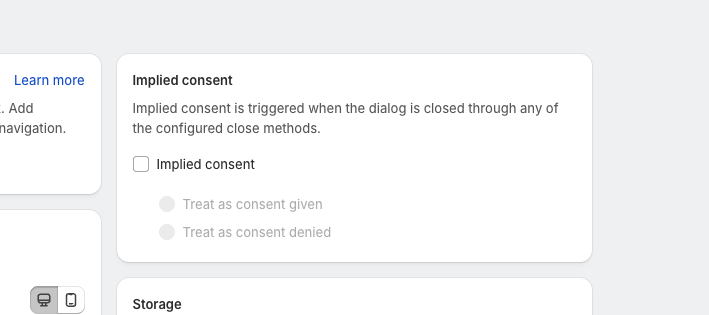
Implizite Einwilligung
Die implizite Einwilligung wird ausgelöst, wenn der Banner über eine der konfigurierten Schließmethoden geschlossen wird. Ist sie aktiviert, wählen Sie, wie das Schließen erfasst werden soll:
- Treat as consent given
- Treat as consent denied
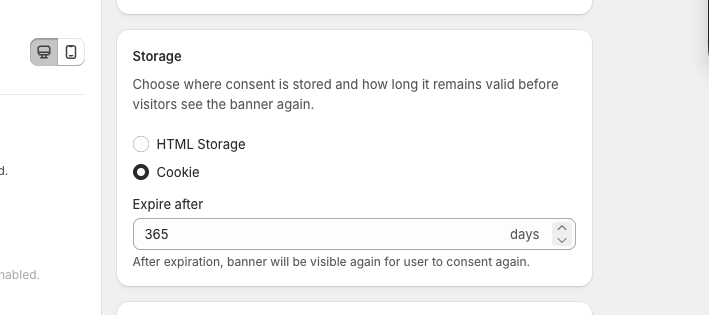
Speicherung
Diese Karte legt fest, wo die Einwilligung des Besuchers gespeichert wird und wie lange sie gültig bleibt.
- HTML Storage: speichert die Einwilligungsentscheidung im HTML-Storage des Browsers.
- Cookie: speichert die Entscheidung in einem Browser-Cookie. Legen Sie Expire after fest (zum Beispiel 365 Tage). Nach Ablauf dieser Frist sieht der Besucher den Banner erneut.
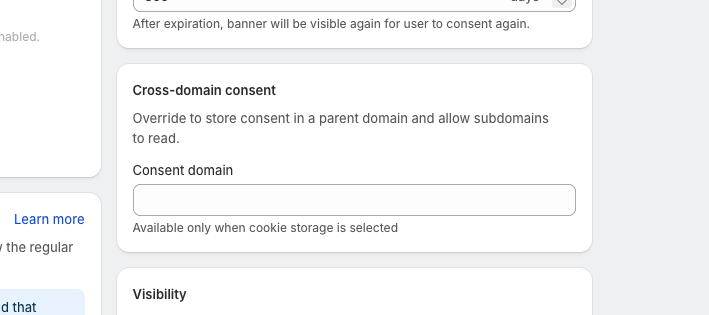
Domainübergreifende Einwilligung
Verwenden Sie Consent domain, um die Einwilligung in einer übergeordneten Domain zu speichern, damit Subdomains dieselbe Entscheidung lesen können. Zum Beispiel wird eine auf example.com gespeicherte Einwilligung auch mit shop.example.com geteilt. Dieses Feld ist nur verfügbar, wenn Cookie-Storage ausgewählt ist.
Sichtbarkeit
Die Karte Visibility legt fest, wann und wo der Banner erscheint.
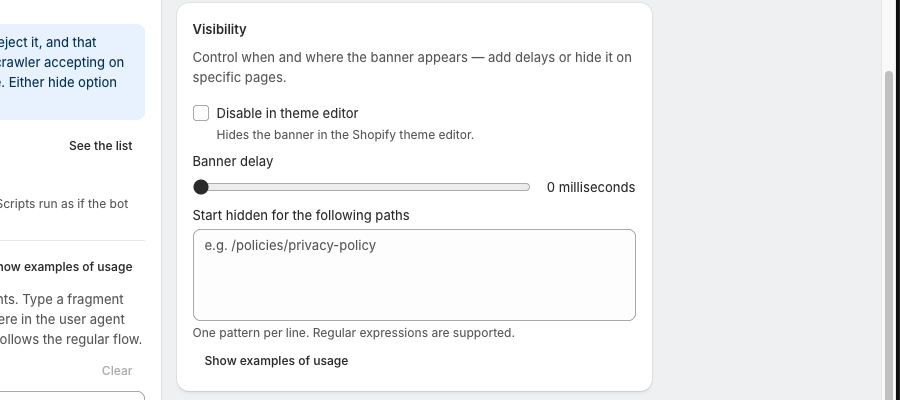
Im Theme-Editor deaktivieren
Blendet den Banner im Shopify-Theme-Editor aus, damit Sie Seiten bearbeiten können, ohne dass der Banner stört.
Banner-Verzögerung
Fügt eine Verzögerung hinzu, bevor der Banner erscheint, in Millisekunden.
Für die folgenden Pfade ausgeblendet starten
Blendet den Banner auf bestimmten Seiten aus. Geben Sie pro Zeile ein Muster ein, zum Beispiel:
/policies/privacy-policy/pages/cookie-policy
Reguläre Ausdrücke werden unterstützt.
Bots und Crawler
Die Karte Bots & crawlers legt fest, was automatisierte Besucher sehen. Standardmäßig folgen Bots dem regulären Ablauf, genau wie ein menschlicher Besucher, und ihre Auswahl zählt in Ihren Einwilligungsprotokollen mit.
- Known bots & crawlers: wählen Sie Banner ausblenden und als erteilte Einwilligung behandeln, um den Banner für die von Pandectes erkannten Crawler auszublenden. Verwenden Sie See the list, um sie anzuzeigen.
- Specific bots: überschreiben Sie die Einstellung für bestimmte User-Agents mit Show the banner, Hide and treat as consent given oder Hide and treat as consent denied. Geben Sie einen Teil des User-Agents ein und drücken Sie die Eingabetaste.
Zusammenfassung
Mit dem Tab Advanced können Sie:
- festlegen, wie Besucher den Banner schließen können
- Folgeaktionen nach der Einwilligung steuern
- konfigurieren, wie die Einwilligung gespeichert wird
- festlegen, wo und wann der Banner erscheint
Aktualisiert am: 27/10/2026
Danke!