
So bearbeiten Sie Exportanfragen von Kundendaten
Die Einhaltung der DSGVO erfordert, dass Sie Kundendaten auf Anfrage exportieren können. Diese Anleitung führt Sie durch die Schritte zur Bearbeitung solcher Anfragen mit der App Pandectes GDPR Compliance in Shopify, unabhängig davon, ob der Kunde angemeldet ist oder ein Konto hat, aber gerade abgemeldet ist.
So stellt der Kunde eine Exportanfrage
Kunden können auf zwei Wegen eine Exportanfrage stellen: angemeldet oder mit Konto, aber gerade abgemeldet.
A) Kunden mit Konto (abgemeldet)
- Navigate to the Customer Data Requests Page
Hat der Kunde ein Konto im Shop, ist aber nicht angemeldet, kann er dennoch den Export seiner Daten anfordern. Er sollte dazu die Seite Customer Data Requests in Ihrem Shop aufrufen.
- Request Data Export
Der Kunde wählt die Option Request Data Export aus. Er muss die E-Mail-Adresse, die mit seinem Konto im Shop verknüpft ist, selbst eingeben (z. B. [email protected]).
- Verify the Request
Nach dem Absenden der Anfrage erhält der Kunde eine Bestätigungs-E-Mail. Diese dient dazu zu bestätigen, dass die Anfrage echt ist. Der Kunde muss in der E-Mail auf Verify Request klicken.
- Receive Confirmation
Sobald die Anfrage bestätigt ist, wird der Kunde zur Seite Kundendatenanfragen weitergeleitet, wo ihm bestätigt wird, dass seine Anfrage verifiziert wurde. Außerdem erhält er eine automatische E-Mail, die bestätigt, dass seine Exportanfrage eingegangen ist und die Daten in Kürze an ihn gesendet werden.
B) Angemeldete Kunden
- Navigate to the Customer Data Requests Page
Angemeldete Kunden sollten die Seite Customer Data Requests in Ihrem Shop aufrufen.
- Request Data Export
Da sie bereits angemeldet sind, können sie einfach auf die Schaltfläche Request Data Export klicken, ohne ihre E-Mail-Adresse einzugeben.
- Receive Confirmation
Der Kunde erhält eine E-Mail, die bestätigt, dass seine Exportanfrage eingegangen ist und die Daten in Kürze an ihn gesendet werden.
Exportanfragen als Inhaber verwalten
1. Prüfen, ob der Kunde eine Anfrage gestellt hat
- Klicken Sie in Ihrem Shopify Admin dashboard im linken Menü auf Apps.
- Wählen Sie die App Pandectes GDPR Compliance aus.
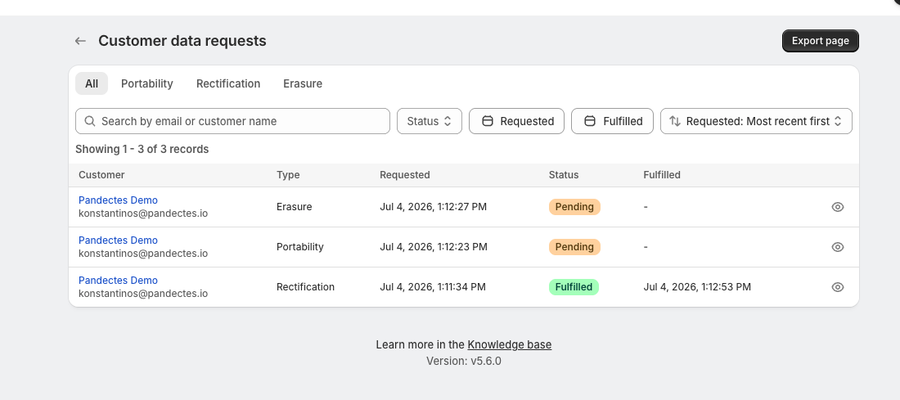
- Klicken Sie in der Pandectes-Seitenleiste auf Reports & analytics und dann auf der Karte Customer data requests auf View report. Hier sehen Sie alle Anfragen von Kundendaten, einschließlich der Anfragen angemeldeter Kunden und der Kunden mit Konto, die bei der Anfrage abgemeldet waren.
2. Zum Bereich Kunden wechseln
- Klicken Sie im linken Menü unter Shopify Admin dashboard auf Customers.
- Suchen Sie den Kunden, dessen Daten Sie exportieren müssen. Mit der Suchleiste finden Sie ihn anhand von Name, E-Mail-Adresse oder anderen Kennungen.
- Klicken Sie auf den Namen des Kunden, um sein Profil zu öffnen.

3. Kundendaten exportieren
- Klicken Sie auf der Profilseite des Kunden auf das Dropdown-Menü More actions.
- Wählen Sie Request Customer Data und klicken Sie anschließend auf Export, um die Datei mit den Daten zu erstellen.

4. Daten herunterladen
- Shopify bereitet die Daten vor und sendet eine E-Mail an die E-Mail-Adresse des Shop-Inhabers.
- Öffnen Sie die E-Mail von Shopify und klicken Sie auf den Download-Link, um die Datei mit den Kundendaten zu erhalten.

5. Die Daten dem Kunden zur Verfügung stellen
- Prüfen Sie die heruntergeladenen Daten, um sicherzustellen, dass sie der Anfrage des Kunden entsprechen.
- Übermitteln Sie die Daten dem Kunden sicher, mit einer Methode, die Ihren Datenschutzrichtlinien entspricht, etwa verschlüsselter E-Mail oder einem sicheren Dateifreigabedienst.
Damit die Kommunikation reibungslos funktioniert und sowohl Kunden als auch Inhaber die nötigen E-Mail-Benachrichtigungen erhalten, konfigurieren Sie in der App Pandectes GDPR Compliance bitte folgende Einstellungen:
1. Gastbesucher unterstützen
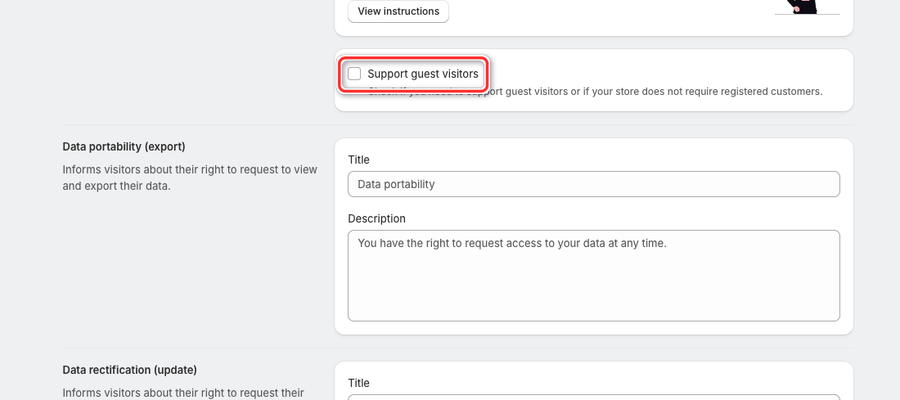
Sie können Gastbesuchern (die nicht angemeldet sind, aber bereits ein Konto haben oder im Shop bestellt haben) erlauben, Anfragen zu ihren Daten zu stellen. So aktivieren Sie diese Option:
- Klicken Sie in der Pandectes-Seitenleiste auf Customer data requests.
- Aktivieren Sie die Option Support guest visitors.
2. Benachrichtigungen senden und empfangen
So stellen Sie sicher, dass Sie und Ihre Kunden benachrichtigt werden, wenn Aktionen zu ihren Daten angefordert werden:
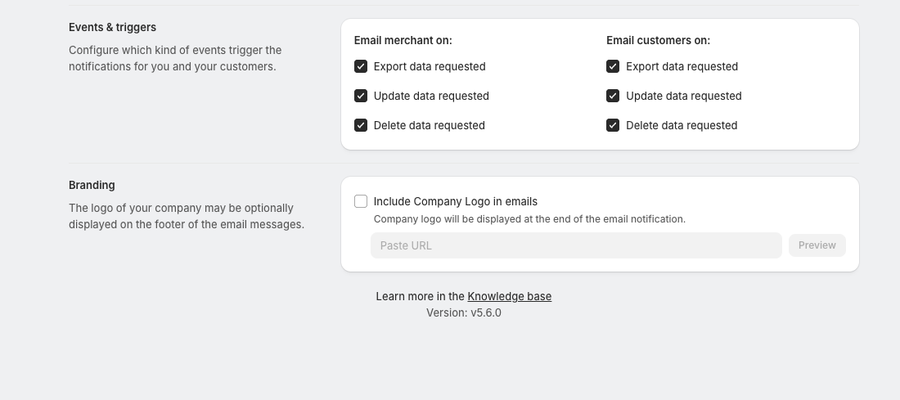
- Gehen Sie in der Pandectes-Seitenleiste zu All settings > Notifications.
- Aktivieren Sie unter Events & triggers die Optionen Email merchant on und Email customers on für Export data requested, Update data requested und Delete data requested.
Mit diesen Einstellungen verwalten Sie Anfragen zu Kundendaten effizienter und halten die DSGVO-Vorgaben mühelos ein.
Aktualisiert am: 27/10/2026
Danke!