
Den Live-Vorschaumodus des Banners nutzen
Übersicht
Mit der Funktion Preview on store können Sie eine Live-Vorschau Ihrer Banner-Änderungen mit Teammitgliedern, Entwicklern oder Kunden teilen, die keinen Zugang zur Pandectes-App oder zu Ihrem Shopify-Admin haben. Sie können Änderungen nun im Live-Modus zeigen, ohne die Seite neu zu laden.
Statt nur die Vorschau in der Pandectes-App zu nutzen, öffnet diese Funktion Ihren Shop in einem separaten Browserfenster und verbindet es mit dem Banner-Editor. So können Sie Position, Layout, Inhalt und Verhalten des Banners in Echtzeit in Ihrer Shop-Umgebung prüfen, ohne Ihre Kunden zu beeinflussen.
Die Funktion arbeitet ähnlich wie Tag Assistant von Google: Auf der Seite öffnet sich ein Hilfefenster mit Informationen zur Verbindung zwischen der Vorschau-URL und der Pandectes-App im Shopify-Admin.
Vorschau starten
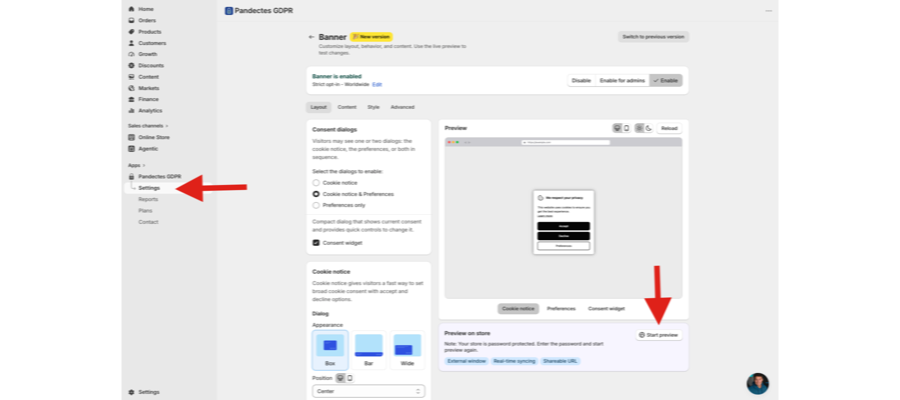
- Öffnen Sie Shopify-Admin > Apps > Pandectes GDPR Compliance.
- Gehen Sie zu Cookie banner.
- Scrollen Sie zur Karte Preview on store unterhalb der In-App-Vorschau.
- Klicken Sie auf Start preview. Ihr Shop öffnet sich in einem separaten Browserfenster.
- Ändern Sie die Banner-Einstellungen weiter. Das Shop-Fenster aktualisiert sich in Echtzeit. Klicken Sie auf Stop preview, wenn Sie fertig sind.
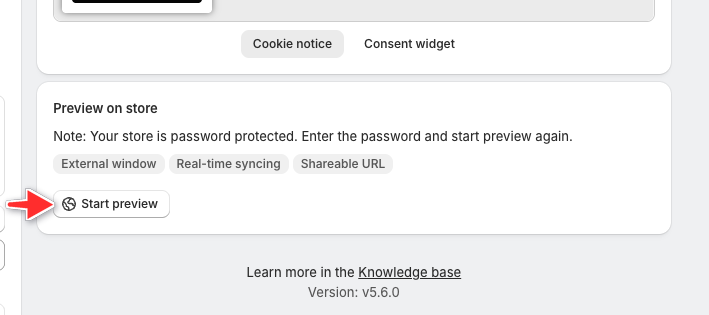
Die Karte zeigt drei Abzeichen: External window, Real-time syncing und Shareable URL. Ist Ihr Shop passwortgeschützt, erinnert Sie die Karte daran, das Passwort einzugeben und die Vorschau erneut zu starten.
So funktioniert es
Beim Start der Vorschau öffnet Pandectes Ihren Storefront mit einem temporären Vorschau-Parameter in der URL.
Beispiel:
https://[your-store].myshopify.com/?pandectesLivePreview=[preview-token]
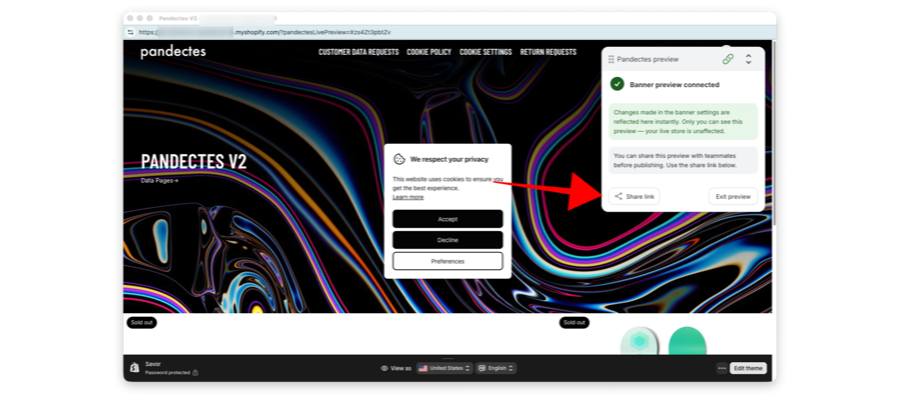
Dieser Parameter weist den Storefront an, den Live-Vorschau-Modus von Pandectes zu laden. Ist die Verbindung aktiv, erscheint im Shop ein Panel Pandectes preview.
Änderungen in den Banner-Einstellungen werden in Echtzeit im Vorschaufenster übernommen. Reguläre Besucher sind von der Vorschau nicht betroffen.
Was Sie testen können
Mit der Live-Shop-Vorschau prüfen Sie:
- wie das Banner im echten Storefront erscheint
- Layoutverhalten auf Desktop und Mobil
- Position und Abstand des Banners
- Verhalten von Cookie-Hinweis und Einstellungsdialog
- Sichtbarkeit des Consent-Widgets
- Text-, Farb-, Schaltflächen- und Stiländerungen
- wie das Banner zusammen mit Ihrem aktiven Theme wirkt
Vorschau teilen
Das Vorschau-Panel enthält die Option Share link.
Nutzen Sie diesen Link, um die Vorschau mit Teammitgliedern zu teilen, bevor Sie die Banner-Änderungen veröffentlichen. Der geteilte Link öffnet den Shop mit demselben Vorschau-Parameter.
Bei passwortgeschützten Shops benötigen Teammitglieder unter Umständen außerdem das Shop-Passwort, bevor sie auf die Vorschau zugreifen können.
Aktionen im Vorschau-Panel
Ist die Live-Vorschau verbunden, zeigt das Vorschau-Panel an, dass der Status Banner preview connected aktiv ist.
Im Panel können Sie:
- prüfen, ob die Live-Vorschau verbunden ist
- einen teilbaren Vorschau-Link kopieren
- die Vorschau beenden, wenn das Testen abgeschlossen ist
Häufige Fragen und Hinweise
Veröffentlicht das meine Änderungen?
Nein. Die Live-Vorschau dient dem Testen. Sie veröffentlicht keine Banner-Entwürfe für reguläre Besucher.
Warum muss ich das Shop-Passwort eingeben?
Shopify blockiert den Zugang zu passwortgeschützten Storefronts, bis das Passwort eingegeben ist. Die Pandectes-Vorschau kann sich erst verbinden, nachdem die Storefront-Seite geladen wurde.
Kann ich die Vorschau mit anderen teilen?
Ja, nutzen Sie dafür Share link im Vorschau-Panel. Teilen Sie sie nur mit Personen, die den Banner-Entwurf prüfen sollen. Ist der Shop passwortgeschützt, benötigen sie unter Umständen auch das Shop-Passwort.
Was tun, wenn sich das Vorschaufenster nicht öffnet?
Prüfen Sie, ob Ihr Browser das Pop-up-Fenster blockiert hat. Erlauben Sie Pop-ups für die Pandectes-App und versuchen Sie es erneut.
Aktualisiert am: 27/10/2026
Danke!