
So verbessern Sie einen Rückgang der Statistiken in Shopify oder Drittanbieter-Analysen (Neue Version)
Übersicht
Wenn ein Cookie-Consent-Banner eingesetzt wird, können Analysetools wie Shopify Analytics, Google Analytics oder andere Tracking-Tools von Drittanbietern Rückgänge bei den erfassten Statistiken zeigen. Das liegt daran, dass viele Analysetools erst nach der Einwilligung eines Besuchers laufen.
Wie einfach Besucher mit dem Banner interagieren können, beeinflusst, wie schnell das Tracking starten kann. Dieser Artikel beschreibt eine Konfiguration, die Rückgänge bei den erfassten Analysedaten verringern kann und Besuchern trotzdem die Kontrolle über ihre Auswahl lässt.
Empfohlene Banner-Konfiguration
Die Konfiguration nutzt den Tab Layout, in dem Sie die Karten Consent dialogs, Cookie notice, Preferences und Enforced consent (modals) finden. Die erste Interaktion mit dem Banner bleibt dabei einfach.
Schritt 1: Cookie notice & Preferences auswählen
Gehen Sie zu Cookie banner > Layout. Wählen Sie in der Karte Consent dialogs unter Select the dialogs to enable die Option Cookie notice & Preferences.
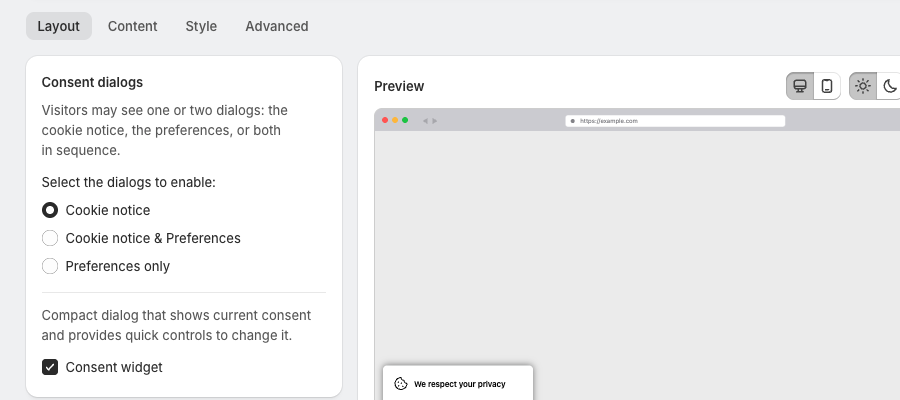
Dies zeigt:
- einen Cookie-Hinweis für eine schnelle Interaktion
- Zugang zum Einstellungsdialog für Entscheidungen auf Kategorieebene
Schritt 2: Stellen Sie die Schaltflächen des Cookie-Hinweises auf Accept-only
Öffnen Sie weiterhin Cookie banner > Layout und die Karte Cookie notice. Wählen Sie unter Buttons in Select the buttons to enable die Option Accept-only.
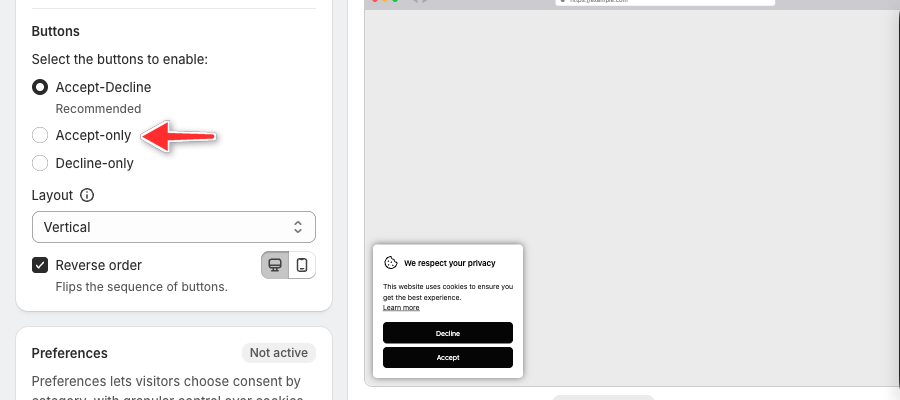
Besucher können im ersten Banner schnell akzeptieren, und andere Entscheidungen bleiben im Einstellungsdialog verfügbar.
Schritt 3: Stellen Sie die Schaltflächen von Preferences auf Accept-Decline
Wählen Sie in der Karte Preferences im selben Tab Layout unter Buttons die Option Accept-Decline. Die Karte Preferences ist nur aktiv, wenn in Schritt 1 Cookie notice & Preferences oder Preferences only gewählt ist.
So können Besucher, die den Einstellungsdialog öffnen, weiterhin alle Cookies akzeptieren, alle ablehnen und die Kategorien einzeln prüfen.
Schritt 4: Aktivieren Sie Enforced consent (modals)
Scrollen Sie weiterhin in Cookie banner > Layout zur Karte Enforced consent (modals) und wählen Sie Enforced consent (modals).
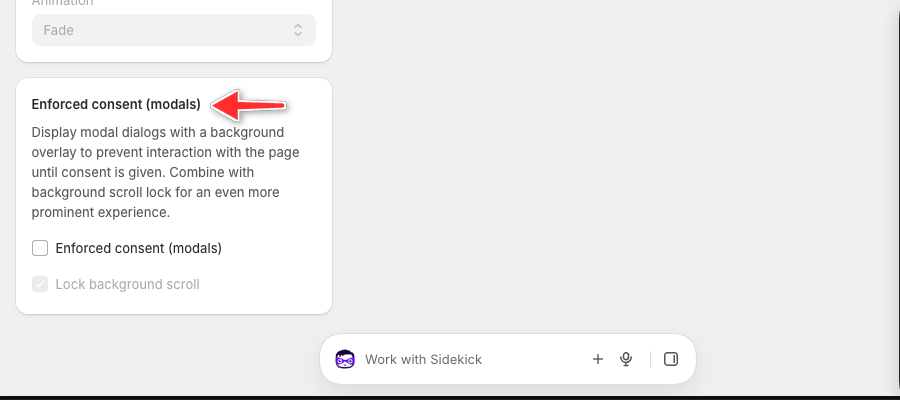
Der Einwilligungsdialog erscheint nun als Modal mit abgedunkeltem Hintergrund, sodass Besucher ihn bemerken, bevor sie weitersurfen.
Optional: Scrollen des Hintergrunds sperren
Sie können in derselben Karte auch Lock background scroll wählen. Die Seite lässt sich nicht scrollen, solange der Dialog sichtbar ist.
Warum das die Analysedaten verbessert
- Die erste Interaktion ist klar und einfach.
- Besucher können Cookies mit einem Klick akzeptieren.
- Weniger Besucher ignorieren oder schließen das Banner.
- Besucher, die früh in ihrer Sitzung akzeptieren, lassen Analysetools Seitenaufrufe und Ereignisse genauer erfassen.
Wichtige Hinweise
- Die Banner-Konfiguration sollte immer den Datenschutzanforderungen entsprechen, die für Ihren Shop gelten.
- Je nach Region und Gesetz können unterschiedliche Einwilligungsansätze erforderlich sein.
- Dieser Artikel beschreibt eine technische Konfiguration und ist keine rechtliche Empfehlung.
Zusammenfassung
- Verwenden Sie Cookie notice & Preferences als Consent dialogs.
- Stellen Sie die Schaltflächen des Cookie-Hinweises auf Accept-only.
- Stellen Sie die Schaltflächen von Preferences auf Accept-Decline.
- Aktivieren Sie Enforced consent (modals) für eine bessere Sichtbarkeit.
Aktualisiert am: 27/10/2026
Danke!