
Skroutz-Bestellverwaltung
Überblick
Nachdem Skroutz-Bestellungen mit Shopify synchronisiert wurden, können Sie sie über den Skroutz-Connect-Block innerhalb jeder Shopify-Bestellung verwalten.
Dieser Artikel beschreibt den Bestellablauf, die Informationen auf der Verwaltungsseite sowie das Annehmen, Ablehnen, Hochladen von Dokumenten, Drucken von Versandetiketten und Verfolgen des Erfüllungsstatus.
Bevor Sie beginnen
- Die Skroutz-Connect-App ist installiert und mit Ihrem Shopify-Shop verbunden.
- Die Bestellsynchronisierung ist aktiviert. Eine Anleitung finden Sie unter Skroutz-Bestellintegration: Vollständige Einrichtung.
- Der Block Skroutz Connect ist in der Shopify-Bestellansicht gepinnt.
Bestellverwaltung über Shopify
Wählen Sie im Skroutz-Connect-Block Manage order, um die Bestellverwaltung in der App zu öffnen.
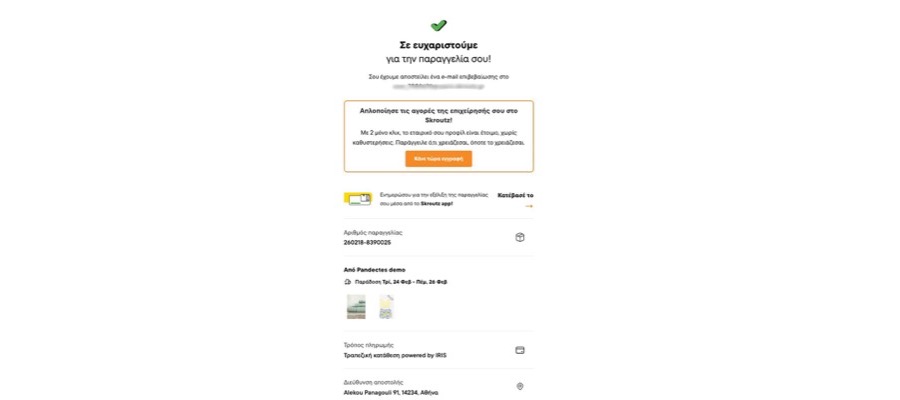
Schritt 1: Ein Kunde gibt eine Bestellung bei Skroutz auf
Der Kunde gibt die Bestellung auf dem Skroutz-Marktplatz auf. Die Bestellung wird anschließend über die Integration an Ihren Shop gesendet.
Schritt 2: Die Bestellung wird mit Shopify synchronisiert
Die Bestellung wird über Webhooks automatisch in Shopify erstellt oder aktualisiert. Sie erhält je nach Skroutz-Status ein Tag mit dem Präfix skroutz.
Mögliche Tags sind:
skroutz openskroutz acceptedskroutz rejectedskroutz cancelledskroutz expiredskroutz dispatchedskroutz deliveredskroutz partially returnedskroutz returnedskroutz for returnskroutz partially delivered

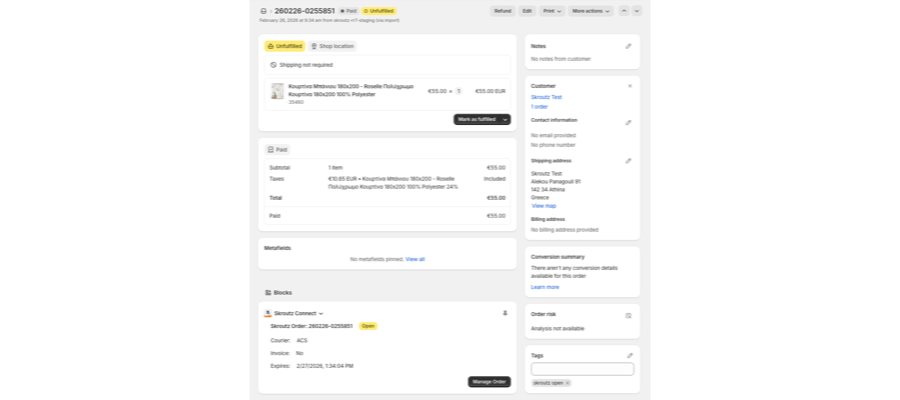
Schritt 3: Bestellung prüfen und verwalten
Die Bestellseite ist in Karten mit den Informationen aufgeteilt, die Sie für die Bearbeitung benötigen.
Produkte
Die oberste Karte listet die Produkte der Bestellung und die zugehörigen Details auf.
Kundeninformationen
Die Karte Customer Info kann folgende Angaben enthalten:
- Name
- Adresse
- Abholstelle
- Telefonnummer
- Abholung im Geschäft
- Geschenkmarkierung
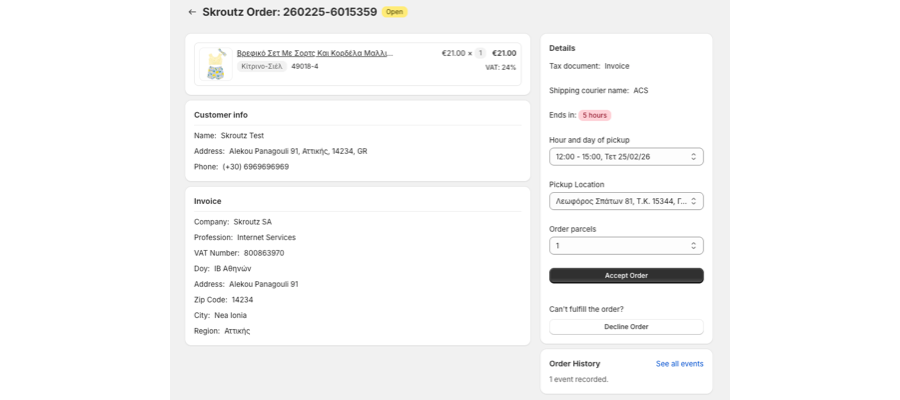
Rechnungsinformationen
Die Karte Invoice erscheint, wenn der Kunde eine Rechnung anfordert. Sie kann folgende Angaben enthalten:
- Unternehmen
- Beruf
- Umsatzsteuer-Identifikationsnummer
- Finanzamt
- Adresse
- Postleitzahl
- Stadt
- Region
Bei einer Rechnung mit reduziertem Mehrwertsteuersatz können zusätzlich der Typ der Vertreter-ID, die Nummer der Vertreter-ID, die OTP-Verifizierung der Vertreter-ID und das Mobiltelefon des Vertreters angezeigt werden.
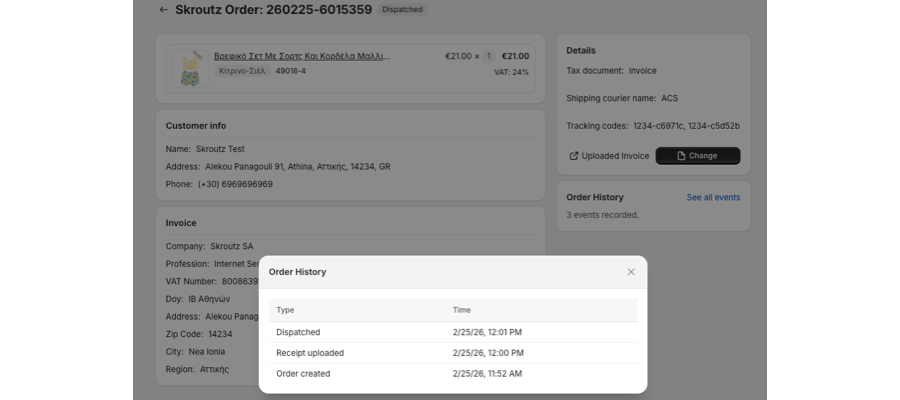
Bestelldetails
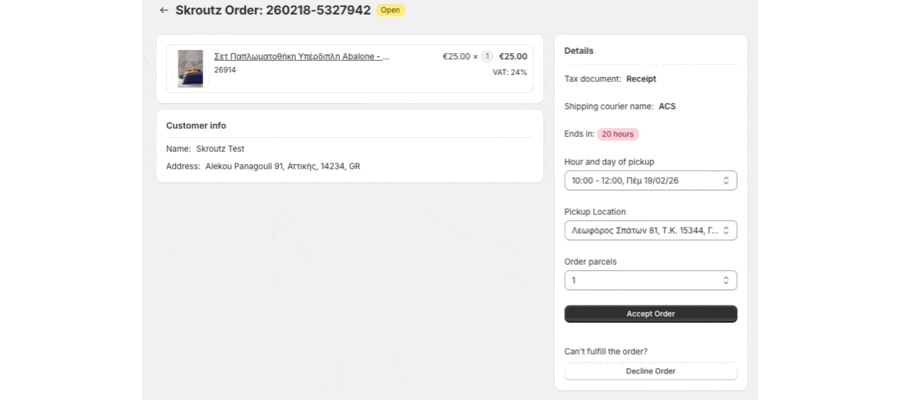
Die Karte Details kann folgende Angaben enthalten:
- Steuerdokument, das Dokument, das der physischen Bestellung beigelegt oder bei Skroutz hochgeladen werden muss.
- Name des Versanddienstleisters, der Kurierdienst, der die Bestellung abholt.
- Ends in, die verbleibende Zeit zum Annehmen der Bestellung.
- Abholzeit und -tag, ausgewählt aus den von Skroutz vorgegebenen Zeitfenstern.
- Abholort, wenn mehr als ein Abholort verfügbar ist.
- Bestellungspakete, die Anzahl der für den Versand benötigten Pakete. Der Standardwert ist eins.
Bestellverlauf
Die Karte für den Bestellverlauf zeichnet Änderungen auf. Wählen Sie See all events, um den Verlauf mit Datum und Uhrzeit zu öffnen.
Mögliche Ereignisse sind Order Created, Accepted, Declined, Receipt Uploaded, Receipt Changed und Dispatched.
Schritt 4: Bestellung annehmen
- Prüfen Sie, ob die Bestellung einen Beleg oder eine Rechnung benötigt.
- Wählen Sie das Abholzeitfenster.
- Wählen Sie den Abholort, wenn mehrere Orte verfügbar sind.
- Geben Sie die Paketanzahl ein, wenn mehr als ein Paket erforderlich ist. Lassen Sie den Wert eins, wenn die Bestellung in ein Paket passt.
- Wählen Sie Accept order.
Schritt 5: Beleg oder Rechnung hochladen
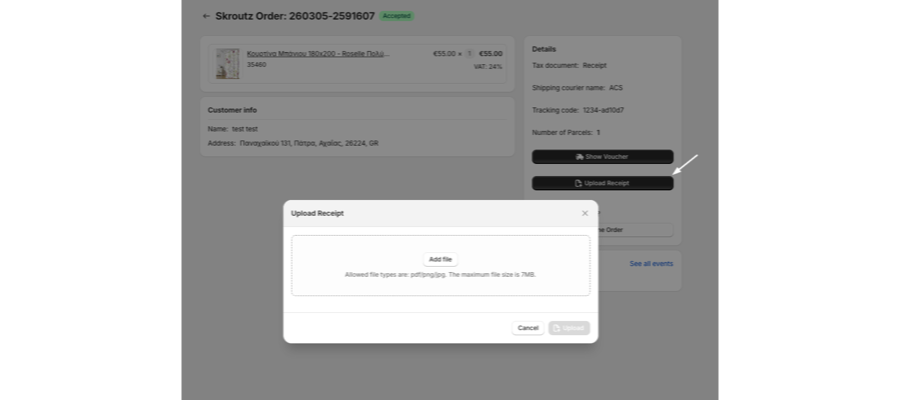
Nach der Annahme können Sie den Beleg oder die Rechnung über Shopify bei Skroutz hochladen.
- Wählen Sie auf der Bestellverwaltungsseite Upload.
- Ziehen Sie das Dokument in das Upload-Fenster oder wählen Sie die Datei über die Dateiauswahl aus.
- Wählen Sie Upload.
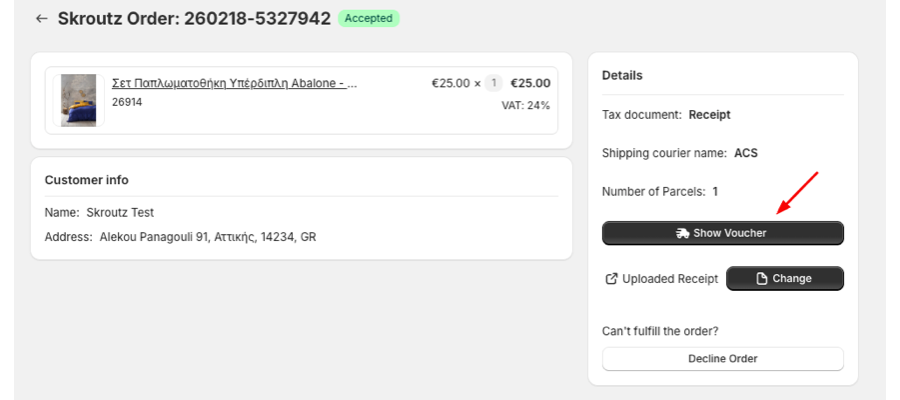
Wenn bereits ein Dokument hochgeladen wurde, können Sie es anzeigen und über Change ersetzen.
Schritt 6: Versandetikett drucken
Wenn die Bestellung angenommen wurde und Skroutz ein Versandetikett bereitstellt, erscheint die Schaltfläche Show Voucher. Wählen Sie sie aus, um das Etikett auf einer neuen Seite zu öffnen und zu drucken.
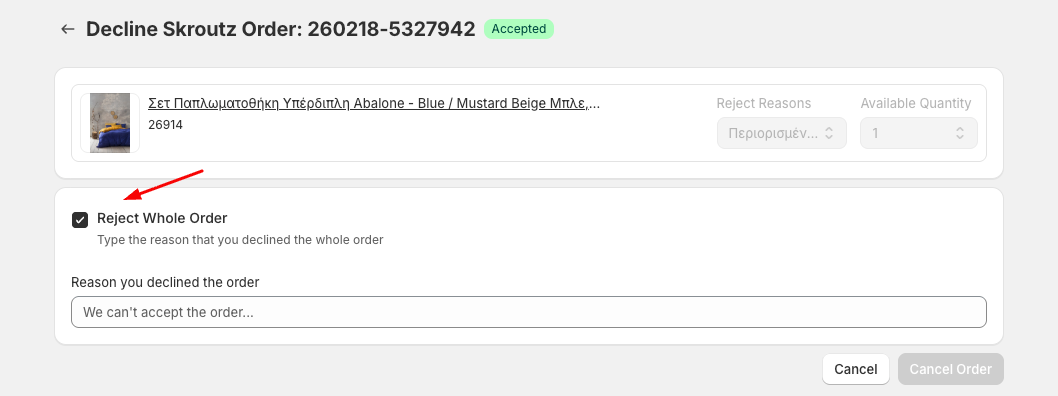
Schritt 7: Bestellung ablehnen
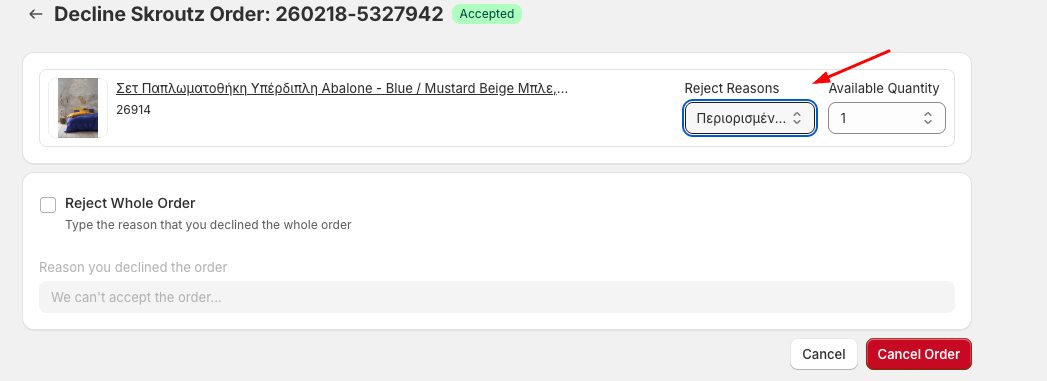
Sie können eine Bestellung ablehnen, bevor sie versendet wurde.
- Wählen Sie Decline order.
- Entscheiden Sie, ob einzelne Bestellpositionen oder die gesamte Bestellung abgelehnt werden sollen.
- Bei Limited items geben Sie die aktuell verfügbare Menge ein.
- Wenn Sie die gesamte Bestellung ablehnen, geben Sie den Grund ein.
- Wählen Sie Cancel order, um die Auswahl zu übermitteln.
Erfüllungsstatus in Shopify
Wenn sich der Skroutz-Status auf Dispatched ändert, hat der beauftragte Kurier das Paket abgeholt. Shopify markiert die zugehörige Bestellung automatisch als Fulfilled.
Aktualisiert am: 20/10/2026
Danke!