
Skroutz-Bestellintegration: Vollständige Einrichtung
Überblick
Verbinden Sie Skroutz-Smart-Cart-Bestellungen mit Ihrem Shopify-Admin, damit Sie Bestelldetails anzeigen und den Skroutz-Bestellstatus an einem Ort verwalten können.
Dieser Artikel beschreibt die Voraussetzungen, die Einrichtung des Bestellmoduls, die Webhook-Konfiguration und den Shopify-Bestellblock.
Bevor Sie beginnen
- Die Skroutz-Connect-App ist installiert und mit Ihrem Shopify-Shop verbunden.
- Ihr Shop verwendet einen kostenpflichtigen App-Tarif. Der kostenlose Basic-Tarif unterstützt keine Bestellsynchronisierung.
- Sie haben das Skroutz-API-Token aus den Smart-Cart-Einstellungen.
- Ihr Shopify-Shop enthält mindestens eine Bestellung.
Schritt 1: Bestellmodul aktivieren
- Öffnen Sie die Skroutz-Connect-App unter Shopify Admin > Apps.
- Gehen Sie zu Settings > Orders.
- Aktivieren Sie Enable Smart Cart Orders synchronization.
- Fügen Sie das API-Token aus den Smart-Cart-Einstellungen im Skroutz Marketplace ein.
- Wählen Sie Save.
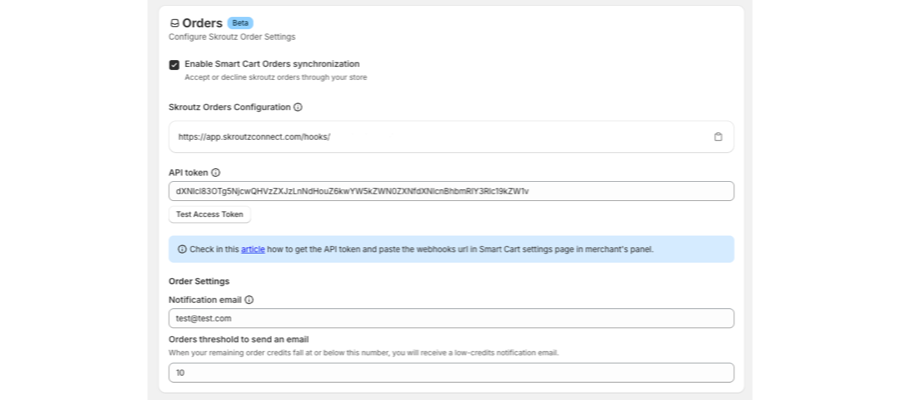
Wenn das Token gültig ist, erscheint neben dem Tokenfeld eine Bestätigung. Bei einem ungültigen Token wird ein Fehler angezeigt. Sie können Skroutz-Bestellungen erst in Shopify verwalten, wenn ein gültiges Token hinterlegt ist.
Mit Test Access Token können Sie das gespeicherte Token jederzeit prüfen.

Schritt 2: Webhook-URL hinzufügen
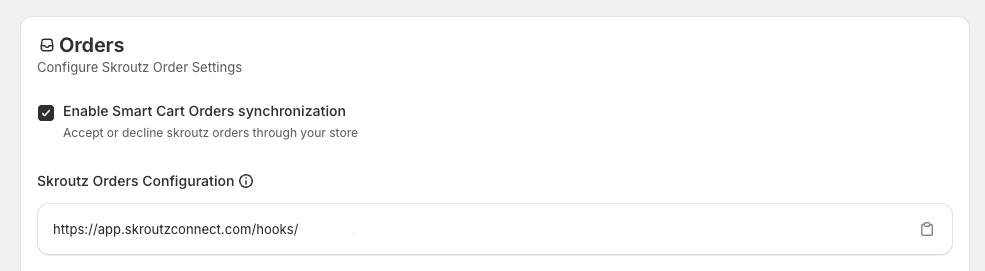
Kopieren Sie nach der Aktivierung der Bestellsynchronisierung die Webhook-URL aus den Orders-Einstellungen.
- Öffnen Sie die Smart-Cart-Einstellungen im Skroutz Marketplace.
- Öffnen Sie die Webhook-Einstellungen unter Merchants > Services.
- Fügen Sie die Webhook-URL von Skroutz Connect in das Webhook-Feld ein.
- Speichern Sie die Smart-Cart-Einstellungen.
Die Webhook-URL enthält nach /hooks einen eindeutigen Namen für Ihren Shop. Verwenden Sie das Kopiersymbol neben der URL, um den vollständigen Wert zu kopieren.

Weitere Informationen finden Sie in der Anleitung von Skroutz zum Verbinden eines E-Shops mit API und Webhook.
Schritt 3: Skroutz-Connect-Bestellblock hinzufügen
Fügen Sie den Block zu einer bestehenden Shopify-Bestellung hinzu und pinnen Sie ihn, damit er bei neuen und vergangenen Bestellungen automatisch angezeigt wird.
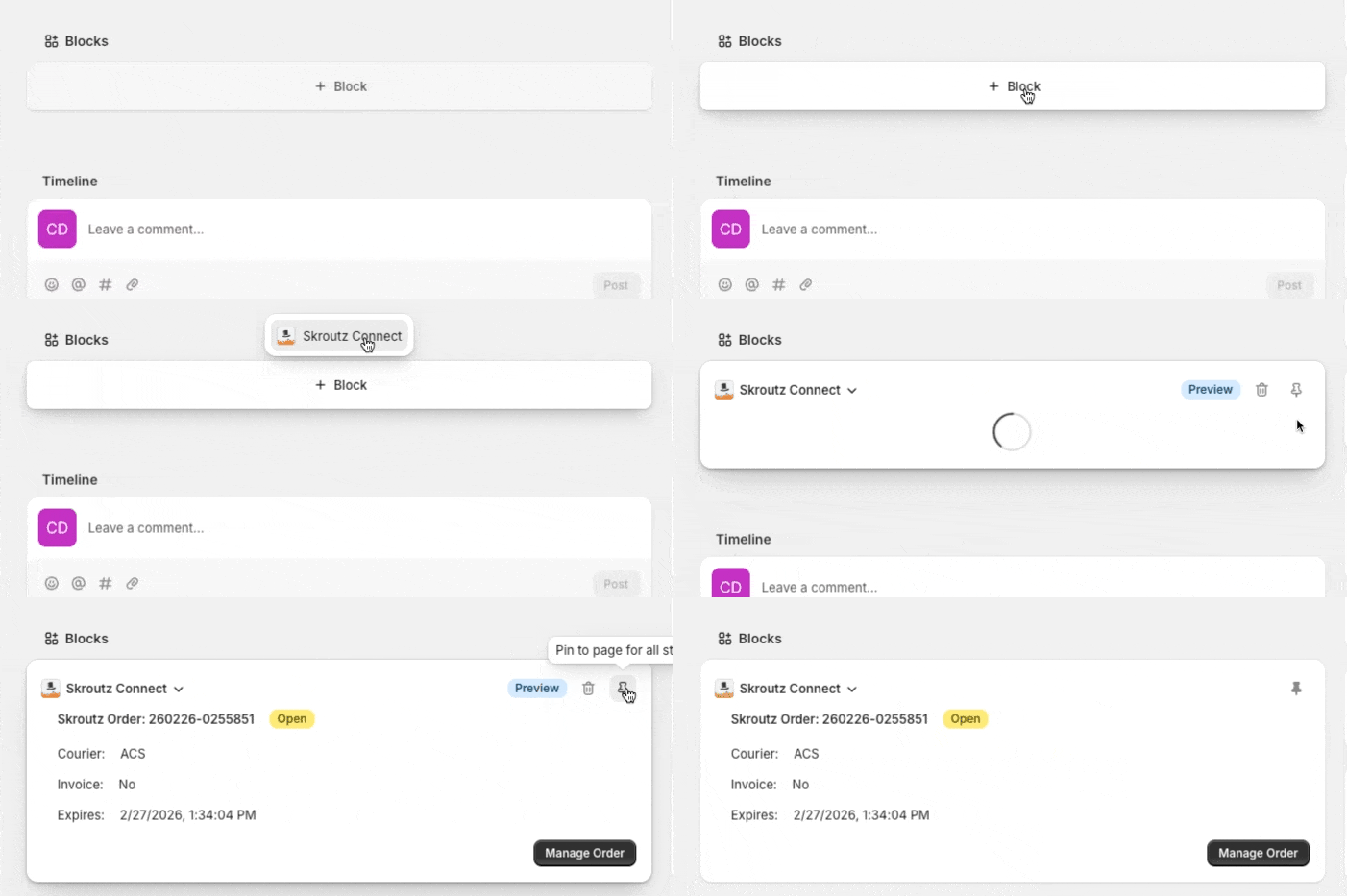
- Öffnen Sie eine bestehende Bestellung im Shopify-Admin.
- Wählen Sie im Bereich der Bestellblöcke das Symbol +.
- Fügen Sie den Block Skroutz Connect hinzu.
- Wählen Sie das Pin-Symbol, damit der Block sichtbar bleibt.
Der Block kann folgende Informationen anzeigen:
- Bestellcode
- Skroutz-Bestellstatus, zum Beispiel Open, Accepted, Dispatched oder Rejected
- Kurierdienst
- Rechnung, wobei Yes für Rechnung und No für Beleg steht
- Bestellkommentare
Eine Skroutz-Bestellung verwalten
Wählen Sie unten im Skroutz-Connect-Block Manage order, um die Bestellverwaltung in der App zu öffnen.
Dort können Sie die Bestelldetails prüfen und die Skroutz-Bestellung entsprechend ihrem aktuellen Status verwalten.
Fehlerbehebung
Wenn Bestellungen nicht in Shopify erscheinen, prüfen Sie Folgendes:
- Für die App ist ein gültiges Skroutz-API-Token hinterlegt.
- Die Smart-Cart-Bestellsynchronisierung ist aktiviert.
- Die Webhook-URL wurde vollständig und auf der richtigen Smart-Cart-Einstellungsseite eingefügt.
- Der Skroutz-Connect-Block ist in der Shopify-Bestellansicht gepinnt.
Aktualisiert am: 20/10/2026
Danke!