
So richten Sie eigene Blockierregeln ein
In diesem Artikel erfahren Sie, wie Sie benutzerdefinierte Regeln erstellen, um jedes Skript zu blockieren, das Ihr Store lädt, damit Sie die Datenschutzvorgaben einhalten.
Was sind benutzerdefinierte Regeln?
Benutzerdefinierte Regeln sind Einträge mit Skriptregeln, mit denen die Pandectes-App diese Skripte erkennt und blockiert, bevor der Nutzer seine Einwilligung gibt.
Es gibt 2 Fälle beim Blockieren:
- Opt-in-Banner (strikt): Die durch benutzerdefinierte Regeln markierten Skripte werden erst nach der Einwilligung ausgeführt.
- Opt-out-Banner (locker): Die durch benutzerdefinierte Regeln markierten Skripte werden zunächst ausgeführt, aber beim nächsten Seitenaufruf blockiert, wenn der Nutzer auf die Schaltfläche "Ablehnen" klickt.
Wann ist das sinnvoll?
- Sie haben eine App eines Drittanbieters, die vor der Einwilligung ausgeführt wird.
- Ein eingefügtes Skript wird in Ihrem Theme von einer Drittanbieter-Domain geladen.
- Sie möchten, dass ein Dienst erst nach der Annahme von Cookies läuft (z. B. ein Pop-up für E-Mail-Marketing).
Anwendungsbeispiel
Angenommen, Sie haben ein Script-Tag, das Microsoft Clarity auf Ihrem Store von der Domain "https://clarity.ms" lädt.
Sie können dafür im Auto blocker eine benutzerdefinierte Regel für die Domain "clarity.ms" hinzufügen. Diese markiert alle Skripte und Assets von dieser Domain und sorgt dafür, dass sie erst nach der Einwilligung laufen.
Wie finden Sie heraus, welche Skripte blockiert werden sollten?
- Gehen Sie zu Ihrem Store und klicken Sie auf "Element untersuchen". Wechseln Sie dann zum Tab Network und wählen Sie die Filterung nach JS.

- Prüfen Sie die geladenen Skripte. Stammen sie von Ihrer Domain? Falls nicht, können Sie im nächsten Schritt eine benutzerdefinierte Regel hinzufügen, um sie zu blockieren.

Wie fügen Sie eine benutzerdefinierte Regel hinzu?
Schritte
- Gehen Sie zu Alle Einstellungen > Auto blocker > Benutzerdefinierte Regeln.
- Klicken Sie auf Add new.
- Füllen Sie das Formular Add new rule aus: Target, Title, URL/Domain, Provider und Category.
Das wichtigste Feld des Formulars ist URL/Domain. Sie tragen hier die Domain des Skripts ein, das Sie blockieren möchten, ohne Leerzeichen. Das Feld funktioniert als regulärer Ausdruck.
Für das Clarity-Beispiel würden Sie also "clarity.ms" als Domain eintragen.
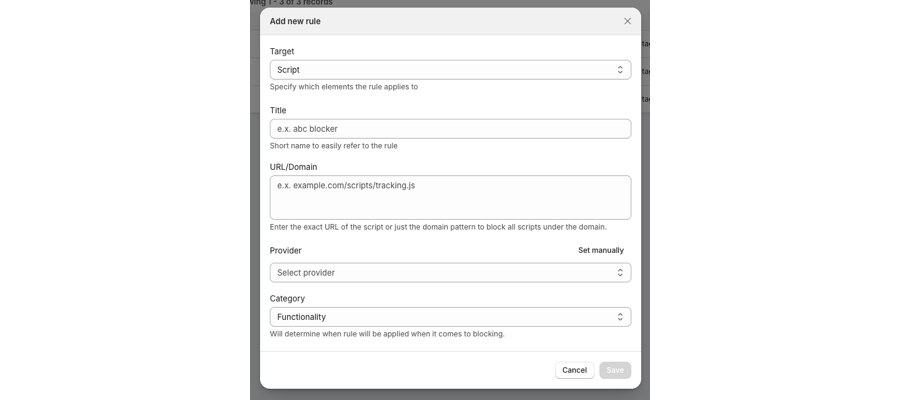
Jede Domain, die Sie hier eintragen, passt auf alle Instanzen unter dieser Domain und markiert sie. Wenn Sie beispielsweise clarity.ms als Domain eintragen, werden alle Skripte von dieser Domain blockiert.
Zum Beispiel:
- https://www.clarity.ms/tag/3b3a8r2k7 ✅ (passt zur Regel)
- https://www.clarity.ms/some-other-script.js. ✅ (passt zur Regel)
- https://www.clarity.ms/another-file.css ✅ (passt zur Regel)
Wenn Sie aber clarity.ms/tag in das Domainfeld eintragen, wird nur das erste Skript markiert. Die anderen unterliegen keiner Blockierung.
So prüfen Sie, ob das Skript erst nach der Einwilligung läuft
Prüfen Sie den Netzwerk-Tab, nachdem Sie die benutzerdefinierte Regel hinzugefügt haben. Wenn das Skript vor der Einwilligung nicht geladen wird, haben Sie die Regel erfolgreich hinzugefügt.
Wenn das Skript Cookies setzt, können Sie in einem Inkognito-Fenster prüfen, welche Cookies vor der Einwilligung auf Ihrem Store gesetzt werden. Wenn die benutzerdefinierte Regel greift, wird das zugehörige Cookie vor der Einwilligung nicht gesetzt.
Aktualisiert am: 27/10/2026
Danke!