
Ajustes avanzados del banner (nueva versión)
Resumen
La pestaña Advanced controla cómo se comporta el banner de cookies en tu tienda: cómo pueden cerrarlo los visitantes, dónde se almacena el consentimiento, cuándo se oculta el banner y qué ocurre después de que un visitante toma una decisión.
Ábrela desde Cookie banner > Advanced.
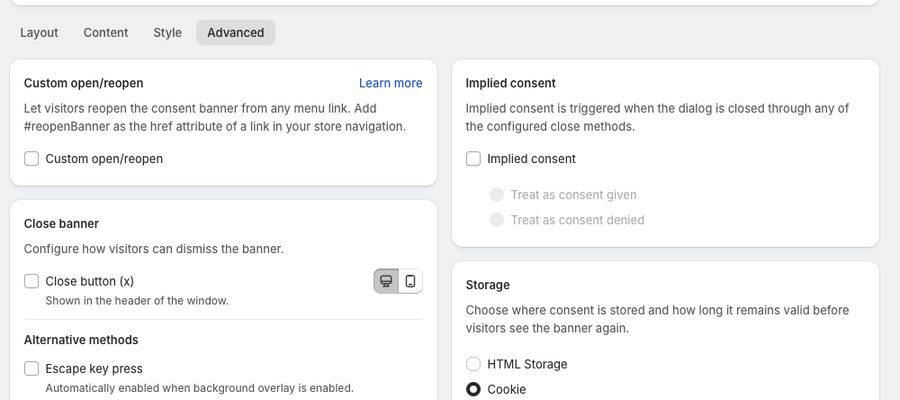
El diseño, el estilo y el contenido están en las otras pestañas. Esta pestaña es para comerciantes que quieran más control sobre el comportamiento del diálogo de consentimiento.
Apertura o reapertura personalizada
Esta opción permite a los visitantes reabrir el banner de cookies desde un enlace personalizado en la navegación o el contenido de tu tienda. Cuando está activada, un enlace a #reopenBanner abre el banner.
Ejemplos de uso:
- Un enlace Cookie settings en el menú del pie de página
- Un enlace rápido al diálogo de consentimiento desde las páginas de políticas
- Un enlace de reapertura en la navegación del tema
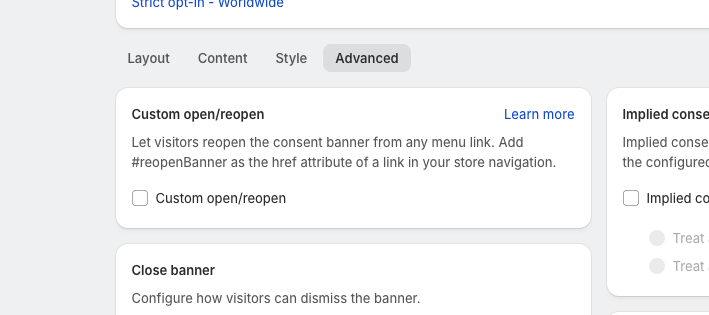
Para ver los pasos completos, consulta Cómo reabrir el banner de cookies con un enlace de menú (nueva versión).
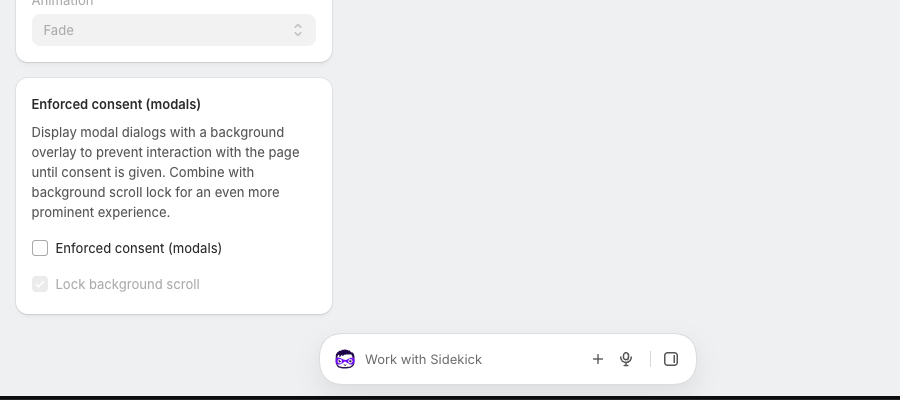
Consentimiento obligatorio (modales)
Este ajuste está en la pestaña Layout (Cookie banner > Layout), en la tarjeta Enforced consent (modals). Muestra el banner como un diálogo modal con una superposición de fondo.
Cuando está activado:
- La página que hay detrás del banner queda inactiva hasta que el visitante toma una decisión.
- El método de cierre Escape key press se activa automáticamente.
- Click outside the window y Window scroll over N pixels no se aplican.
Bloquear el desplazamiento de fondo
Selecciona Lock background scroll en la misma tarjeta para evitar que la página se desplace mientras el banner está visible. Está disponible una vez activado Enforced consent (modals).
Cerrar banner
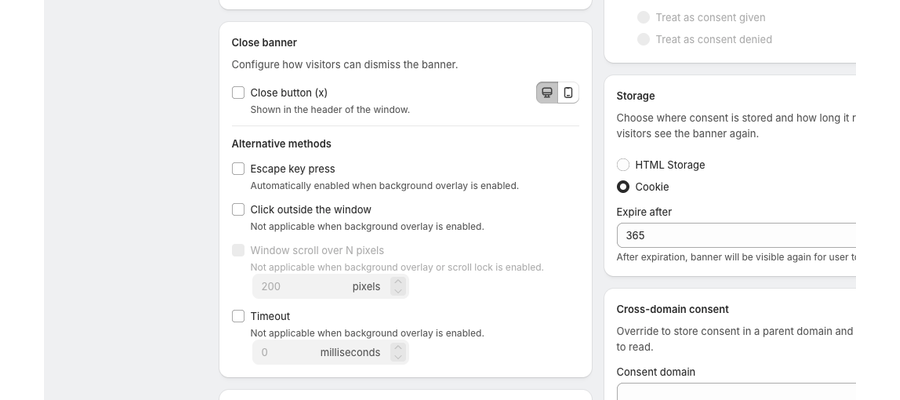
Estos ajustes controlan cómo pueden los visitantes descartar el banner.
Botón de cierre
Muestra un botón de cierre en la cabecera de la ventana.
Métodos alternativos
- Escape key press: cierra el diálogo con el teclado.
- Click outside the window: cierra el diálogo cuando el visitante hace clic fuera de él.
- Window scroll over N pixels: cierra el banner después de que el visitante se desplace un número determinado de píxeles (predeterminado: 200).
- Timeout: cierra el banner automáticamente tras un número determinado de milisegundos.
Puedes combinar estos métodos.
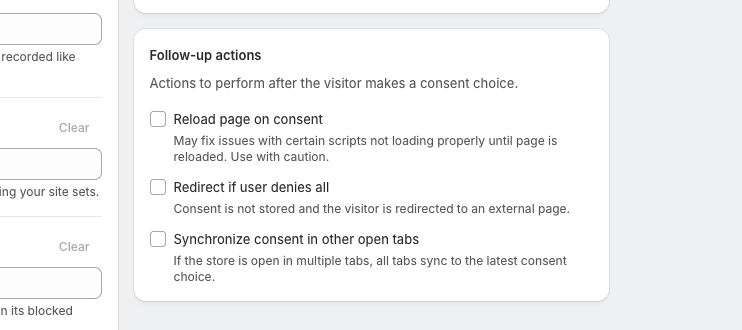
Acciones posteriores
Las acciones posteriores definen qué ocurre después de que un visitante toma una decisión de consentimiento.
Recargar la página al dar el consentimiento
Recarga la página después de que el visitante acepte o rechace las cookies. Puede ayudar cuando los scripts que necesitan consentimiento no se inicializan bien hasta que se recarga la página.
Redirigir si el usuario lo rechaza todo
Si un visitante rechaza todas las cookies, la tienda lo redirige a otra página. En este caso no se almacena el consentimiento. Introduce una URL que empiece por http o https.
Sincronizar el consentimiento en otras pestañas abiertas
Si la tienda está abierta en varias pestañas del navegador, todas las pestañas se sincronizan con la última decisión de consentimiento.
Consentimiento implícito
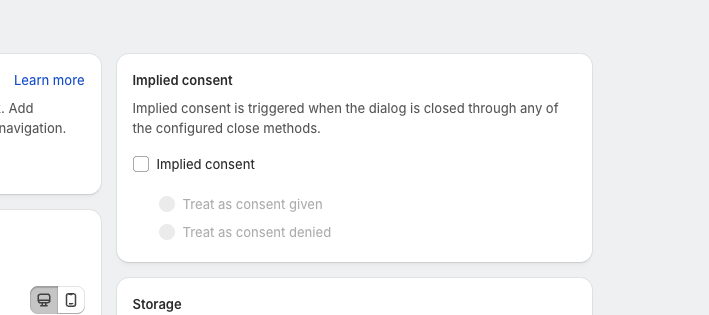
El consentimiento implícito se activa cuando el banner se cierra mediante cualquiera de los métodos de cierre configurados. Cuando está activado, elige cómo registrar el cierre:
- Treat as consent given
- Treat as consent denied
Almacenamiento
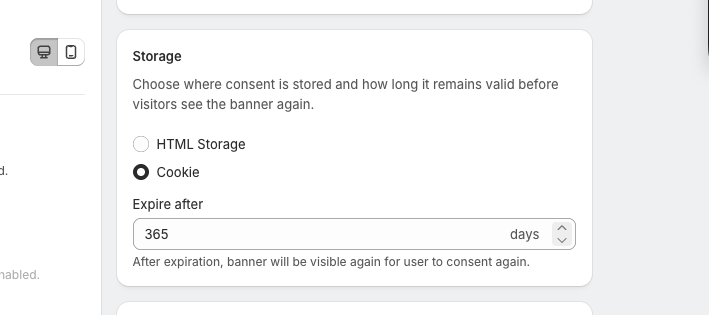
Esta tarjeta define dónde se almacena el consentimiento del visitante y cuánto tiempo sigue siendo válido.
- HTML Storage: almacena la decisión de consentimiento en el HTML storage del navegador.
- Cookie: almacena la decisión en una cookie del navegador. Configura Expire after (por ejemplo, 365 días). Cuando termine el periodo, los visitantes volverán a ver el banner.
Consentimiento entre dominios
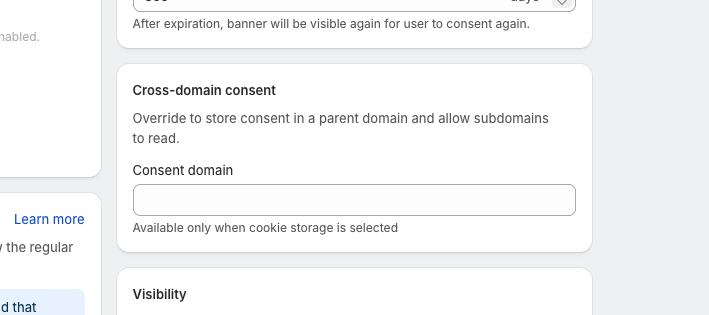
Usa Consent domain para almacenar el consentimiento en un dominio principal, de modo que los subdominios puedan leer la misma decisión. Por ejemplo, el consentimiento almacenado en example.com se comparte con shop.example.com. Este campo solo está disponible cuando se selecciona el almacenamiento Cookie.
Visibilidad
La tarjeta Visibility controla cuándo y dónde aparece el banner.
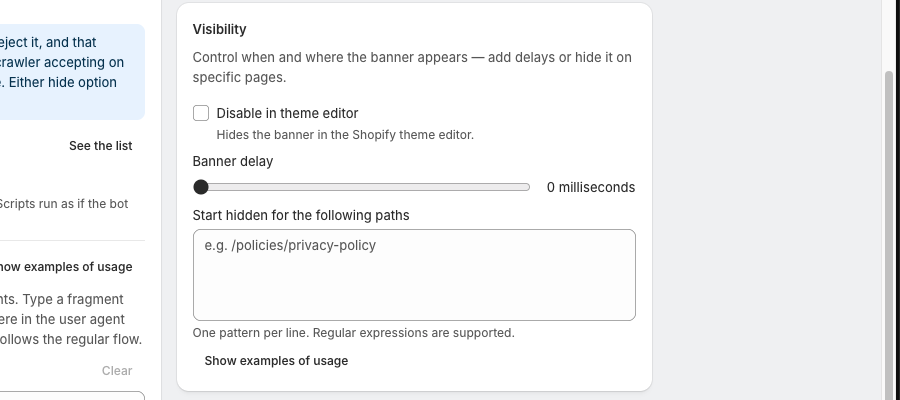
Desactivar en el editor de temas
Oculta el banner en el editor de temas de Shopify, para que puedas editar las páginas sin que el banner estorbe.
Retraso del banner
Añade un retraso antes de que aparezca el banner, en milisegundos.
Ocultar al inicio en las siguientes rutas
Oculta el banner en páginas concretas. Introduce un patrón por línea, por ejemplo:
/policies/privacy-policy/pages/cookie-policy
Se admiten expresiones regulares.
Bots y rastreadores
La tarjeta Bots & crawlers decide qué ven los visitantes automatizados. Por defecto, los bots siguen el flujo habitual, exactamente igual que un visitante humano, y su elección cuenta en tus registros de consentimiento.
- Known bots & crawlers: selecciona Ocultar el banner y tratar como consentimiento otorgado para ocultar el banner a los rastreadores que Pandectes reconoce. Usa See the list para verlos.
- Specific bots: sustituye el ajuste para determinados user agents con Show the banner, Hide and treat as consent given o Hide and treat as consent denied. Escribe un fragmento del user agent y pulsa Intro.
Resumen
La pestaña Advanced te permite:
- Definir cómo pueden los visitantes cerrar el banner
- Controlar las acciones posteriores al consentimiento
- Configurar cómo se almacena el consentimiento
- Gestionar dónde y cuándo aparece el banner
Actualizado el: 27/10/2026
¡Gracias!