
Cómo gestionar las solicitudes de eliminación de datos
Los clientes tienen derecho a solicitar que se borren todos sus datos personales de los registros de tu tienda. Esto se conoce como el "derecho al olvido". Te explicamos cómo pueden iniciar esta solicitud los clientes y cómo puedes gestionarla con la app Pandectes GDPR Compliance.
Cómo hacen los clientes una solicitud de eliminación de datos
Cuando el cliente no ha iniciado sesión o tiene una cuenta de invitado
Si el cliente tiene una cuenta pero ahora mismo no ha iniciado sesión, aun así puede enviar una solicitud de eliminación. Debe ir a la página Customer Data Requests, seleccionar la opción Right to be Forgotten e introducir su E-mail address.

Tras introducir su correo electrónico, el cliente hace clic en Submit. Recibirá un correo de verificación como este:

Al hacer clic en Verify Request, el cliente verá un mensaje que dice: Si estás registrado como cliente de esta tienda, pronto recibirás un correo con las instrucciones para continuar.

La solicitud no verificada quedará registrada en el sistema de la tienda. En estos casos, es posible que el comerciante deba contactar con el cliente para verificar su identidad antes de proceder con la eliminación de datos. Este paso garantiza que solo se atiendan las solicitudes de eliminación válidas y se protege frente a solicitudes fraudulentas.
Cuando el cliente ha iniciado sesión en la tienda
Si el cliente ha iniciado sesión, el proceso es más rápido. Irá directamente a la página Customer Data Requests de la tienda. Allí seleccionará la opción Right to be Forgotten. Como ha iniciado sesión, su correo se rellenará automáticamente. Después, hará clic en Submit.

Se enviará al cliente un correo de confirmación en el que se reconoce su solicitud de eliminación de datos.

Gestionar las solicitudes de eliminación como comerciante
Revisar las solicitudes de los clientes
Como comerciante, cuando un cliente solicita la eliminación de sus datos, la app enviará una notificación por correo a la dirección de correo del comerciante de la tienda:

Para ver y gestionar estas solicitudes, empieza por acceder a Shopify Admin dashboard. Desde allí, haz clic en Apps en el menú de la izquierda y selecciona la app Pandectes GDPR Compliance. Después, en la barra lateral de Pandectes, haz clic en Reports & analytics y, a continuación, en View report de la tarjeta Customer data requests para ver todas las solicitudes de datos de clientes.
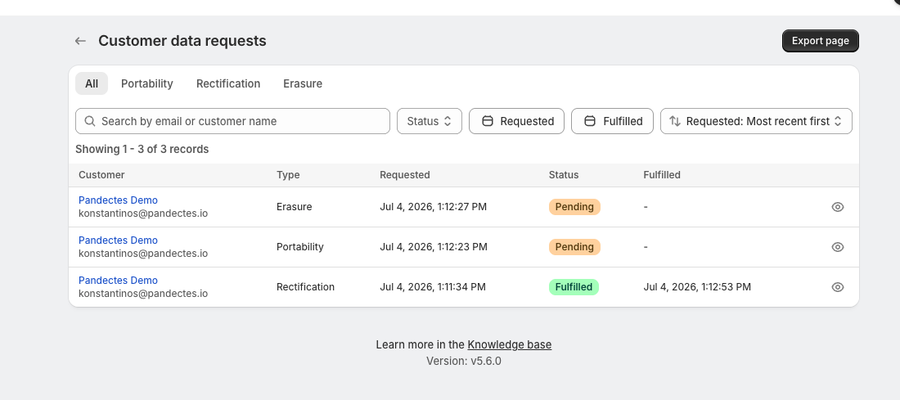
Las solicitudes no verificadas (que pueden darse si un cliente con cuenta que ha cerrado sesión envía una solicitud sin verificar la acción desde el correo que ha recibido) aparecen marcadas como no verificadas en la lista.
En la siguiente captura, la solicitud del cliente aparece con el cliente, Type, Requested, Status y la fecha Fulfilled. El Type indica el tipo de solicitud (por ejemplo, Erasure), y en nuestro caso debemos atender la solicitud de "Erasure" mientras supervisamos el estado.
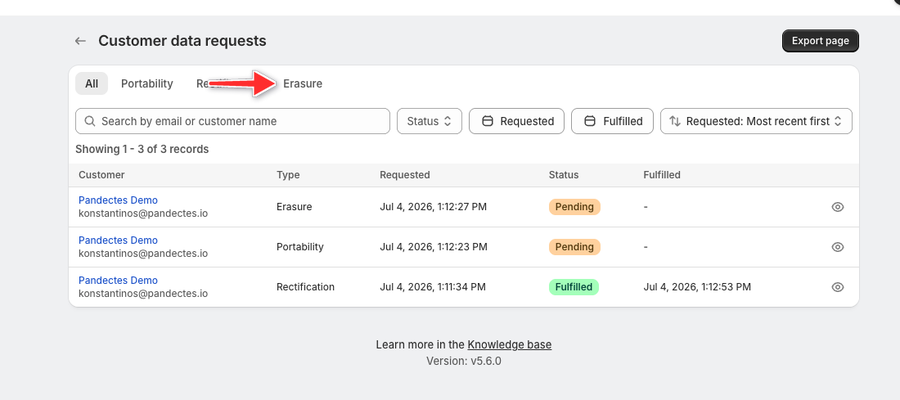
Tramitar la eliminación
Desde la lista de solicitudes puedes hacer clic en el nombre del cliente y accederás a su página de perfil. También puedes ir directamente a la página Customers desde el menú de la izquierda y buscar al cliente por su correo o nombre. Una vez localizado, haz clic en su nombre para abrir su perfil. Por último, haz clic en la opción Erase personal data para completar la eliminación.

En esta fase, asegúrate de haber accedido a la lista de solicitudes de eliminación en la app, de haber seleccionado la solicitud y de haberla marcado como cumplimentada. Llevar un registro de las solicitudes completadas es esencial para gestionar el cumplimiento del GDPR.
Notificar al cliente
Una vez eliminados los datos, es importante enviar un correo al cliente para confirmar que sus datos se han borrado según su solicitud. Además, infórmale de que ya no podrá acceder a su cuenta, ya que todos sus datos personales se han eliminado de forma permanente.
Actualizado el: 27/10/2026
¡Gracias!