
Cómo conectar Judge.me a Pandectes para las solicitudes de datos de clientes
Resumen
Cuando un cliente pide una copia de sus datos personales, que se borren o que se corrijan sus datos, los datos de tu tienda de Shopify solo son una parte de la respuesta. Si usas Judge.me para las reseñas de productos, Judge.me también guarda datos de ese cliente: las reseñas que escribió, su nombre y su correo electrónico, y si acepta recibir correos de marketing.
La integración de Judge.me conecta Pandectes GDPR Compliance con tu cuenta de Judge.me. Una vez conectada, las solicitudes de datos que respondes en Pandectes también llegan a Judge.me: lo que Judge.me guarda sobre el cliente se comparte, se corrige o se elimina junto con el resto, y muchos de estos pasos se realizan automáticamente.
Este artículo explica cómo conectar Judge.me, qué acciones se ejecutan por sí solas y cómo usarlo al responder a una solicitud de datos.
Antes de empezar
- Instala la aplicación Judge.me Product Reviews en tu tienda. La integración funciona con los planes Free y Awesome de Judge.me.
- Necesitas un plan de Pandectes que incluya las solicitudes de datos de clientes (Basic o superior).
- Tus clientes envían sus solicitudes desde tu página Customer Data Requests. Consulta Cómo crear una página de solicitud de datos de clientes si todavía no la has configurado.
Qué hace la integración
- Copy of the data (access and portability): obtiene las reseñas de Judge.me del cliente en la solicitud y las descarga. Judge.me también puede enviarte por correo todo lo que guarda sobre el cliente, sin necesidad de hacer clic.
- Erasure: da de baja al cliente de los correos de Judge.me y, si lo decides, archiva sus reseñas.
- Correction (rectification): actualiza el nombre del cliente en Judge.me desde la solicitud.
- Log: cada acción se registra en la solicitud, en Done in Judge.me, para que puedas demostrar qué se hizo y cuándo.
- Customer download: cuando el cliente descarga sus datos desde el enlace de su solicitud, el archivo incluye sus reseñas de Judge.me.
Pandectes se comunica con Judge.me en segundo plano. Nada cambia en tu tienda y tus widgets de reseñas siguen funcionando como antes.
Cómo conectar Judge.me
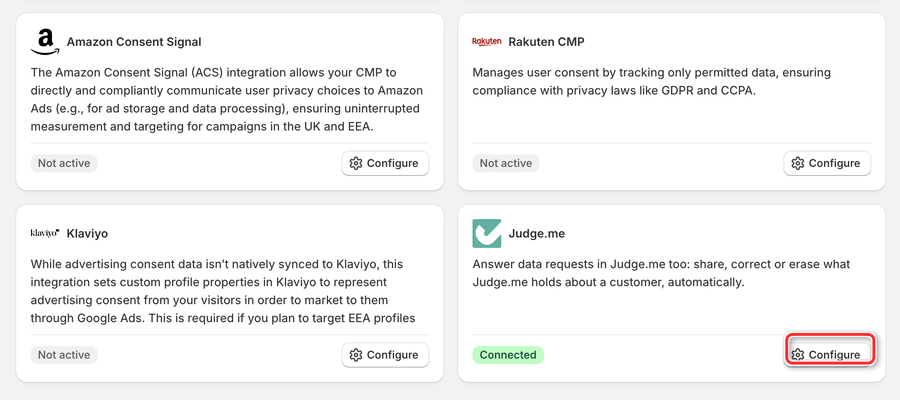
- En la aplicación Pandectes, abre Integrations. Encontrarás la tarjeta Judge.me en All integrations o Marketing & Ads. Haz clic en Configure.
- En una nueva pestaña del navegador, abre tu administrador de Shopify y ve a Apps > Judge.me Reviews > Settings > Integrations. Haz clic en View API token y copia el Private API token.
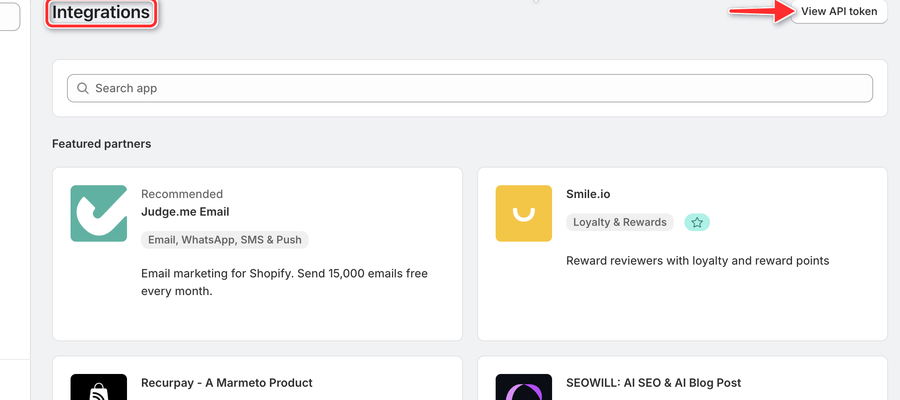
||| Copia el Private token de API, no el público. Mantenlo en privado: cualquiera que lo tenga puede leer y gestionar tus reseñas de Judge.me.
- De vuelta en Pandectes, pega el token en Judge.me private API token y haz clic en Connect. Pandectes comprueba el token con Judge.me antes de guardarlo.
- Cuando el token funciona, aparece una etiqueta Connected junto a Judge.me en la parte superior de la página, y la sección Your Judge.me token muestra los últimos cuatro caracteres de tu token y la fecha de conexión. Pandectes guarda el token cifrado y nunca vuelve a mostrarlo completo.
La tarjeta Judge.me de la página Integrations ahora muestra Connected.
Elige las acciones automáticas
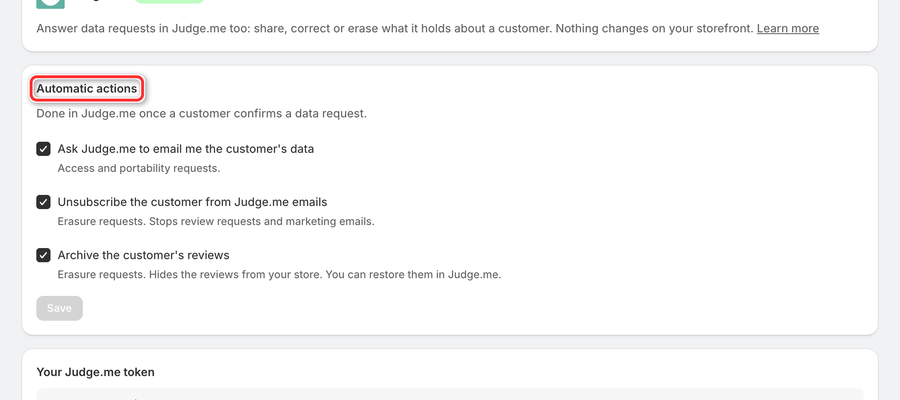
En la misma página de Judge.me, la sección Automatic actions define lo que se hace en Judge.me cuando un cliente confirma una solicitud de datos. Pandectes ejecuta estas acciones cada pocos minutos, para las solicitudes confirmadas después de conectar Judge.me.
- Ask Judge.me to email me the customer's data: para solicitudes de acceso y portabilidad. Activada por defecto.
- Unsubscribe the customer from Judge.me emails: para solicitudes de borrado. Detiene las solicitudes de reseñas y los emails de marketing. Activada por defecto.
- Archive the customer's reviews: para solicitudes de borrado. Oculta las reseñas de tu tienda, y puedes restaurarlas en Judge.me. Desactivada por defecto.
Marca las acciones que quieras y haz clic en Save.
Cómo usarlo en una solicitud de datos
- En la aplicación Pandectes, haz clic en Reports & analytics y, después, en View report en la tarjeta Customer data requests.
- Abre una solicitud con el icono del ojo.
- En la sección Judge.me de la solicitud verás las acciones para ese tipo de solicitud:
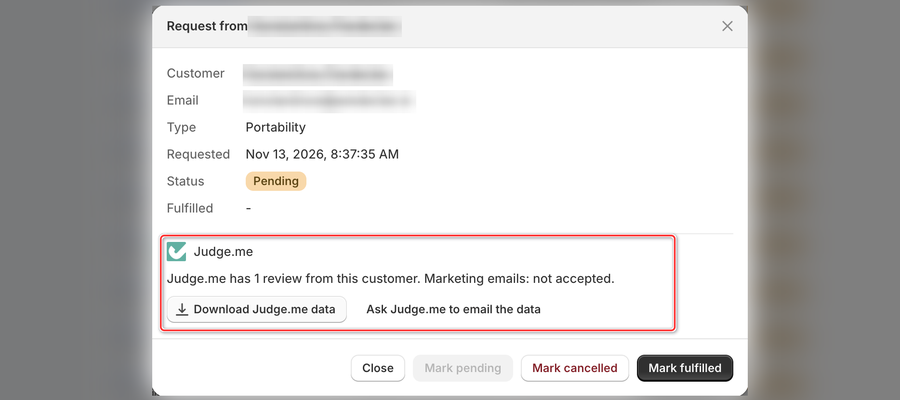
- Cualquier solicitud: Get Judge.me data muestra cuántas reseñas tiene Judge.me para el email del cliente, cuántas están publicadas en tu tienda y si acepta emails de marketing. Después haz clic en Download Judge.me data para guardarlo como archivo JSON.
- Copia de los datos: Ask Judge.me to email the data.
- Supresión: Unsubscribe from Judge.me emails y Archive Judge.me reviews.
- Corrección: escribe el nombre en Corrected name for Judge.me y haz clic en Update name in Judge.me. Las reseñas publicadas conservan el nombre con el que se publicaron.
- Revisa Done in Judge.me para cada acción realizada en la solicitud, automática o desde la solicitud, con su fecha y resultado. El registro también aparece en la descarga JSON.
- Envía al cliente su respuesta y, después, haz clic en Mark fulfilled.
Si Judge.me no tiene datos del correo del cliente, la sección lo indica. Judge.me relaciona al cliente por el correo electrónico de la solicitud.
Sustituir o eliminar el token
Abre Integrations y haz clic en Configure en la tarjeta Judge.me.
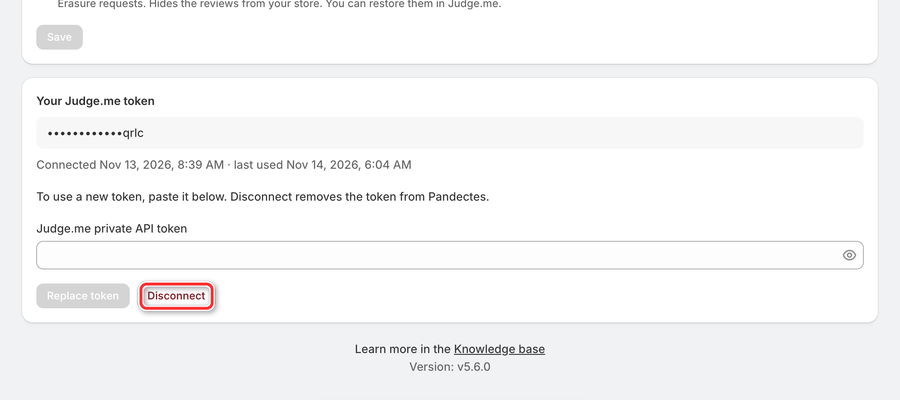
- Para usar un token nuevo, por ejemplo después de generar uno nuevo en Judge.me, pégalo en Judge.me private API token y haz clic en Replace token. Tus acciones automáticas y la fecha de conexión no cambian.
- Para quitar la conexión, haz clic en Disconnect. Pandectes elimina el token y la sección Judge.me deja de aparecer en tus solicitudes de datos.
Solución de problemas
Judge.me rechazó el token
Copia de nuevo el Private API token desde Judge.me Reviews > Settings > Integrations > View API token. Asegúrate de copiar el token de la misma tienda en la que está instalado Pandectes: un token de otra tienda no funciona.
Judge.me devolvió un error
Puede que Judge.me no esté disponible un momento o que haya rechazado la acción. El registro en Done in Judge.me muestra el motivo de Judge.me. Espera un momento y vuelve a intentarlo. Las acciones automáticas reintentan un paso fallido hasta 3 veces y luego registran el fallo en Done in Judge.me.
An automatic action didn't run
Las acciones automáticas solo se ejecutan en las solicitudes que el cliente confirmó después de conectar Judge.me, y se ejecutan cada pocos minutos. Revisa Automatic actions en la página de Judge.me y mira Done in Judge.me en la solicitud.
La sección de Judge.me no aparece en una solicitud
Comprueba que la tarjeta Judge.me de la página Integrations muestre Connected y que tu plan incluya las solicitudes de datos de clientes.
Actualizado el: 14/11/2026
¡Gracias!