
Solucionar la falta del script de Pandectes después de cambiar de tema
Guía para que los comerciantes reactiven Pandectes correctamente después de cambiar de tema en Shopify.
Introducción
Cuando cambias a un nuevo tema de Shopify, las personalizaciones como los app embeds y los fragmentos de código no se trasladan automáticamente. Para que Pandectes GDPR Compliance funcione correctamente, los usuarios de pago deben volver a activar la app y volver a insertar el fragmento en su nuevo tema. Esta guía te explica los pasos necesarios para mantener el cumplimiento y la carga correcta del script en tu tienda.
Cómo volver a activar el app embed e insertar el script
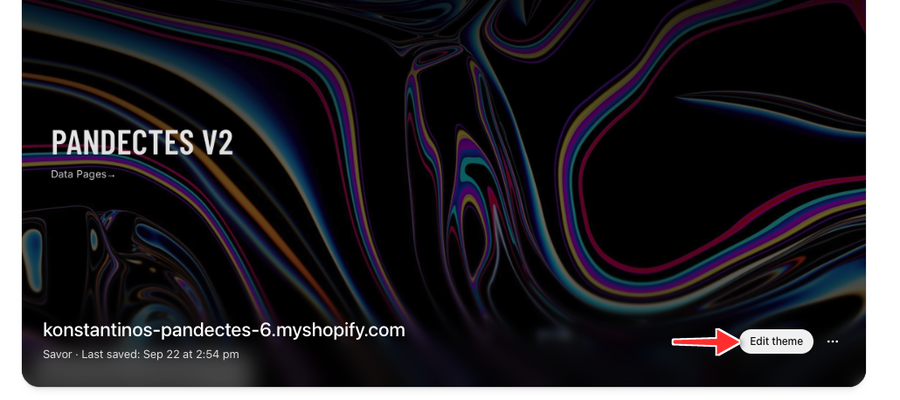
Paso 1: Abre el editor de tu tema
Ve a Shopify Admin > Online Store > Themes y haz clic en Edit theme.
Paso 2: Activa el app embed de Pandectes
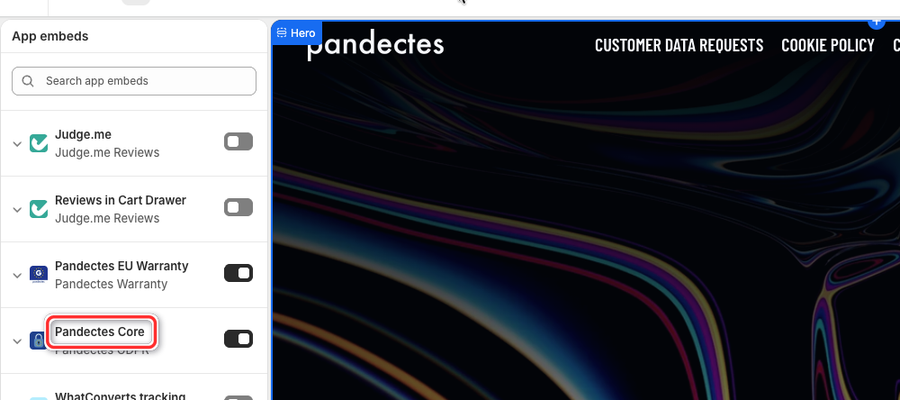
- En la página del editor de temas, haz clic en App embeds icon.
- Busca "Pandectes Core".
- Cámbialo a activado.
- Haz clic en Save en la esquina superior derecha.
Paso 3: Edita tu archivo theme.liquid
- Vuelve a Online Store > Themes.
- Haz clic en Three dots > Edit code de tu tema activo.

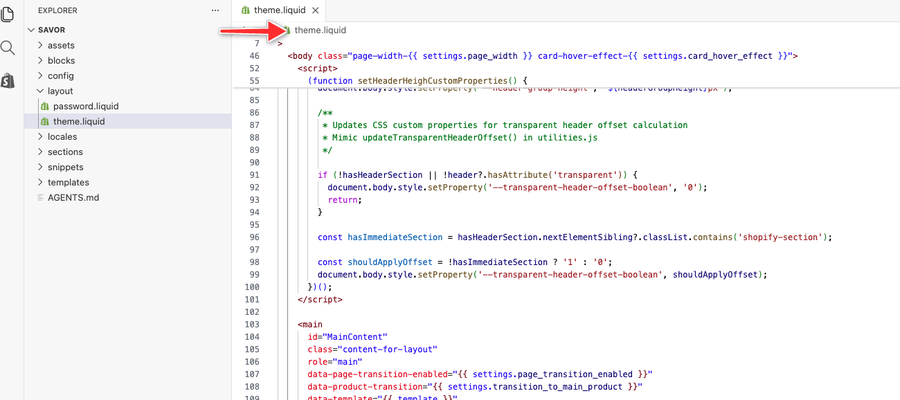
- En la barra lateral izquierda, busca el archivo
theme.liquiddentro de la carpeta Layout. - Justo debajo de la etiqueta
<head>, pega la siguiente línea:
<script src="{{ 'pandectes-rules.js' | file_url }}"></script>- Haz clic en Save.
Solución de problemas
- ¿No encuentras
theme.liquid?
Algunos temas de Shopify 2.0 usan una estructura de archivos distinta. Busca layout/theme.liquid o consulta la documentación de tu tema.
- ¿Sigue sin funcionar?
Contacta con nuestro equipo de soporte a través del chat de tu panel. Te ayudaremos a configurarlo.
Por qué es importante
Debido a las recientes directrices de Shopify, recomendamos añadir este script para que funcionen al completo funciones como nuestro Auto blocker y las integraciones. Así todo funciona bien después de cambiar de tema.
Actualizado el: 27/10/2026
¡Gracias!