
Utiliser le mode d'aperçu en direct de la bannière
Vue d’ensemble
La fonctionnalité Preview on store vous permet de partager un aperçu en direct de vos modifications de bannière avec vos coéquipiers, développeurs ou clients qui n'ont pas accès à l'application Pandectes ni à votre admin Shopify. Vous pouvez maintenant leur montrer les changements en direct sans actualiser la page.
Au lieu de n'utiliser que l'aperçu dans l'application Pandectes, cette fonctionnalité ouvre votre boutique dans une fenêtre de navigateur séparée et la relie à l'éditeur de bannière. Cela vous aide à vérifier la position, la mise en page, le contenu et le comportement de la bannière en temps réel dans l'environnement de votre boutique, sans affecter vos clients.
La fonctionnalité fonctionne comme Tag Assistant de Google : une fenêtre d'aide s'ouvre sur la page et fournit des informations sur la connexion entre l'URL d'aperçu et l'application Pandectes dans l'admin de la boutique.
Démarrer l'aperçu
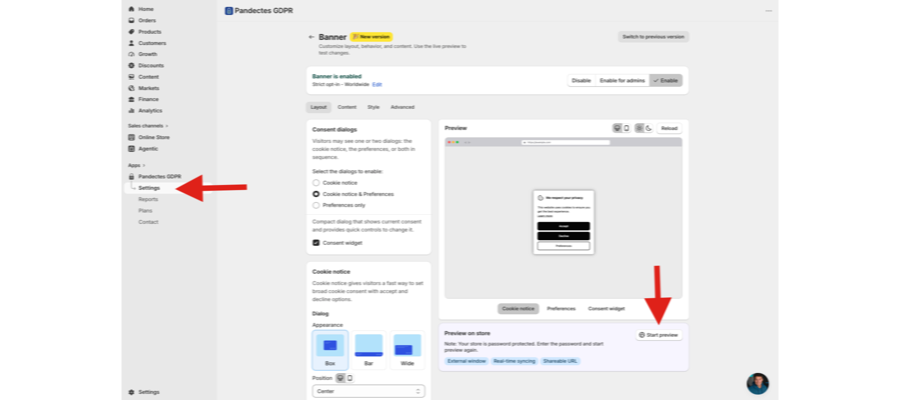
- Ouvrez Shopify Admin > Apps > Pandectes GDPR Compliance.
- Accédez à Cookie banner.
- Faites défiler jusqu'à la carte Preview on store sous l'aperçu intégré.
- Cliquez sur Start preview. Votre boutique s'ouvre dans une fenêtre de navigateur séparée.
- Continuez à modifier les réglages de la bannière. La fenêtre de la boutique se met à jour en temps réel. Cliquez sur Stop preview lorsque vous avez terminé.
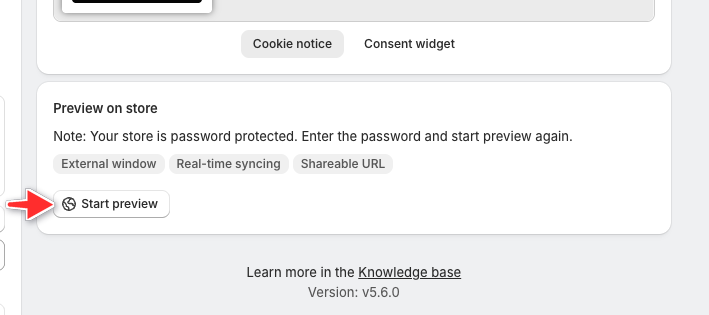
La carte affiche trois badges : External window, Real-time syncing et Shareable URL. Si votre boutique est protégée par mot de passe, la carte vous rappelle de saisir le mot de passe et de relancer l'aperçu.
Fonctionnement
Lorsque vous démarrez l'aperçu, Pandectes ouvre votre boutique avec un paramètre d'aperçu temporaire dans l'URL.
Exemple :
https://[your-store].myshopify.com/?pandectesLivePreview=[preview-token]
Ce paramètre demande à la boutique de charger le mode aperçu en direct de Pandectes. Lorsque la connexion est active, un panneau Pandectes preview apparaît sur la boutique.
Les modifications des réglages de la bannière se reflètent en temps réel dans la fenêtre d'aperçu. Les visiteurs ordinaires de la boutique ne sont pas affectés par l'aperçu.
Ce que vous pouvez tester
Utilisez l'aperçu en direct de la boutique pour vérifier :
- L'apparence de la bannière sur la boutique réelle
- Le comportement de la mise en page desktop et mobile
- La position et l'espacement de la bannière
- Le comportement de la Cookie notice et de la boîte de dialogue des préférences
- La visibilité du widget de consentement
- Les changements de texte, de couleurs, de boutons et de style
- L'affichage de la bannière avec votre thème actif
Partager l'aperçu
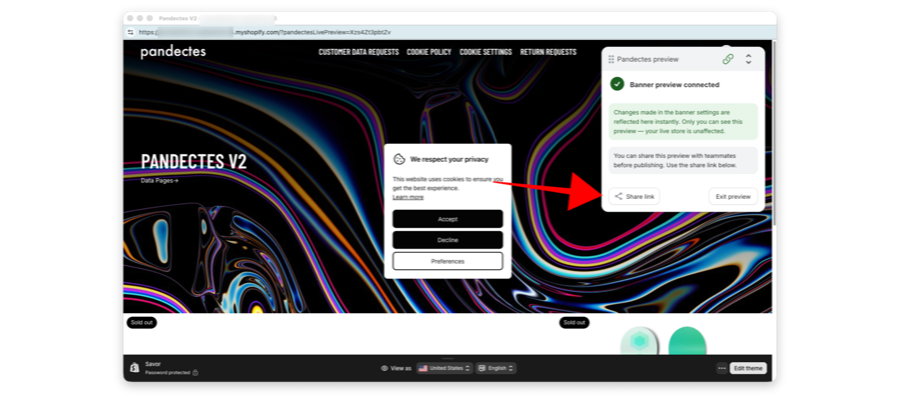
Le panneau d'aperçu comprend une option Share link.
Utilisez ce lien pour partager l'aperçu avec vos coéquipiers avant de publier les modifications de la bannière. Le lien partagé ouvre la boutique avec le même paramètre d'aperçu.
Pour les boutiques protégées par mot de passe, vos coéquipiers devront peut-être aussi saisir le mot de passe de la boutique pour accéder à l'aperçu.
Actions du panneau d'aperçu
Lorsque l'aperçu en direct est connecté, le panneau d'aperçu indique que l'état Banner preview connected est actif.
Depuis ce panneau, vous pouvez :
- Vérifier que l'aperçu en direct est connecté
- Copier un lien d'aperçu partageable
- Quitter l'aperçu lorsque les tests sont terminés
Questions fréquentes et remarques
Cela publie-t-il mes modifications ?
Non. L'aperçu en direct sert aux tests. Il ne publie pas les brouillons de la bannière auprès des visiteurs ordinaires.
Pourquoi dois-je saisir le mot de passe de la boutique ?
Shopify bloque l'accès aux boutiques protégées par mot de passe tant que le mot de passe n'est pas saisi. L'aperçu Pandectes ne peut se connecter qu'après le chargement de la page de la boutique.
Puis-je partager l'aperçu avec quelqu'un d'autre ?
Oui, utilisez Share link depuis le panneau d'aperçu. Partagez-le uniquement avec les personnes qui doivent relire le brouillon de la bannière. Si la boutique est protégée par mot de passe, elles auront peut-être aussi besoin du mot de passe.
Que faire si la fenêtre d'aperçu ne s'ouvre pas ?
Vérifiez si votre navigateur a bloqué la fenêtre popup. Autorisez les popups pour l'application Pandectes et réessayez.
Mis à jour le : 27/10/2026
Merci !