
Comment traiter les demandes d'exportation des données clients
Pour respecter le RGPD, vous devez être en mesure d’exporter les données client sur demande. Ce guide vous explique comment gérer ces demandes avec l’application Pandectes GDPR Compliance sur Shopify, que le client soit connecté ou qu’il dispose d’un compte mais ne soit pas connecté.
Comment le client fait une demande d’export
Les clients peuvent faire une demande d’export de deux manières : s’ils sont connectés à leur compte, ou s’ils ont un compte mais ne sont pas connectés.
A) Clients disposant d’un compte (non connectés)
- Navigate to the Customer Data Requests Page
Si le client a un compte dans la boutique mais n’est pas connecté, il peut tout de même demander l’export de ses données. Il doit se rendre sur la page Customer Data Requests de votre boutique.
- Request Data Export
Le client sélectionne l’option Request Data Export. Il doit saisir manuellement l’adresse e-mail associée à son compte dans la boutique (par exemple, [email protected]).
- Verify the Request
Après l’envoi de la demande, le client reçoit un e-mail de vérification. Cet e-mail permet de confirmer que la demande est légitime. Le client doit cliquer sur Verify Request dans cet e-mail.
- Receive Confirmation
Une fois la demande vérifiée, le client est redirigé vers la page Demandes de données client avec une notification confirmant que sa demande a été vérifiée. Il reçoit aussi un e-mail automatique confirmant que sa demande d’export a bien été reçue et que ses données lui seront envoyées sous peu.
B) Clients connectés
- Navigate to the Customer Data Requests Page
Les clients connectés doivent accéder à la page Customer Data Requests de votre boutique.
- Request Data Export
Comme ils sont déjà connectés, il leur suffit de cliquer sur le bouton Request Data Export sans avoir à saisir leur adresse e-mail.
- Receive Confirmation
Le client reçoit un e-mail confirmant que sa demande d’export a bien été reçue et que ses données lui seront envoyées sous peu.
Gérer les demandes d’export en tant que marchand
1. Vérifier si le client a fait la demande
- Depuis votre Shopify Admin dashboard, cliquez sur Apps dans le menu de gauche.
- Sélectionnez l’application Pandectes GDPR Compliance.
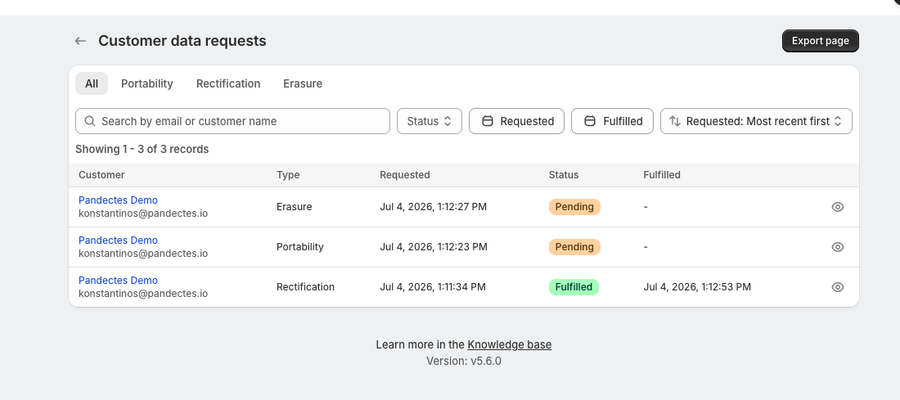
- Dans la barre latérale Pandectes, cliquez sur Reports & analytics, puis cliquez sur View report sur la carte Customer data requests. Vous pouvez y consulter toutes les demandes de données client, y compris celles des clients connectés et de ceux qui disposaient d’un compte mais n’étaient pas connectés lors de leur demande.
2. Accéder à la section Clients
- Depuis le Shopify Admin dashboard, cliquez sur Customers dans le menu de gauche.
- Trouvez le client dont vous devez exporter les données. Vous pouvez utiliser la barre de recherche pour le retrouver par nom, e-mail ou autre identifiant.
- Cliquez sur le nom du client pour ouvrir son profil.

3. Exporter les données client
- Sur la page du profil du client , cliquez sur le menu déroulant More actions.
- Sélectionnez Request Customer Data, puis cliquez sur Export pour générer le fichier de données.

4. Télécharger les données
- Shopify préparera les données et enverra un e-mail à l’adresse du propriétaire de la boutique.
- Ouvrez l’e-mail de Shopify et cliquez sur le lien de téléchargement pour obtenir le fichier de données du client.

5. Transmettre les données au client
- Vérifiez les données téléchargées pour vous assurer qu’elles répondent à la demande du client.
- Transmettez les données au client de manière sécurisée, en utilisant un moyen conforme à votre politique de protection des données, comme un e-mail chiffré ou un service de partage de fichiers sécurisé.
Pour que les clients et les marchands reçoivent les notifications par e-mail nécessaires, configurez les paramètres suivants dans l’application Pandectes GDPR Compliance :
1. Accepter les visiteurs invités
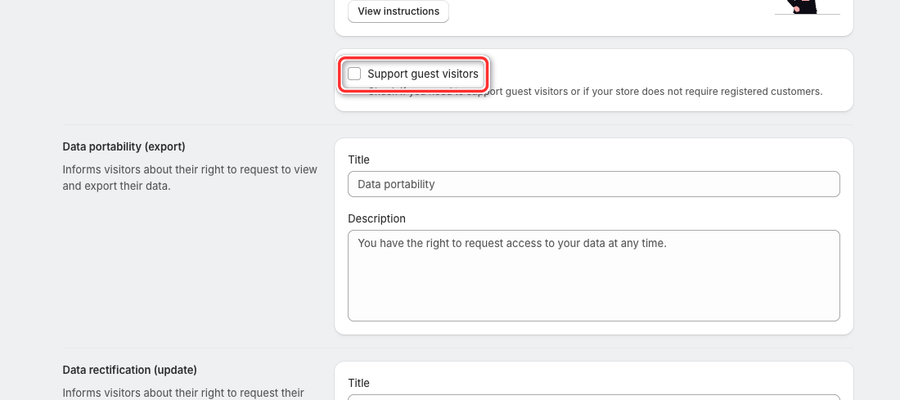
Vous pouvez autoriser les visiteurs invités (ceux qui ne sont pas connectés mais qui ont peut-être déjà un compte ou passé une commande dans la boutique) à faire des demandes concernant leurs données. Pour activer cette option :
- Dans la barre latérale Pandectes, cliquez sur Customer data requests.
- Cochez l’option Support guest visitors.
2. Envoyer et recevoir des notifications
Pour que vous et vos clients soyez informés lorsqu’une action est demandée sur leurs données :
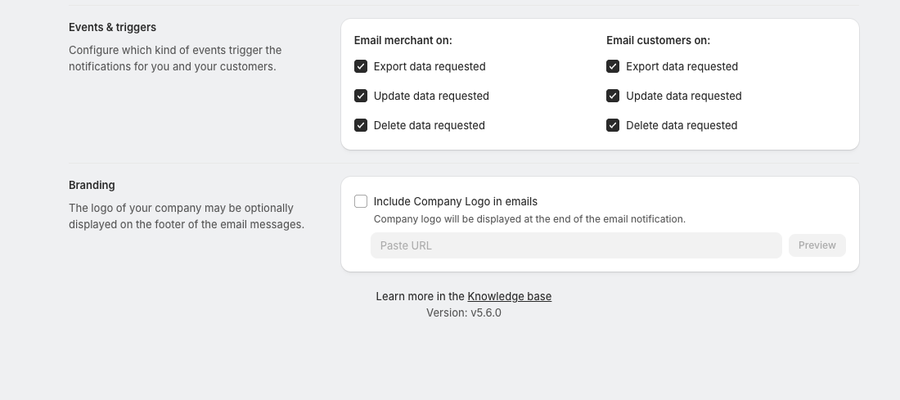
- Dans la barre latérale Pandectes, accédez à All settings > Notifications.
- Sous Events & triggers, activez Email merchant on et Email customers on pour Export data requested, Update data requested et Delete data requested.
Une fois ces paramètres configurés, vous pourrez gérer plus efficacement les demandes de données des clients et rester en conformité avec le RGPD sans difficulté.
Mis à jour le : 27/10/2026
Merci !