
Corriger le script Pandectes manquant après un changement de thème
Guide pour les marchands afin de réactiver correctement Pandectes après un changement de thème dans Shopify.
Introduction
Lorsque vous passez à un nouveau thème Shopify, les personnalisations telles que les intégrations d’application et les extraits de code ne sont pas reprises automatiquement. Pour que Pandectes GDPR Compliance fonctionne correctement, les utilisateurs payants doivent réactiver l’application et réinsérer l’extrait dans leur nouveau thème. Ce guide vous accompagne dans les étapes nécessaires pour garantir la conformité continue et le bon chargement des scripts sur votre boutique en ligne.
Comment réactiver l’intégration de l’application et insérer le script
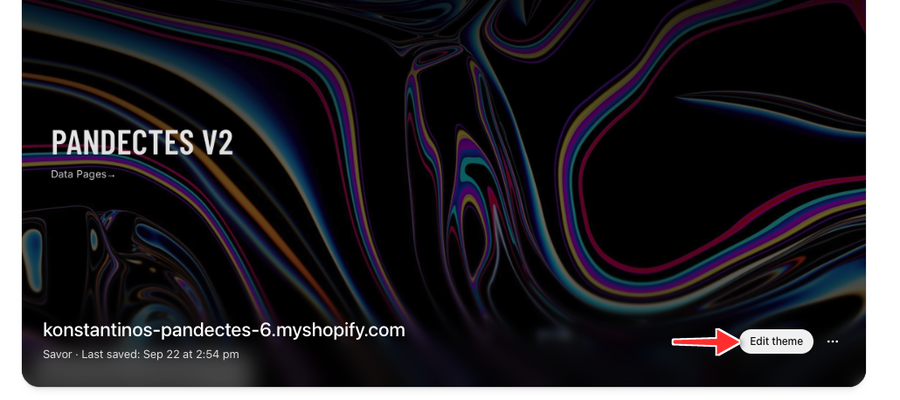
Étape 1 : Ouvrez l'éditeur de votre thème
Allez dans Shopify Admin > Online Store > Themes et cliquez sur Edit theme.
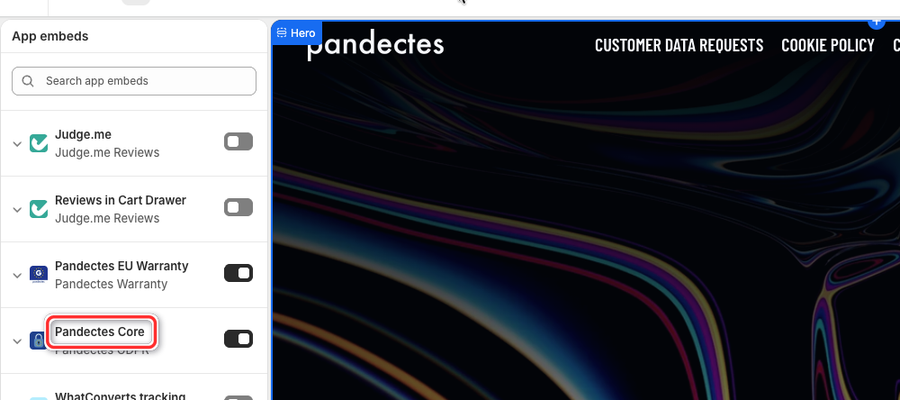
Étape 2 : Activer l’intégration de l’application Pandectes
- Sur la page de l’éditeur de thème, cliquez sur App embeds icon.
- Recherchez « Pandectes Core ».
- Activez-le pour le passer sur activé.
- Cliquez sur Save en haut à droite.
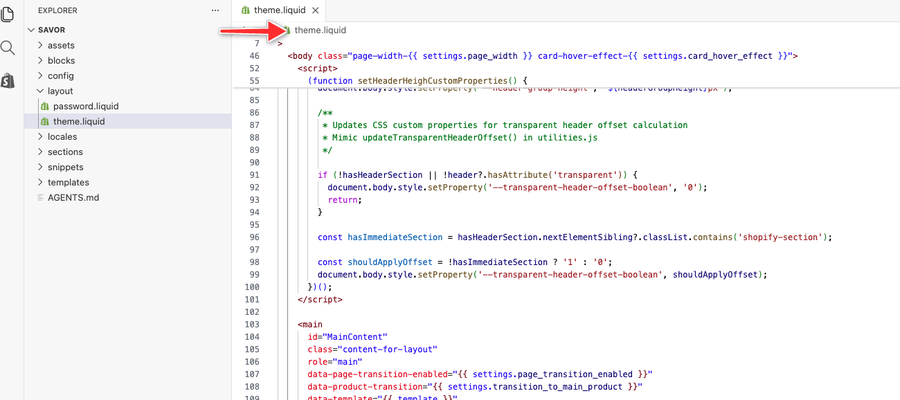
Étape 3 : Modifier le fichier theme.liquid
- Retournez à Online Store > Themes.
- Cliquez sur Three dots > Edit code de votre thème actif.

- Dans la barre latérale gauche, repérez le fichier
theme.liquiddans le dossier Layout. - Juste en dessous de la balise
<head>, collez la ligne suivante :
<script src="{{ 'pandectes-rules.js' | file_url }}"></script>- Cliquez sur Save.
Dépannage
- Vous ne trouvez pas
theme.liquid?
Certains thèmes Shopify 2.0 utilisent une structure de fichiers différente. Recherchez layout/theme.liquid ou consultez la documentation de votre thème.
- Toujours pas de résultat ?
Contactez notre équipe support via le chat de votre tableau de bord. Nous vous aiderons à la configurer.
Pourquoi c’est important
Suite aux recommandations récentes de Shopify, nous conseillons d’ajouter ce script pour un fonctionnement complet des fonctionnalités telles que notre bloqueur automatique et nos intégrations. Il garantit que tout fonctionne correctement après un changement de thème.
Mis à jour le : 27/10/2026
Merci !