
Paramètres du scanner de cookies
Configurez le fonctionnement de l'analyseur de cookies Pandectes, afin que votre liste de cookies reste à jour avec les technologies de suivi de votre boutique.
Où trouver les paramètres
Dans la barre latérale de Pandectes, cliquez sur All settings, puis ouvrez Cookie scanner.
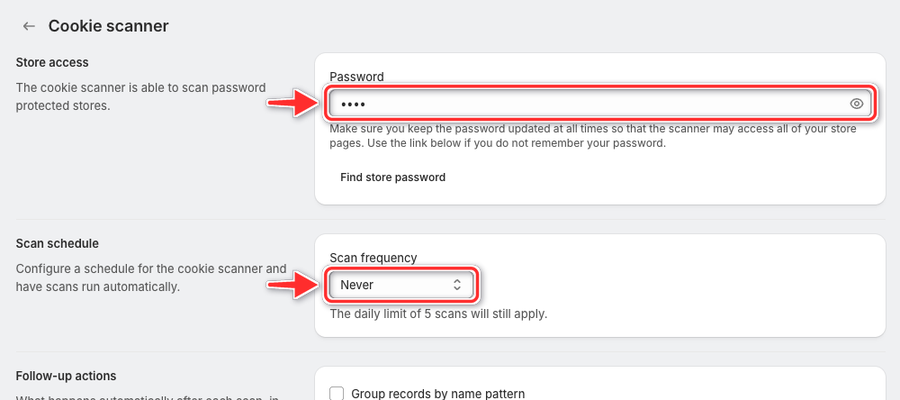
Accès à la boutique pour les boutiques protégées par mot de passe
Si votre boutique Shopify est protégée par un mot de passe (par exemple avant son lancement), l'analyseur ne peut pas accéder à votre vitrine sans ce mot de passe.
- Saisissez le mot de passe de votre vitrine Shopify dans le champ Password sous Store access.
- Gardez le mot de passe à jour, sinon les analyses s'arrêteront sur la page de mot de passe.
- Cliquez sur Find store password pour l'ouvrir dans Shopify. Il se trouve sous Online Store > Preferences (guide Shopify).
Types d'analyses
Scan type | Description |
|---|---|
Manual | Analyse que vous lancez vous-même avec Request new scan. |
Scheduled | Analyse qui s'exécute automatiquement selon le calendrier que vous avez défini. |
Auto | L'analyse qui s'exécute lors de l'installation de l'application. |
Vous pouvez voir le type de chaque analyse dans la colonne Started by de Scan history.
Lancer une analyse manuelle
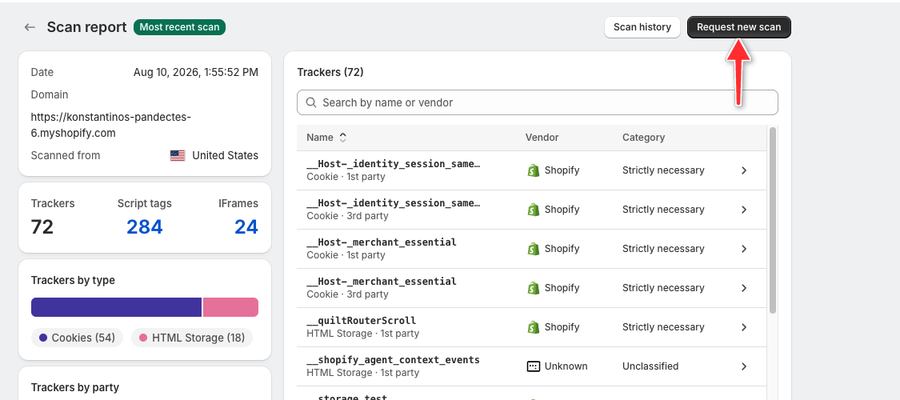
- Ouvrez Reports & analytics et cliquez sur View report sur la carte Scan report.
- Cliquez sur Request new scan.
- Dans la fenêtre New scan, choisissez un Scan location et cliquez sur Start scan.
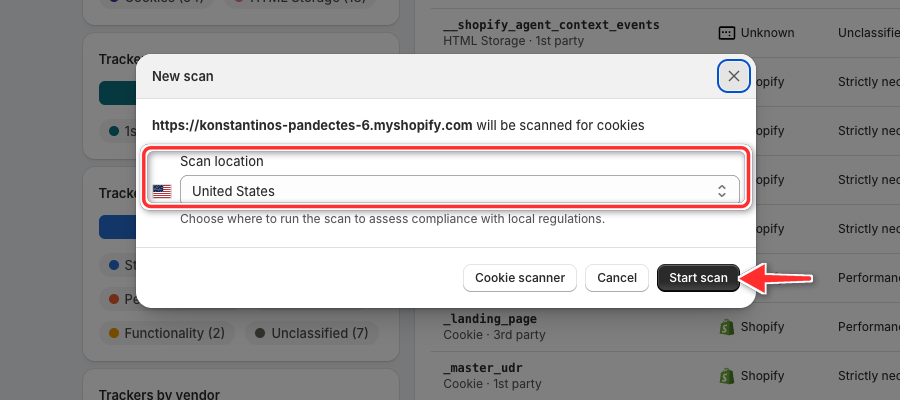
Le bouton Cookie scanner de la même fenêtre ouvre ces paramètres.
Planifier des analyses
Sous Scan schedule, choisissez une Scan frequency :
- Never: : aucune analyse automatique.
- Weekly: : choisissez le jour sous Repeat on day, puis le Hour et Minute sous At time.
- Monthly: : choisissez un jour du mois (ou Last day of the month) et l'heure.
Lorsqu'une planification est activée, choisissez aussi le Scan location depuis lequel les analyses planifiées s'exécutent. Les analyses planifiées comptent dans la limite quotidienne de 5 analyses.
Actions de suivi
Follow-up actions s'exécutent automatiquement après chaque analyse, dans cet ordre :
Action | What it does |
|---|---|
Group records by name pattern | Les enregistrements dont les noms ne diffèrent que par un identifiant généré (comme |
Update changed records | Les enregistrements ajoutés par l'analyseur reçoivent le fournisseur et la catégorie signalés par la dernière analyse. |
Add new records | Les cookies et le stockage détectés par l'analyse qui ne figurent pas dans votre liste sont ajoutés à Cookies & HTML Storage. |
Classify from the Pandectes catalogue | Les enregistrements ajoutés sans catégorie reçoivent une catégorie du catalogue Pandectes. L'IA n'est jamais utilisée automatiquement. |
Remove records not found | Les enregistrements ajoutés par l'analyseur sont supprimés lorsque plusieurs analyses consécutives ne les détectent pas (défini dans Scans in a row) et qu'ils n'ont pas été vus depuis 14 jours. |
Les enregistrements que vous avez créés ou modifiés vous-même ne sont jamais regroupés, modifiés ni supprimés automatiquement. Si Add new records est désactivé, les nouveaux résultats n'apparaissent que dans le rapport d'analyse.
Cliquez sur Save après avoir modifié un paramètre.
Bonnes pratiques
Activez les analyses planifiées et gardez le mot de passe de la boutique à jour (si votre boutique en a un). Votre inventaire de cookies et votre déclaration de cookies restent ainsi exacts sans travail manuel.
Mis à jour le : 29/10/2026
Merci !