
Demandes de données clients : modèles d'e-mail
Dans ce guide, vous apprendrez à utiliser l'éditeur de Templates d'e-mails pour les e-mails de demande de données Customer. Suivez les étapes pour choisir un Template, un Recipient et une Language, modifier l'objet et le corps du message, insérer des variables Liquid, prévisualiser les e-mails, envoyer des tests et restaurer les valeurs par défaut.
Rendez-vous dans Apps > Pandectes > All settings > Email templates.
Étapes
1. Ouvrez l'éditeur d'Email templates
Rendez-vous dans Apps > Pandectes > All settings > Email templates.
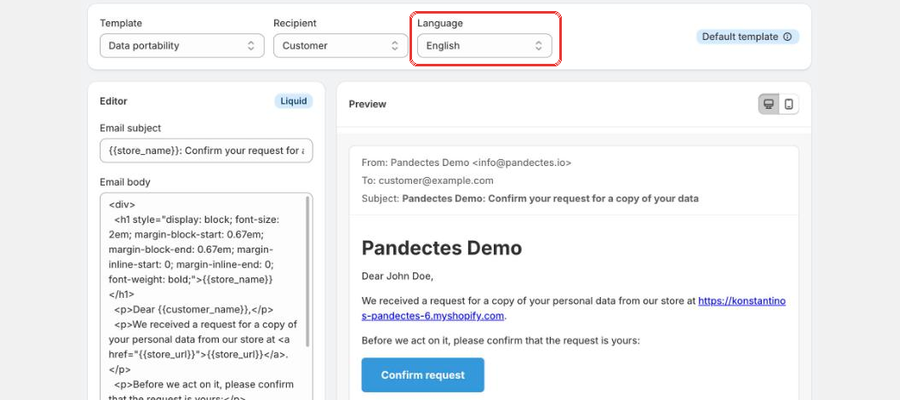
Il existe 6 emails au total. Choisissez-en un avec la liste déroulante Template :
- Data portability
- Data rectification
- Data erasure
Chaque Template a une version Customer et une version Merchant.
2. Choisissez le Recipient
Utilisez la liste déroulante Recipient pour choisir la version à modifier :
- Customer: l'e-mail envoyé à la personne qui a fait la demande, lui demandant de la confirmer.
- Merchant: l'e-mail qui vous est envoyé concernant la nouvelle demande.
L'éditeur met à jour l'objet, le corps du message, les variables disponibles et la prévisualisation en fonction du Template et du Recipient sélectionnés.
3. Choisissez la Language
Pour les e-mails Customer, utilisez la liste déroulante Language pour choisir la version linguistique à modifier. Chaque Language conserve son propre objet et son propre corps de message, afin que vous puissiez rédiger l'e-mail dans la langue de vos clients.
4. Insérer des variables Liquid
L'éditeur affiche une section Insert a variable. Sélectionnez une variable pour copier son jeton Liquid, puis collez-le dans l'objet ou le corps du message.
Parmi les variables, on trouve notamment :
- Détails du Customer, comme son nom ou son e-mail
- Informations sur la boutique, comme le nom, l'URL ou le logo de la boutique
- Détails de la demande, comme le lien de confirmation ou le commentaire du client
- Liens Merchant, comme l'URL de l'application ou l'URL des paramètres e-mail
{{access_button_url}} dans le corps du message : c'est le lien derrière le bouton Confirm request.5. Prévisualiser l'e-mail généré
Le panneau de prévisualisation affiche l'e-mail généré à côté de l'éditeur. Utilisez-le pour vérifier que les variables, les liens et la mise en forme sont corrects avant d'enregistrer.
Vous pouvez basculer entre les modes de prévisualisation Desktop et Mobile.
6. Envoyer un e-mail de test
Sélectionnez Send test email pour envoyer une version de test du Template actuel.
Le processus d'envoi de test demande une adresse e-mail de destinataire et peut ajouter un marqueur [TEST] à l'objet.
7. Restaurer le Template par défaut
Si un Template a été personnalisé, sélectionnez Revert to default pour restaurer le Template Pandectes d'origine.
Le bouton est désactivé lorsque le Template sélectionné utilise déjà le contenu par défaut.
Résultat final
Une fois ces étapes terminées :
- Vous pouvez ouvrir et modifier les 6 e-mails DSR depuis All settings > Email templates
- Vous pouvez basculer entre les versions Customer et Merchant avec Recipient
- Vous pouvez modifier les e-mails Customer dans chaque Language avec Language
- Les variables Liquid peuvent être copiées et insérées dans l'objet ou le corps du message
- La prévisualisation en direct confirme la mise en forme dans les modes Desktop et Mobile
- Les e-mails de test peuvent être envoyés, et les Templates personnalisés peuvent être rétablis par défaut
Mis à jour le : 13/11/2026
Merci !