
Analyse de la boutique
Vue d’ensemble
L’analyse de la boutique vous aide à détecter les cookies et les autres technologies basées sur le navigateur utilisées sur votre boutique Shopify.
Dans Pandectes GDPR Compliance, le scanner visite votre boutique comme un premier visiteur et signale les traceurs qu’il trouve : cookies, stockage HTML, balises script et iframes. Vous pouvez utiliser les résultats pour examiner les catégories de cookies, identifier les fournisseurs inconnus et tenir votre déclaration de cookies à jour.
Comment accéder à l’analyse de la boutique
Depuis votre administration Shopify :
- Accédez à Apps.
- Ouvrez Pandectes GDPR.
- Dans la barre latérale de Pandectes, cliquez sur Reports & analytics.
- Sur la carte Scan report, cliquez sur View report.
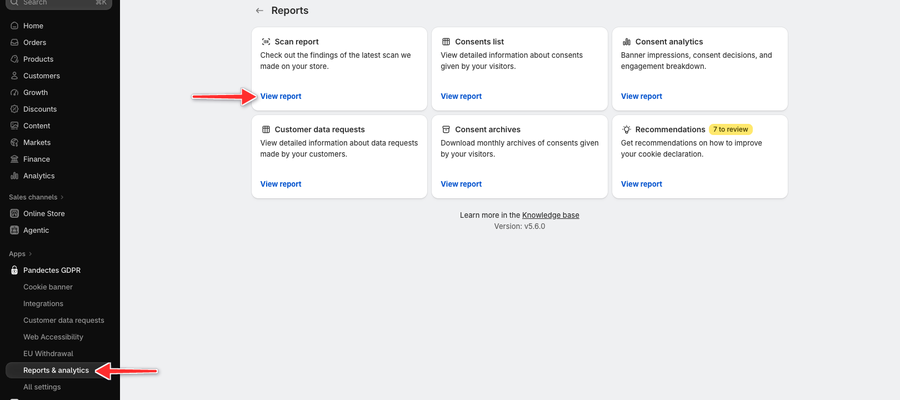
La page Rapports comprend les cartes suivantes :
Carte de rapport | Objectif |
|---|---|
Scan report | Consultez les résultats de la dernière analyse effectuée sur votre boutique. |
Consents list | Consultez les informations détaillées sur les consentements donnés par vos visiteurs. |
Consent analytics | Consultez les impressions de la bannière, les décisions de consentement et la répartition de l'engagement. |
Customer data requests | Consultez les informations détaillées sur les demandes de données formulées par vos clients. |
Consent archives | Téléchargez les archives mensuelles des consentements donnés par vos visiteurs. |
Recommendations | Obtenez des recommandations pour améliorer votre déclaration de cookies. |
Comment lancer une nouvelle analyse
Lancez une nouvelle analyse après avoir installé une application, ajouté un pixel ou modifié les scripts du thème, afin que le rapport affiche ce qui se charge sur votre boutique aujourd'hui.
- Ouvrez Reports & analytics et cliquez sur View report sur la carte Scan report.
- En haut à droite de la page Scan report, cliquez sur Request new scan.
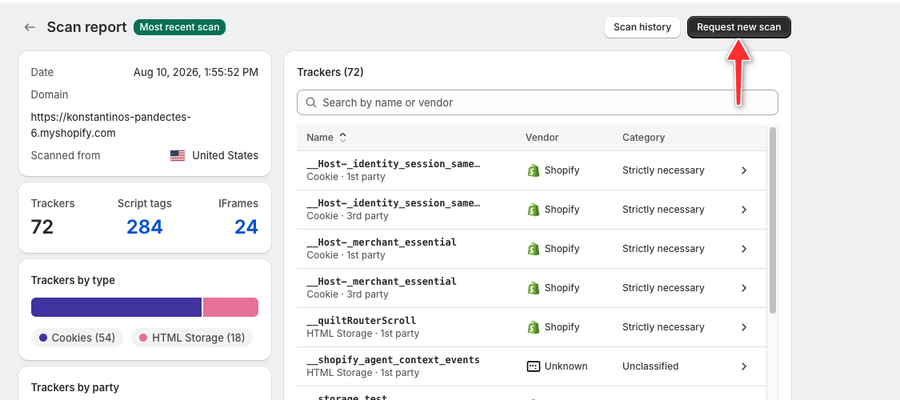
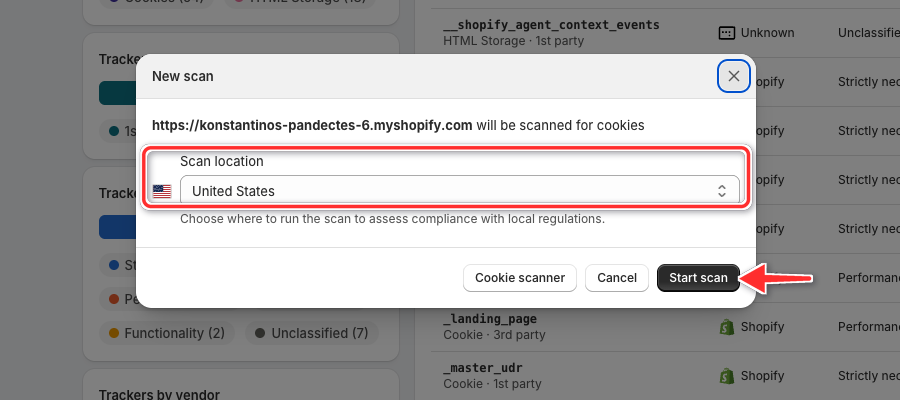
- La fenêtre New scan affiche le domaine de la boutique qui sera analysé. Choisissez un Scan location (Enterprise), par exemple l'Union européenne, les États-Unis ou le Royaume-Uni.
- Si votre boutique en ligne est protégée par un mot de passe et qu'aucun mot de passe n'est encore enregistré, saisissez-le dans le champ Password. Il ne sert que pour cette analyse.
- Cliquez sur Start scan.
Pendant l'analyse, vous pouvez quitter la page. Le rapport s'affiche une fois prêt et porte le libellé Most recent scan.
Rapport d’analyse
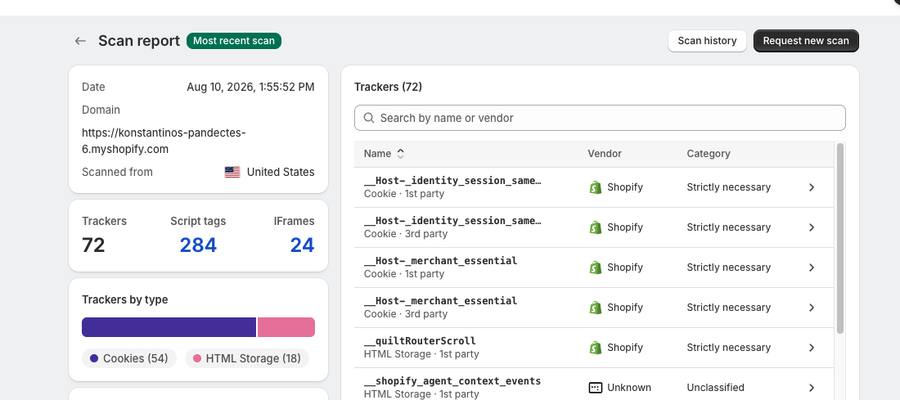
La page Scan report affiche les résultats de l'analyse sélectionnée. L'analyse la plus récente porte le libellé Most recent scan.
Le côté gauche affiche :
Champ | Signification |
|---|---|
Date | Date à laquelle l'analyse a été effectuée. |
Domain | Le domaine de la boutique analysée. |
Scanned from | L'emplacement depuis lequel l'analyse a été effectuée. |
Trackers | Nombre total de traceurs détectés, comme les cookies et les éléments de stockage HTML. |
Script tags | Balises de script détectées. |
IFrames | Éléments iframe intégrés détectés. |
Sous les totaux, les graphiques détaillent les résultats par By type, By party, By category et By vendor.
Liste des traceurs
La liste Trackers à droite affiche chaque élément détecté avec son nom, son fournisseur et sa catégorie. Utilisez Search by name or vendor pour trouver un élément, et cliquez sur une ligne pour voir ses détails.
Les catégories comprennent :
Catégorie | Description |
|---|---|
Strictly necessary | Nécessaire au bon fonctionnement de la boutique. |
Functionality | Utilisé pour les préférences ou pour améliorer les fonctionnalités de la boutique. |
Performance | Utilisé pour les statistiques ou la mesure des performances. |
Targeting | Utilisé pour la publicité ou le marketing. |
Unclassified | Nécessite une vérification ou une classification manuelle. |
Les éléments provenant d'un fournisseur Unknown ou les éléments Unclassified peuvent devoir être vérifiés et classés manuellement.
Historique des analyses
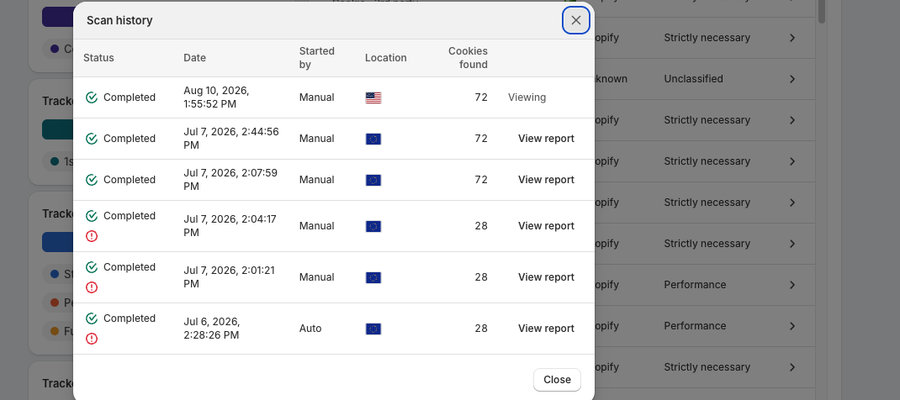
Pour consulter les analyses précédentes, cliquez sur Scan history sur la page Scan report.
La fenêtre Scan history répertorie les analyses précédentes et affiche :
Colonne | Signification |
|---|---|
Status | Statut actuel de l'analyse, par exemple terminée. |
Date | Date de création ou de fin de l'analyse. |
Started by | Indique si l'analyse a été lancée manuellement ou automatiquement. |
Location | L'emplacement depuis lequel l'analyse a été effectuée. |
Cookies found | Nombre de cookies trouvés. |
Cliquez sur View report à côté d'une analyse pour ouvrir le rapport de cette analyse.
Paramètres du scanner
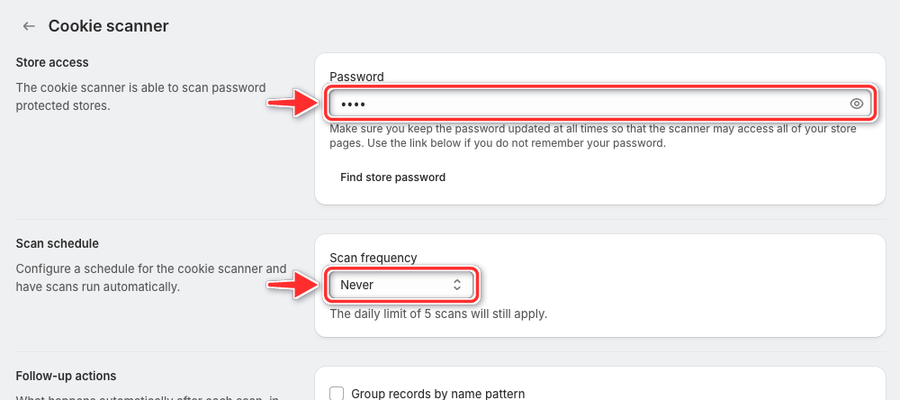
Ouvrez All settings > Cookie scanner pour gérer le déroulement des analyses (Enterprise) :
- Store access: : si votre boutique est protégée par un mot de passe, saisissez le Password de la vitrine afin que l'analyseur puisse accéder à toutes les pages. Utilisez Find store password si vous ne vous en souvenez pas.
- Scan schedule: choisissez une Scan frequency (Never, Weekly ou Monthly) pour lancer les analyses automatiquement. Choisissez ensuite le jour, l'heure et le Scan location des analyses planifiées.
- Follow-up actions: choisissez ce qui se passe automatiquement après chaque analyse, comme Update changed records, Add new records et Classify from the Pandectes catalogue.
Sans le mot de passe de la boutique, les résultats d’analyse peuvent être incomplets, car le scanner ne peut accéder qu’aux pages publiquement disponibles.
Pour toutes les options de cette page, consultez Cookie Scanner Settings.
Mis à jour le : 29/10/2026
Merci !