
Guide de gestion des commandes Skroutz
Vue d'ensemble
Une fois les commandes Skroutz synchronisées avec Shopify, vous pouvez les gérer depuis le bloc Skroutz Connect dans chaque commande Shopify.
Ce guide explique le cycle de vie d'une commande, les informations affichées dans la page de gestion, et comment accepter, refuser, téléverser des documents, imprimer des bordereaux et suivre l'exécution.
Avant de commencer
- L'application Skroutz Connect est installée et connectée à votre boutique Shopify.
- La synchronisation des commandes est activée. Pour les instructions de configuration, consultez Intégration des commandes Skroutz : guide de configuration complet.
- Le bloc Skroutz Connect est épinglé dans la vue de commande Shopify.
Gestion des commandes via Shopify
Sélectionnez Manage order dans le bloc Skroutz Connect pour ouvrir la page de gestion des commandes dans l'application.
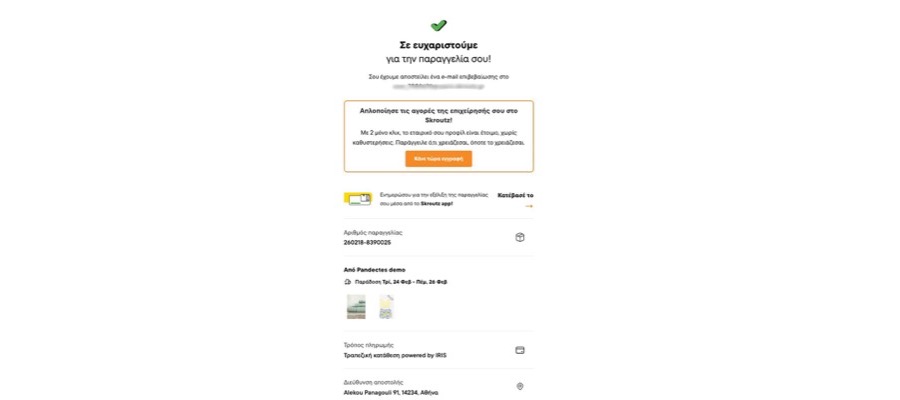
Étape 1 : un client passe une commande sur Skroutz
Le client passe une commande via la place de marché Skroutz. La commande est ensuite envoyée à votre boutique par l'intégration.
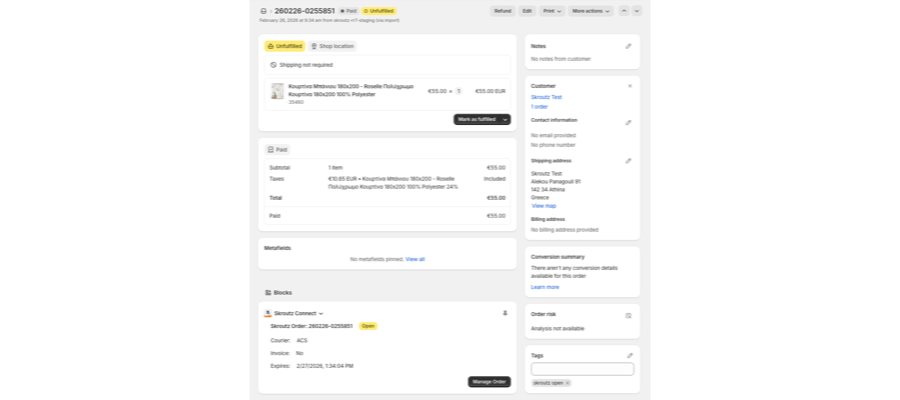
Étape 2 : la commande est synchronisée avec Shopify
La commande est créée ou mise à jour automatiquement dans Shopify via des webhooks. Elle reçoit une étiquette selon son statut Skroutz. Les étiquettes utilisent le préfixe skroutz.
Les étiquettes possibles incluent :
skroutz openskroutz acceptedskroutz rejectedskroutz cancelledskroutz expiredskroutz dispatchedskroutz deliveredskroutz partially returnedskroutz returnedskroutz for returnskroutz partially delivered

Étape 3 : examiner et gérer la commande
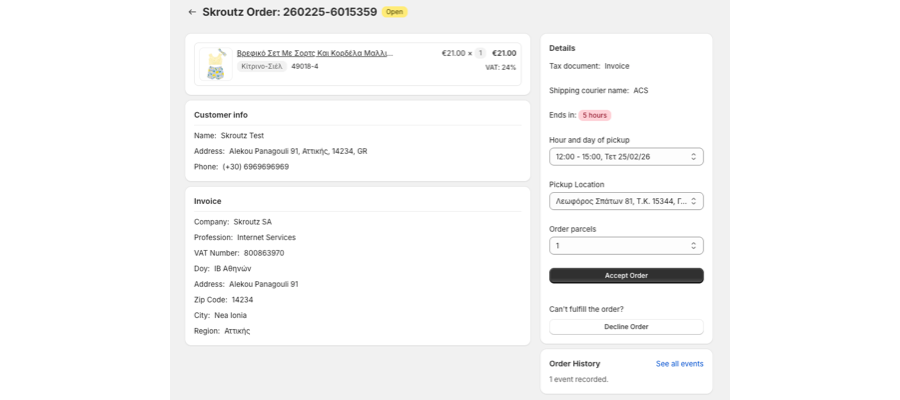
La page de la commande est répartie en cartes qui contiennent les informations nécessaires pour la traiter.
Produits
La carte du haut liste les produits de la commande et leurs détails utiles.
Informations client
La carte Customer Info peut contenir :
- Nom
- Adresse
- Point de retrait
- Téléphone
- Retrait en magasin
- Indicateur de cadeau
Informations de facturation
La carte Invoice apparaît lorsque le client demande une facture. Elle peut contenir :
- Société
- Profession
- Numéro de TVA
- Centre des impôts
- Adresse
- Code postal
- Ville
- Région
Si la demande de facture inclut une TVA réduite, la carte peut aussi afficher le type de pièce d'identité du représentant, son numéro, la vérification OTP du représentant et son téléphone mobile.
Détails de la commande
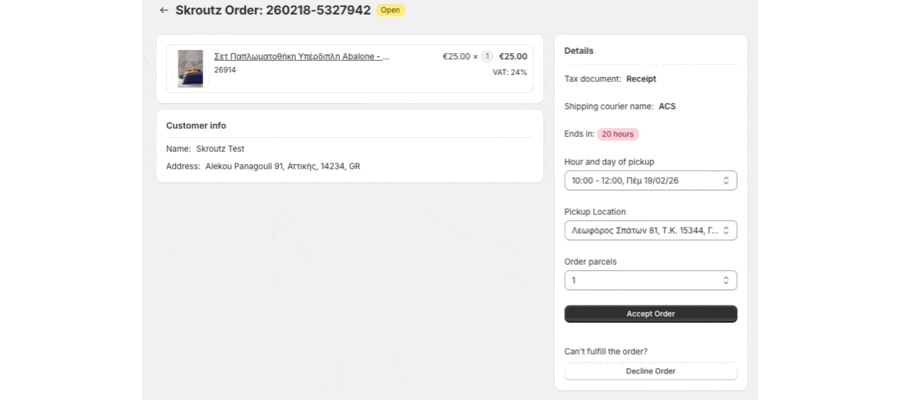
La carte Details peut contenir :
- Tax document, le document à joindre à la commande physique ou à téléverser sur Skroutz.
- Shipping courier name, le transporteur qui viendra récupérer la commande.
- Ends in, le temps restant pour accepter la commande.
- Pickup time and day, choisis parmi les créneaux de collecte fournis par Skroutz.
- Pickup location, choisi lorsque plusieurs lieux de collecte sont disponibles.
- Order parcels, le nombre de colis nécessaires pour expédier la commande. Par défaut, un.
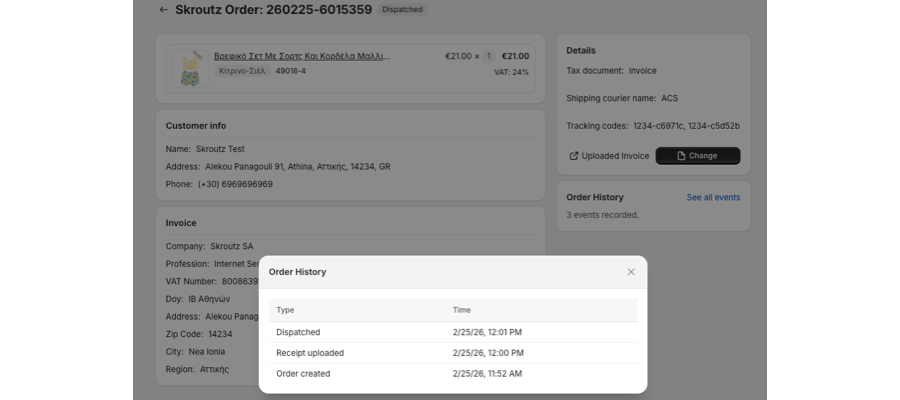
Historique de la commande
La carte d'historique enregistre les modifications de la commande. Sélectionnez See all events pour ouvrir l'historique des événements avec les dates et heures correspondantes.
Les événements peuvent inclure Order Created, Accepted, Declined, Receipt Uploaded, Receipt Changed et Dispatched.
Étape 4 : accepter la commande
- Vérifiez si la commande nécessite un reçu ou une facture.
- Sélectionnez le créneau de collecte.
- Sélectionnez le lieu de collecte si plusieurs lieux sont disponibles.
- Saisissez le nombre de colis si vous en avez besoin de plus d'un. Laissez 1 si la commande tient dans un seul colis.
- Sélectionnez Accept order.
Étape 5 : téléverser un reçu ou une facture
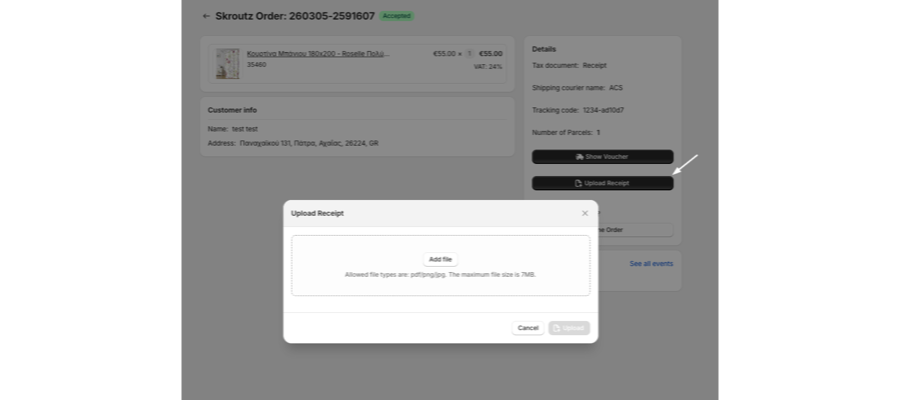
Une fois la commande acceptée, vous pouvez téléverser le reçu ou la facture sur Skroutz via Shopify.
- Sélectionnez Upload dans la page de gestion de la commande.
- Faites glisser le document dans la fenêtre de téléversement, ou sélectionnez l'option pour le parcourir.
- Sélectionnez Upload.
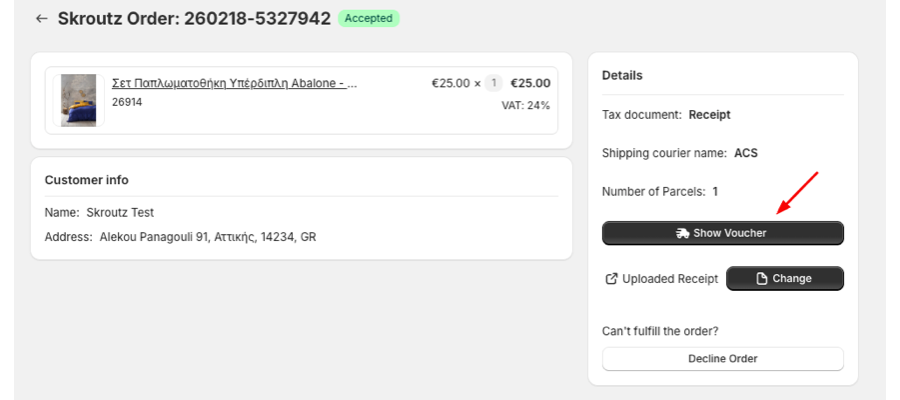
Si un document est déjà téléversé, vous pouvez l'afficher et sélectionner Change pour le remplacer.
Étape 6 : imprimer le bordereau du transporteur
Lorsque la commande est acceptée et que Skroutz fournit un bordereau de transporteur, le bouton Show Voucher apparaît. Sélectionnez-le pour ouvrir le bordereau dans une nouvelle page, puis imprimez-le.
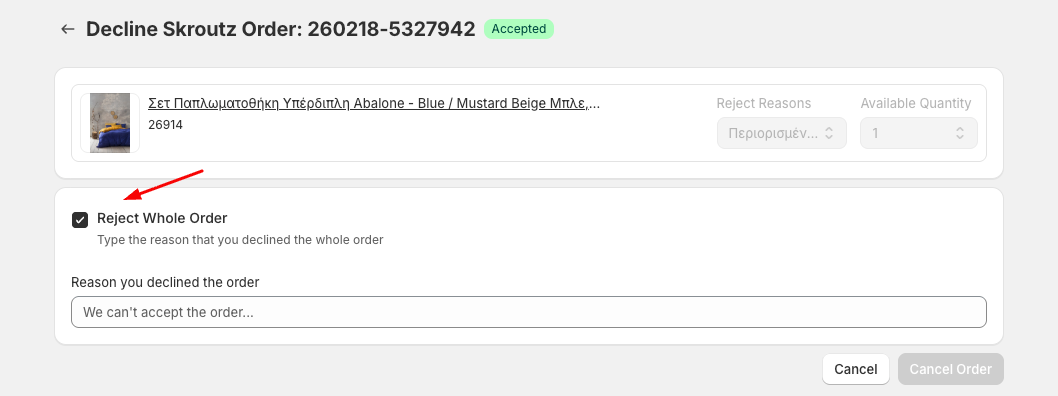
Étape 7 : refuser la commande
Vous pouvez refuser une commande avant son expédition.
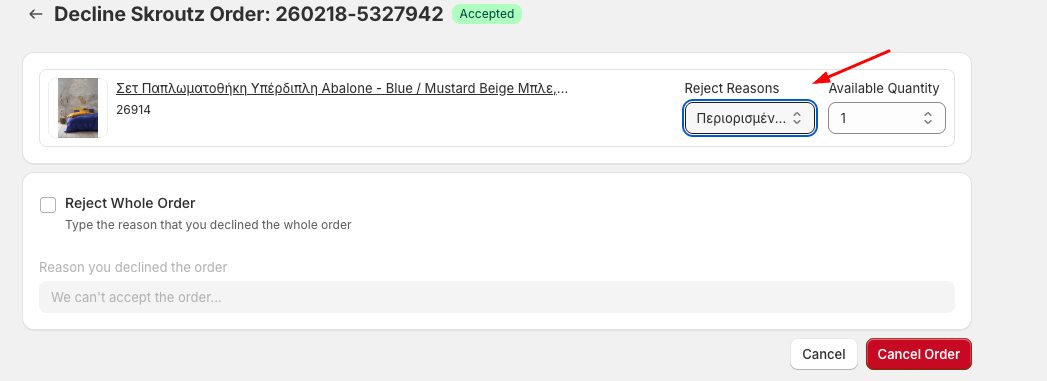
- Sélectionnez Decline order.
- Choisissez de refuser un ou plusieurs articles de la commande, ou la commande entière.
- Si vous choisissez Limited items, saisissez la quantité actuellement disponible en stock.
- Si vous refusez la commande entière, indiquez le motif.
- Sélectionnez Cancel order pour valider votre choix.
Statut d'exécution dans Shopify
Lorsque le statut de la commande Skroutz passe à Dispatched, le transporteur désigné a récupéré le colis. Shopify marque automatiquement la commande correspondante comme Fulfilled.
Mis à jour le : 02/10/2026
Merci !