
Intégration des commandes Skroutz : guide de configuration complet
Vue d'ensemble
Connectez les commandes Skroutz Smart Cart à votre admin Shopify pour consulter les détails des commandes et gérer le statut des commandes Skroutz depuis un seul endroit.
Ce guide couvre les prérequis, la configuration du module Orders, la configuration du webhook et le bloc de commande Shopify. Il explique aussi les informations affichées pour chaque commande Skroutz.
Avant de commencer
- L'application Skroutz Connect est installée et connectée à votre boutique Shopify.
- Votre boutique est sur un forfait payant de l'application. Le forfait Basic gratuit n'inclut pas la synchronisation des commandes.
- Vous disposez du jeton API Skroutz, disponible dans les paramètres Smart Cart du commerçant.
- Votre boutique Shopify compte au moins une commande.
Étape 1 : activer le module Orders
- Ouvrez l'application Skroutz Connect depuis Shopify Admin > Apps.
- Allez dans Settings > Orders.
- Activez Enable Smart Cart Orders synchronization.
- Collez le jeton API depuis les paramètres Smart Cart de Skroutz Marketplace.
- Sélectionnez Save.
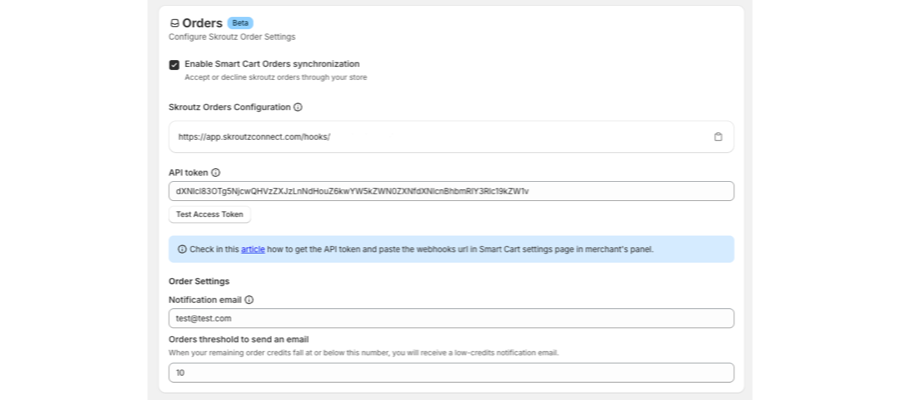
Si le jeton est valide, une confirmation apparaît à côté du champ du jeton. S'il est invalide, l'application affiche une erreur et vous ne pouvez pas gérer les commandes Skroutz depuis Shopify tant que vous n'avez pas ajouté un jeton valide.
Vous pouvez sélectionner Test Access Token à tout moment pour vérifier le jeton enregistré dans l'application.

Étape 2 : ajouter l'URL du webhook
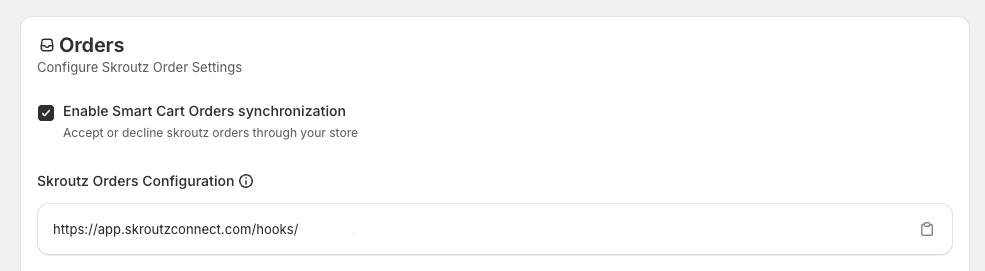
Après avoir activé la synchronisation des commandes, copiez l'URL du webhook depuis les paramètres Orders.
- Ouvrez les paramètres Smart Cart de Skroutz Marketplace.
- Ouvrez les paramètres du webhook sous Merchants > Services.
- Collez l'URL du webhook de Skroutz Connect dans le champ du webhook.
- Enregistrez les paramètres Smart Cart.
L'URL du webhook contient un nom unique pour votre boutique après /hooks. Utilisez l'icône de copie à côté de l'URL pour copier la valeur complète.

Pour savoir plus précisément où ajouter l'URL, consultez le guide de Skroutz pour connecter une boutique en ligne avec l'API et le webhook.
Étape 3 : ajouter le bloc de commande Skroutz Connect
Ajoutez le bloc à une commande Shopify existante, puis épinglez-le pour qu'il apparaisse automatiquement sur les commandes nouvelles et passées.
- Ouvrez une commande existante dans Shopify Admin.
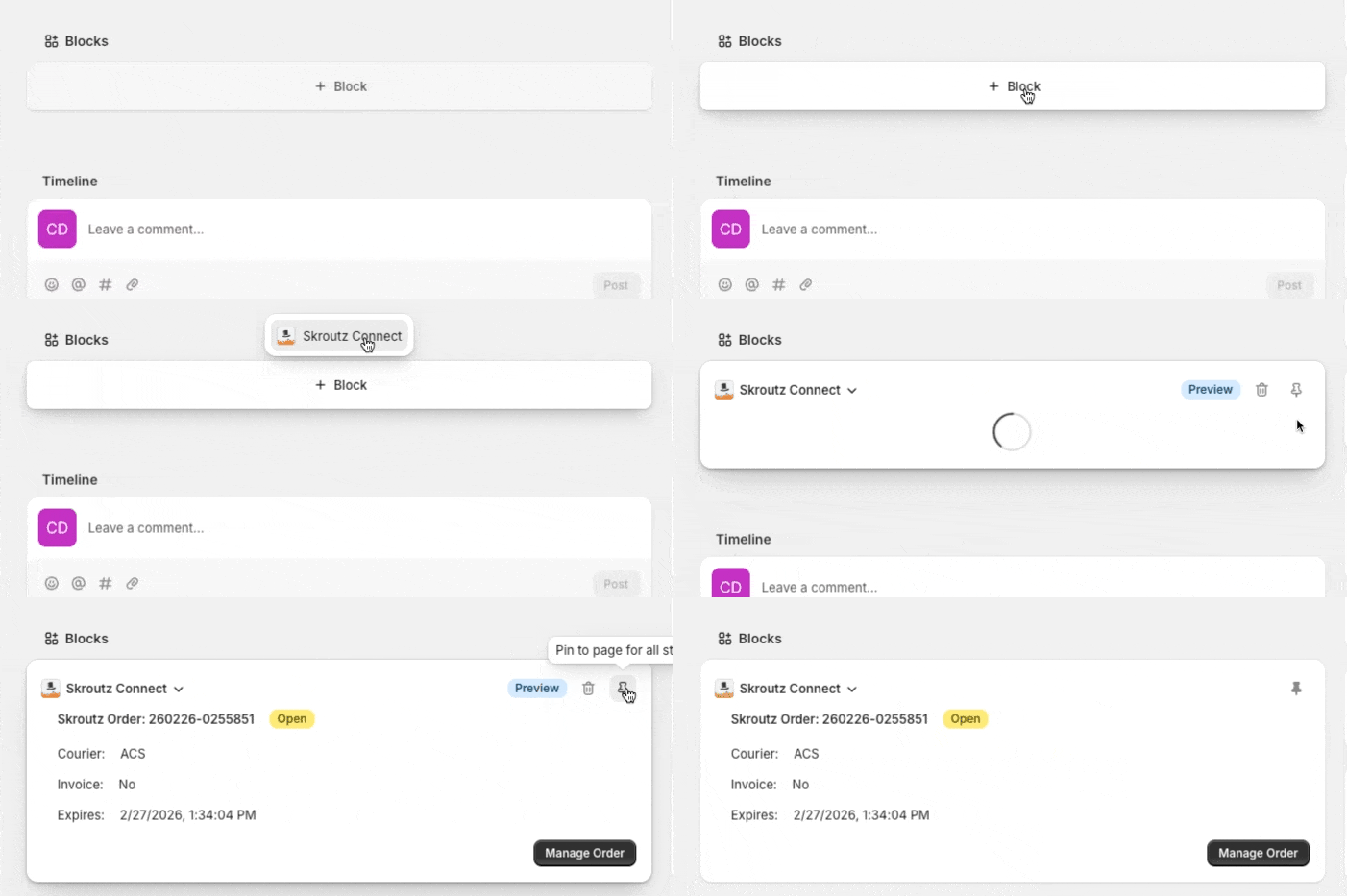
- Dans la zone des blocs de commande, sélectionnez l'icône +.
- Ajoutez le bloc Skroutz Connect.
- Sélectionnez l'icône d'épingle pour garder le bloc visible.
Le bloc peut afficher les informations suivantes sur la commande Skroutz :
- Order code
- Skroutz order state, par exemple Open, Accepted, Dispatched ou Rejected
- Courier
- Invoice, où Yes signifie facture et No signifie reçu
- Order comments
Gérer une commande Skroutz
Sélectionnez Manage order en bas du bloc Skroutz Connect pour ouvrir la page de gestion de la commande.
Vous pouvez y consulter les détails de la commande et gérer la commande Skroutz selon son statut actuel.
Dépannage
Si les commandes n'apparaissent pas dans Shopify, vérifiez que :
- L'application dispose d'un jeton API Skroutz valide.
- La synchronisation des commandes Smart Cart est activée.
- L'URL du webhook a été copiée en entier et ajoutée à la bonne page de paramètres Smart Cart.
- Le bloc Skroutz Connect est épinglé dans la vue de commande Shopify.
Mis à jour le : 02/10/2026
Merci !