
Comment réduire la baisse des statistiques dans Shopify ou les analyses tierces (nouvelle version)
Vue d’ensemble
Lorsqu'une bannière de consentement aux cookies est en place, les outils d'analyse comme Shopify Analytics, Google Analytics ou d'autres outils de suivi tiers peuvent afficher une baisse des statistiques enregistrées. Cela s'explique par le fait que de nombreux outils d'analyse ne s'exécutent qu'après le consentement du visiteur.
La facilité avec laquelle les visiteurs peuvent interagir avec la bannière influence la rapidité à laquelle le suivi peut démarrer. Ce guide décrit une configuration qui aide à réduire les baisses de statistiques d'analyse tout en laissant aux visiteurs le contrôle de leurs choix.
Configuration recommandée de la bannière
Cette configuration utilise l'onglet Layout, où vous trouvez les cartes Consent dialogs, Cookie notice, Preferences et Enforced consent (modals). Elle simplifie la première interaction avec la bannière.
Étape 1 : sélectionnez Cookie notice & Preferences
Accédez à Cookie banner > Layout. Dans la carte Consent dialogs, sous Select the dialogs to enable, sélectionnez Cookie notice & Preferences.
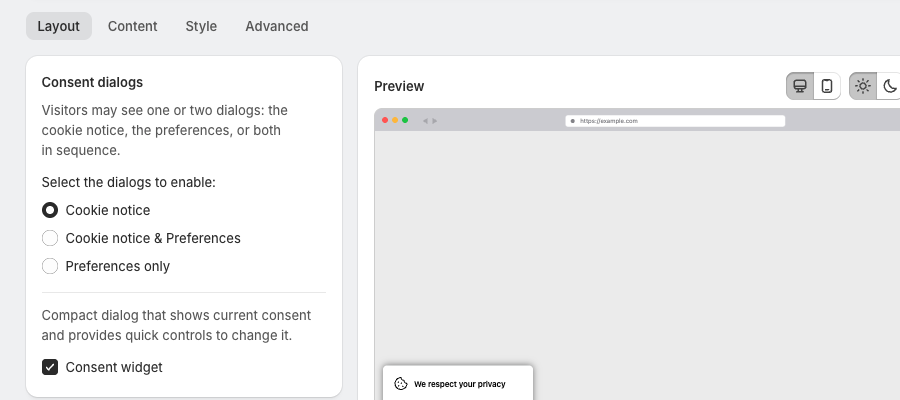
Cela affiche :
- Une Cookie notice pour une interaction rapide
- L'accès au panneau des préférences pour des choix par catégorie
Étape 2 : réglez les boutons de la Cookie notice sur Accept-only
Toujours dans Cookie banner > Layout, ouvrez la carte Cookie notice. Sous Buttons, dans Select the buttons to enable, sélectionnez Accept-only.
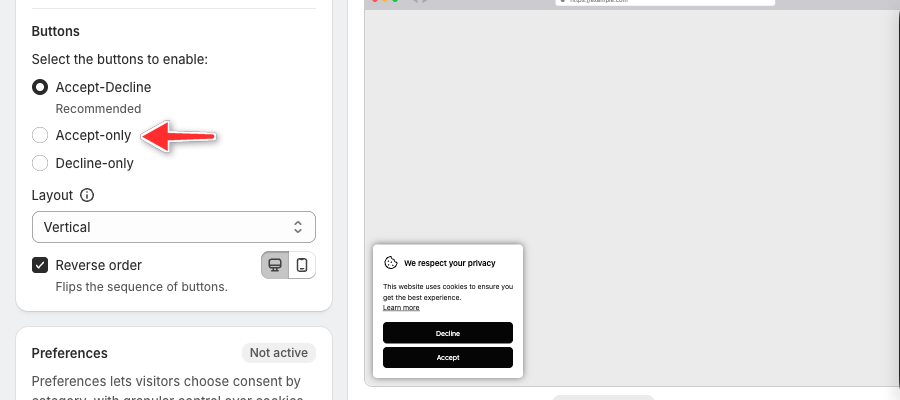
Les visiteurs peuvent accepter rapidement depuis la première bannière, et les autres choix restent disponibles dans le panneau des préférences.
Étape 3 : réglez les boutons Preferences sur Accept-Decline
Dans la carte Preferences du même onglet Layout, sous Buttons, sélectionnez Accept-Decline. La carte Preferences n'est active que si Cookie notice & Preferences ou Preferences only est sélectionné à l'étape 1.
Ainsi, les visiteurs qui ouvrent le panneau des préférences peuvent toujours accepter tous les cookies, les refuser et consulter les catégories.
Étape 4 : activez Enforced consent (modals)
Toujours sur Cookie banner > Layout, faites défiler jusqu'à la carte Enforced consent (modals) et sélectionnez Enforced consent (modals).
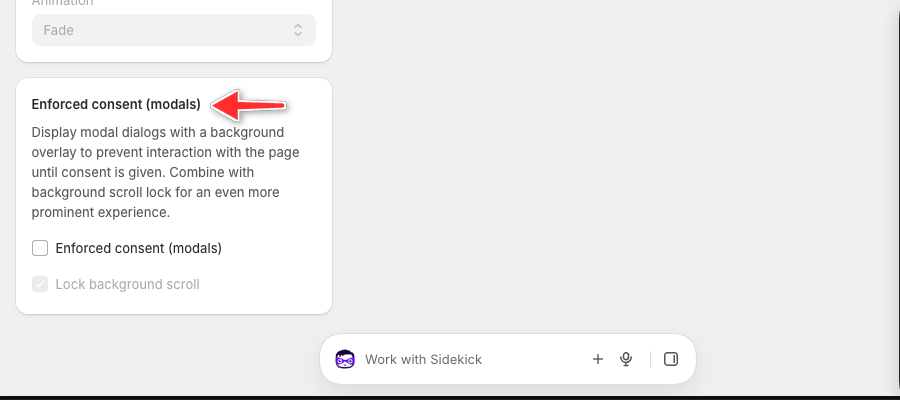
La boîte de dialogue de consentement s'affiche désormais comme une modale avec un fond en superposition, afin que les visiteurs la remarquent avant de poursuivre leur navigation.
Facultatif : bloquer le défilement de l'arrière-plan
Dans la même carte, vous pouvez aussi sélectionner Lock background scroll. La page ne peut pas défiler tant que la boîte de dialogue est visible.
Pourquoi cela aide les statistiques
- La première interaction est claire et simple.
- Les visiteurs peuvent accepter les cookies en un seul clic.
- Moins de visiteurs ignorent ou ferment la bannière.
- Les visiteurs qui acceptent tôt dans leur session permettent aux outils d'analyse d'enregistrer les pages vues et les événements plus précisément.
Remarques importantes
- La configuration de la bannière doit toujours correspondre aux exigences de confidentialité applicables à votre boutique.
- Différentes régions et lois peuvent exiger des approches de consentement différentes.
- Ce guide décrit une configuration technique, et non une recommandation juridique.
Résumé
- Utilisez Cookie notice & Preferences comme boîtes de dialogue de consentement.
- Réglez les boutons de la Cookie notice sur Accept-only.
- Réglez les boutons Preferences sur Accept-Decline.
- Activez Enforced consent (modals) pour une meilleure visibilité.
Mis à jour le : 27/10/2026
Merci !