
Comment utiliser des mises en page de bannière différentes sur mobile et ordinateur (nouvelle version)
Vue d'ensemble
De nombreux contrôles de Layout et de Style prennent en charge un remplacement mobile, afin que les téléphones ne soient pas obligés d'utiliser la boîte de dialogue du bureau.
Sur ordinateur, vous pouvez utiliser un avis Wide ou Box. Sur un téléphone, cette même largeur peut recouvrir la page produit. Le nouveau bandeau (New Banner) vous permet de garder le bureau tel quel et de choisir une Bar, une taille plus petite ou une autre position sur mobile.
Les remplacements sont enregistrés sous la forme Mobile same as desktop ou Mobile different from desktop.
Avant de commencer
- Vérifiez que vous êtes sur Cookie banner avec le badge New version.
- Utilisez le basculement Desktop / Mobile de l'aperçu pendant que vous modifiez. Consultez Utiliser le mode d'aperçu en direct de la bannière.
Définir le mobile indépendamment
- Ouvrez Shopify Admin > Apps > Pandectes GDPR Compliance.
- Allez dans Cookie banner.
- Ouvrez Layout (et Style si vous souhaitez aussi des couleurs, des marges ou des logos différents sur mobile).
- Trouvez un contrôle qui affiche Mobile same as desktop.
- Passez-le sur Mobile different from desktop.
- Définissez la valeur mobile (apparence, position, taille, disposition des boutons, etc.).
- Répétez l'opération pour chaque contrôle que vous souhaitez remplacer.
- Enregistrez.
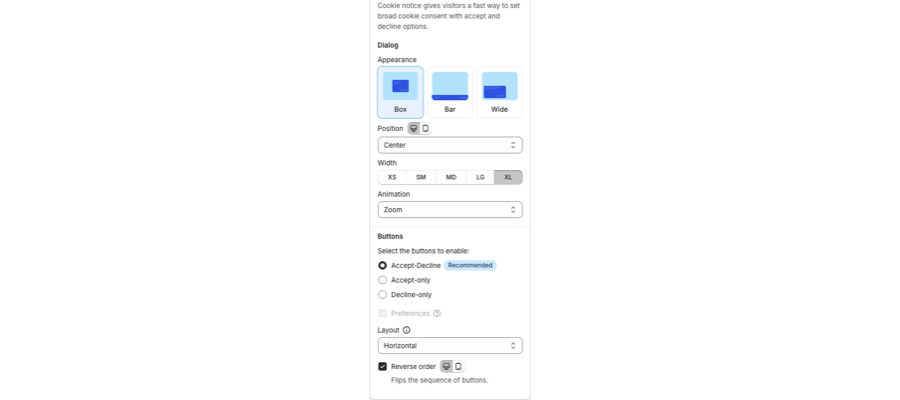
Remplacements courants dans Layout :
- Appearance de l'avis de cookies (Box, Bar, Wide)
- Position
- Width (XS à XL)
- Disposition des boutons
- Apparence des préférences (box, drawer, sidepanel)
Remplacements courants dans Style :
- Espacement, rayon et flottant
- Taille de police
- Taille des boutons
Configuration mobile suggérée
- Préférez une Bar en bas sur mobile pour que les images produit restent visibles.
- Gardez Accept et Decline sur une seule ligne quand c'est possible.
- Vérifiez la position du consent widget pour qu'il ne recouvre pas Add to cart ni une bulle de chat.
Vérifier
- Prévisualisez Mobile dans l'application.
- Ouvrez la boutique en ligne sur un téléphone ou en mode appareil de Chrome.
- Confirmez à la fois la première visite (bannière) et la visite suivante (widget).
Articles associés
- Personnaliser la mise en page de la bannière (nouvelle version)
- Comment personnaliser le style, les couleurs, les logos et les boutons de la bannière (nouvelle version)
Mis à jour le : 05/10/2026
Merci !