
Comment configurer des règles de blocage personnalisées (Custom Blocking rules)
Dans cet article, vous découvrirez comment créer des règles personnalisées pour bloquer tout script chargé par votre boutique afin de respecter les réglementations sur les données.
Que sont les règles personnalisées ?
Les règles personnalisées sont des entrées de règles de script qui permettent à l’application Pandectes de les détecter et de les empêcher de s’exécuter avant que l’utilisateur ne donne son consentement.
Il existe 2 cas de figure en matière de blocage :
- Bannière opt-in (stricte) : les scripts marqués par des règles personnalisées ne s’exécutent qu’après le consentement.
- Bannière opt-out (souple) : les scripts marqués par des règles personnalisées s’exécutent au départ, mais sont bloqués si l’utilisateur clique sur le bouton « Refuser » au chargement suivant de la page.
Quand c’est utile
- Vous utilisez une application tierce qui s’exécute avant le consentement.
- Un script injecté se charge sur votre thème depuis un domaine tiers.
- Vous souhaitez qu’un service ne s’exécute qu’après l’acceptation des cookies (par exemple une fenêtre pop-up d’e-mailing).
Cas d’usage
Supposons qu’une balise script charge Microsoft Clarity sur votre boutique depuis le domaine : « https://clarity.ms"
Vous pouvez ajouter une règle personnalisée pour ce domaine, « clarity.ms », au bloqueur automatique. Elle marquera tous les scripts et ressources provenant de ce domaine et les fera s’exécuter après le consentement.
Comment trouver les scripts à bloquer ?
- Accédez à votre boutique et cliquez sur « Inspecter l’élément ». Puis accédez à l’onglet Network et choisissez de filtrer par JS.

- Vérifiez les scripts qui se chargent. Proviennent-ils de votre domaine ? Si ce n’est pas le cas, vous pouvez ajouter une règle personnalisée pour les bloquer, à l’étape suivante.

Comment ajouter une règle personnalisée ?
Étapes
- Accédez à Tous les paramètres > Bloqueur automatique > Règles personnalisées.
- Cliquez sur Add new.
- Remplissez le formulaire Add new rule : Target, Title, URL/Domain, Provider et Category.
Le champ le plus important du formulaire est URL/Domain. Vous devez y ajouter le domaine du script que vous souhaitez bloquer, sans espaces. Ce champ fonctionne comme une expression régulière.
Ainsi, pour l’exemple de Clarity, nous ajouterions « clarity.ms » comme domaine.
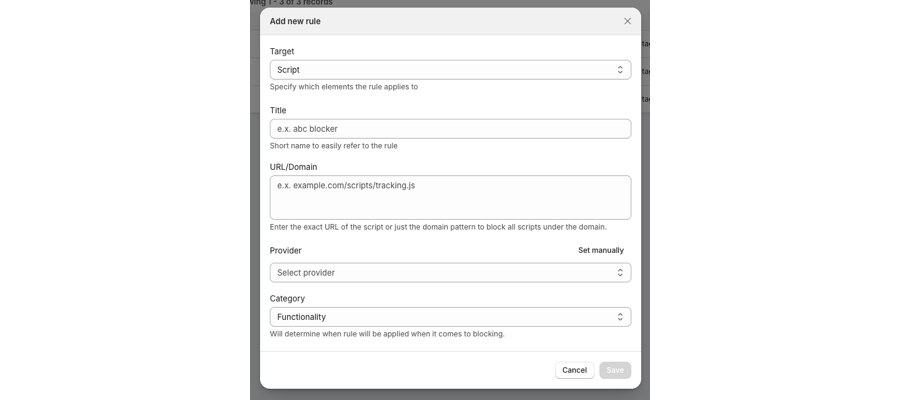
Tout domaine ajouté ici correspondra et marquera toutes les instances situées sous ce domaine. Par exemple, si vous ajoutez clarity.ms comme domaine, tous les scripts provenant de ce domaine seront bloqués.
Par exemple :
- https://www.clarity.ms/tag/3b3a8r2k7 ✅ (correspond à la règle)
- https://www.clarity.ms/some-other-script.js. ✅ (correspond à la règle)
- https://www.clarity.ms/another-file.css ✅ (correspond à la règle)
En revanche, si vous ajoutez clarity.ms/tag dans le champ du domaine, seul le premier script sera marqué. Les autres ne seront pas bloqués.
Comment vérifier que le script s’exécute après le consentement ?
Vérifiez l’onglet Réseau après avoir ajouté la règle personnalisée. Si le script ne se charge pas avant le consentement, la règle a bien été ajoutée.
Si le script place des cookies, vous pouvez vérifier les cookies placés avant le consentement sur votre boutique dans une fenêtre de navigation privée. Si la règle personnalisée a été ajoutée avec succès, le cookie concerné ne sera pas placé avant le consentement.
Mis à jour le : 27/10/2026
Merci !