
Impostazioni del Cookie Scanner
Configura come viene eseguito lo scanner dei cookie di Pandectes, così l'elenco dei cookie resta aggiornato con le tecnologie di tracciamento presenti sul tuo store.
Dove trovare le impostazioni
Nella barra laterale di Pandectes, clicca su All settings, poi apri Cookie scanner.
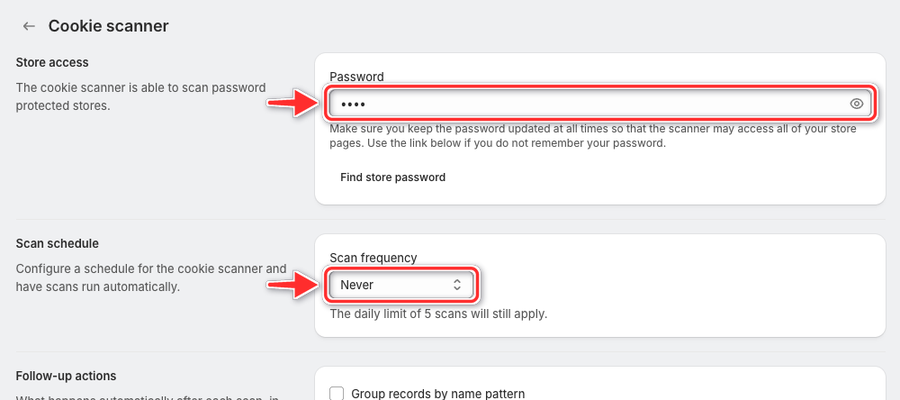
Accesso allo store per store protetti da password
Se il tuo store Shopify è protetto da password (ad esempio prima del lancio), lo scanner non può raggiungere lo storefront senza la password.
- Inserisci la password dello storefront Shopify nel campo Password sotto Store access.
- Tieni la password aggiornata, altrimenti le scansioni si fermeranno alla pagina della password.
- Clicca su Find store password per aprirlo in Shopify. Si trova sotto Online Store > Preferences (Guida Shopify).
Tipi di scansione
Scan type | Description |
|---|---|
Manuale | Una scansione che avvii tu con Request new scan. |
Programmata | Una scansione che viene eseguita automaticamente secondo la pianificazione che imposti. |
Automatica | La scansione che viene eseguita quando installi l'app. |
Puoi vedere il tipo di ogni scansione nella colonna Started by di Scan history.
Avviare una scansione manuale
- Apri Reports & analytics e clicca su View report nella scheda Scan report.
- Clicca su Request new scan.
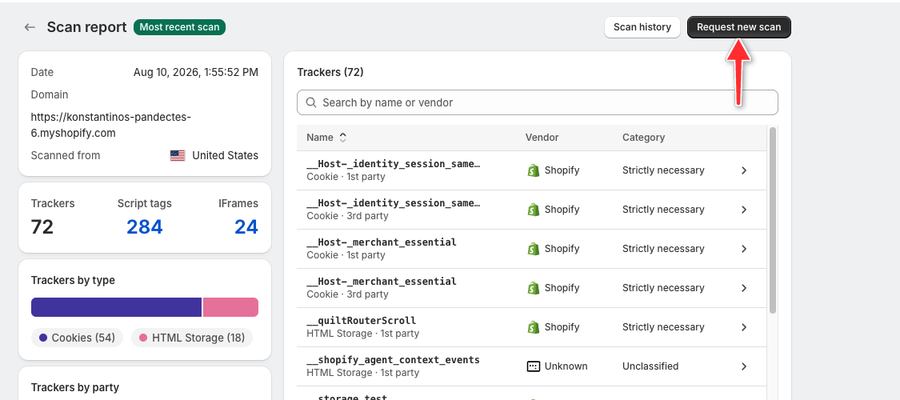
- Nella finestra New scan, scegli una Scan location e clicca su Start scan.
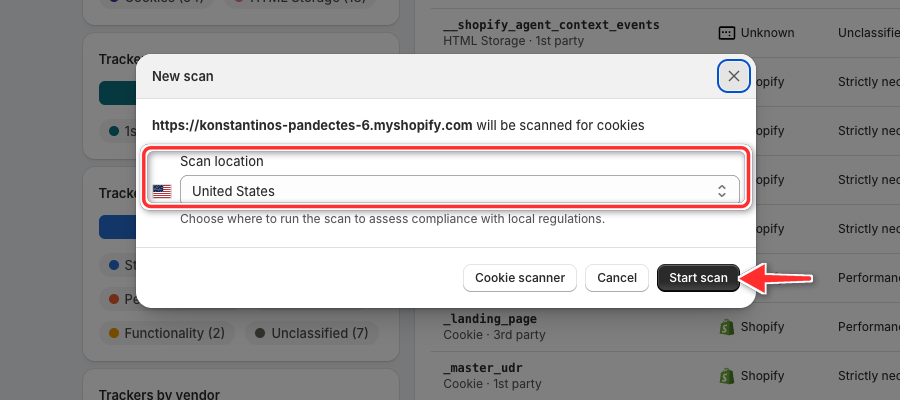
Il pulsante Cookie scanner nella stessa finestra apre queste impostazioni.
Programmare le scansioni
In Scan schedule, scegli una Scan frequency:
- Never: nessuna scansione automatica.
- Weekly: scegli il giorno in Repeat on day, poi il Hour e il Minute in At time.
- Monthly: scegli un giorno del mese (oppure Last day of the month) e l'ora.
Quando una pianificazione è attiva, scegli anche la Scan location da cui vengono eseguite le scansioni programmate. Le scansioni programmate contano nel limite giornaliero di 5 scansioni.
Azioni successive
Follow-up actions vengono eseguite automaticamente dopo ogni scansione, in quest'ordine:
Action | What it does |
|---|---|
Group records by name pattern | I record i cui nomi differiscono solo per un ID generato (come |
Update changed records | I record aggiunti dallo scanner ricevono il fornitore e la categoria riportati dall'ultima scansione. |
Add new records | I cookie e l'archiviazione trovati dalla scansione che non sono nel tuo elenco vengono aggiunti a Cookies & HTML Storage. |
Classify from the Pandectes catalogue | I record aggiunti senza categoria ricevono una categoria dal catalogo di Pandectes. L'AI non viene mai usata automaticamente. |
Remove records not found | I record aggiunti dallo scanner vengono rimossi dopo che diverse scansioni consecutive non li trovano (impostato in Scans in a row) e non sono stati visti per 14 giorni. |
I record che hai creato o modificato tu non vengono mai raggruppati, modificati o rimossi automaticamente. Se Add new records è disattivato, i nuovi risultati compaiono solo nel report di scansione.
Clicca su Save dopo aver modificato un'impostazione.
Buone pratiche
Attiva le scansioni programmate e mantieni aggiornata la password dello store (se ne hai una). Così l'inventario dei cookie e la dichiarazione restano accurati senza lavoro manuale.
Aggiornato il: 29/10/2026
Grazie!