
Aggiungere icone emoji al banner
Aggiungi emoji al tuo banner GDPR/CCPA insieme ai contenuti con cui vuoi divertirti un po'. In questo modo puoi aggiungere un tocco di ironia e aumentare il coinvolgimento 🥳
Puoi aggiungere le emoji inserendo il relativo codice dec o hex. Trovi l'elenco completo con i codici dec e hex qui. Ti consigliamo di evitare il copia e incolla di emoji trovate sul web, perché spesso il loro codice non è valido e nel banner potresti vedere "?" al posto dell'emoji.
Come inserire le emoji
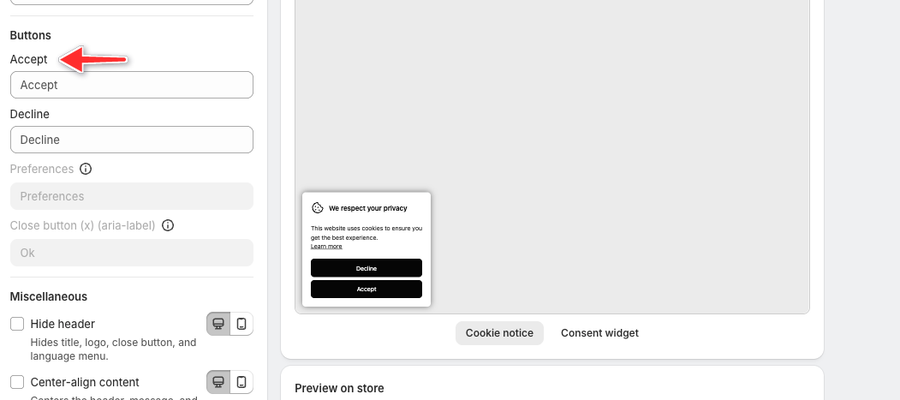
Prima di tutto, accedi alla tua app GDPR/CCPA e vai su Cookie banner > Content. In un'altra scheda del browser, visita la pagina di riferimento delle emoji di w3schools e trova l'emoji che vuoi aggiungere al banner. Ogni emoji ha un codice dec e uno hex. Copia uno dei due codici dalla pagina di riferimento, poi vai alla pagina dell'app GDPR/CCPA del tuo store Shopify e trova il campo in cui vuoi aggiungere l'emoji (ad esempio Accept in Buttons).
- Posiziona il cursore nel testo del campo, dove vuoi aggiungere l'emoji
- Incolla il codice
- Se si tratta di un codice decimale (ad es. 😀) o esadecimale (ad es. 😀), incollalo così com'è.
Un esempio di come aggiungere l'emoji al testo del pulsante Accetta è mostrato nella figura seguente.
Perché le mie emoji appaiono diverse?
Ricorda che ogni piattaforma mostra le emoji in modo leggermente diverso e che alcune piattaforme meno recenti potrebbero non riuscire a mostrarle tutte. Nella figura seguente sono riportati alcuni esempi di come le emoji appaiono su piattaforme diverse.

Usa il cheat sheet ufficiale Unicode per vedere come vengono visualizzate le emoji su Facebook, Twitter, Apple, vari telefoni e così via!
Aggiornato il: 27/10/2026
Grazie!