
Scansione del negozio
Panoramica
La scansione del negozio ti aiuta a rilevare cookie e altre tecnologie basate sul browser usate nel tuo negozio Shopify.
In Pandectes GDPR Compliance, lo scanner visita il tuo storefront come un visitatore alla prima visita e segnala i tracker che trova: cookie, archiviazione HTML, tag script e iframe. Puoi usare i risultati per verificare le categorie dei cookie, individuare fornitori sconosciuti e mantenere aggiornata la tua dichiarazione dei cookie.
Come accedere alla scansione del negozio
Dal pannello di amministrazione Shopify:
- Vai su Apps.
- Apri Pandectes GDPR.
- Nella barra laterale di Pandectes, clicca su Reports & analytics.
- Nella scheda Scan report, clicca su View report.
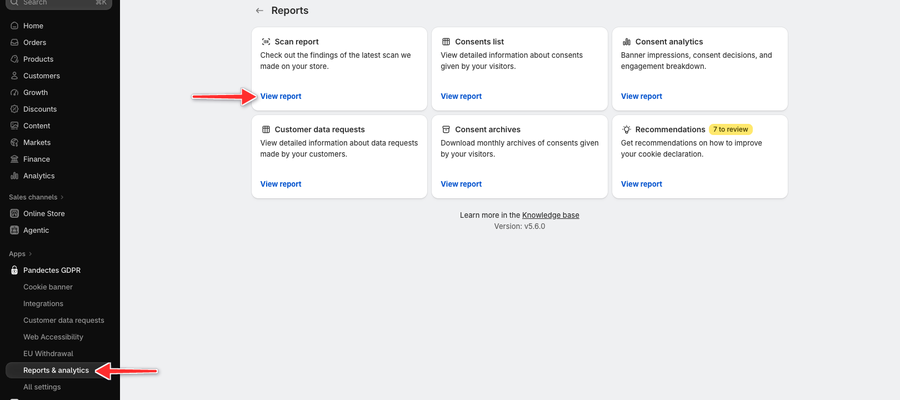
La pagina Reports include le seguenti schede:
Scheda report | Scopo |
|---|---|
Scan report | Controlla i risultati dell'ultima scansione effettuata sul tuo store. |
Consents list | Consulta le informazioni dettagliate sui consensi dati dai tuoi visitatori. |
Consent analytics | Controlla le visualizzazioni del banner, le decisioni di consenso e la suddivisione dell'interazione. |
Customer data requests | Consulta le informazioni dettagliate sulle richieste di dati fatte dai tuoi clienti. |
Consent archives | Scarica gli archivi mensili dei consensi dati dai tuoi visitatori. |
Recommendations | Ricevi suggerimenti su come migliorare la tua dichiarazione dei cookie. |
Come avviare una nuova scansione
Avvia una nuova scansione dopo aver installato un'app, aggiunto un pixel o modificato gli script del tema, così il report mostra cosa viene caricato oggi sul tuo store.
- Apri Reports & analytics e clicca su View report nella scheda Scan report.
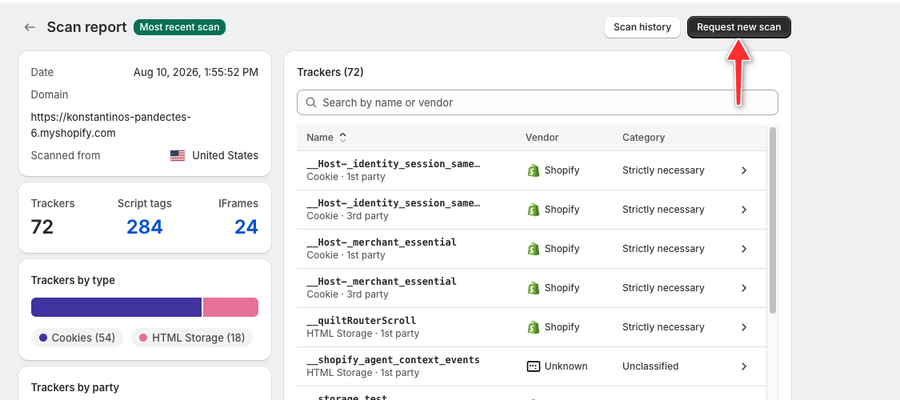
- In alto a destra della pagina Scan report, clicca su Request new scan.
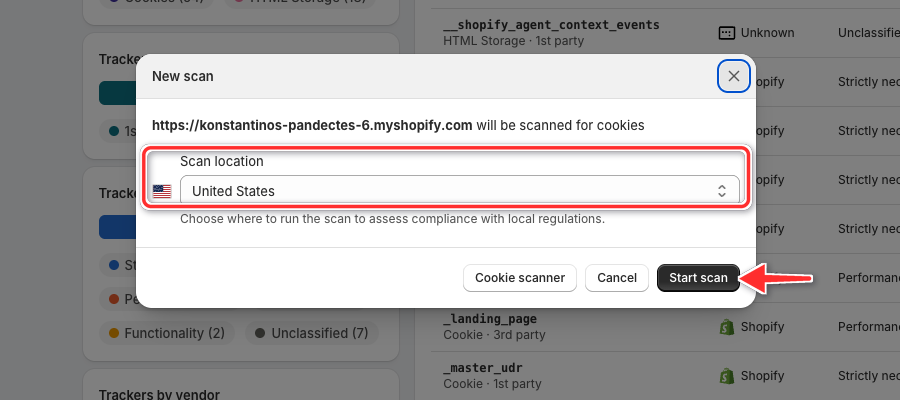
- La finestra New scan mostra il dominio dello store che verrà scansionato. Scegli una Scan location (Enterprise), ad esempio Unione Europea, Stati Uniti o Regno Unito.
- Se il tuo storefront è protetto da password e non è ancora salvata nessuna password, inseriscila nel campo Password. Viene usata solo per questa scansione.
- Clicca su Start scan.
Mentre la scansione è in corso, puoi lasciare la pagina. Il report compare quando è pronto e viene contrassegnato come Most recent scan.
Report della scansione
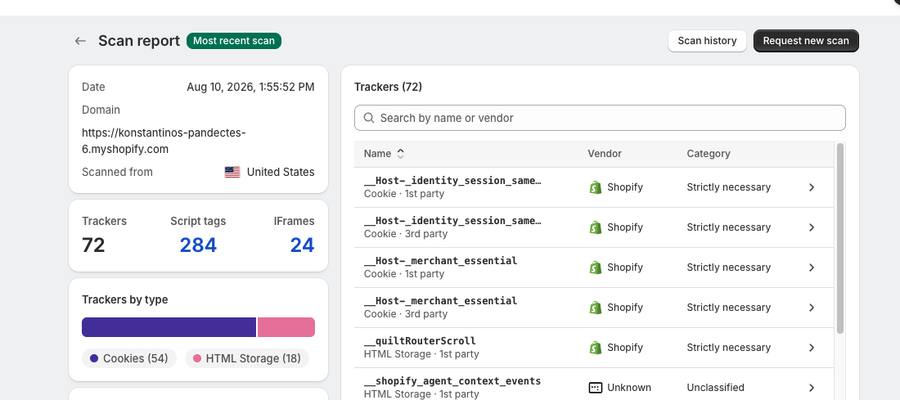
La pagina Scan report mostra i risultati della scansione selezionata. L'ultima scansione è contrassegnata con l'etichetta Most recent scan.
Il lato sinistro mostra:
Campo | Significato |
|---|---|
Date | Quando è stata eseguita la scansione. |
Domain | Il dominio dello store scansionato. |
Scanned from | La località da cui è stata eseguita la scansione. |
Trackers | Totale dei tracker rilevati, come cookie e voci di archiviazione HTML. |
Script tags | Tag script rilevati. |
IFrames | Elementi iframe incorporati rilevati. |
Sotto i totali, i grafici suddividono i risultati per By type, By party, By category e By vendor.
Elenco dei tracker
L'elenco Trackers a destra mostra ogni elemento rilevato con nome, fornitore e categoria. Usa Search by name or vendor per trovare un elemento e clicca su una riga per vederne i dettagli.
Le categorie includono:
Categoria | Descrizione |
|---|---|
Strictly necessary | Necessario per il corretto funzionamento dello store. |
Functionality | Usato per le preferenze o per funzionalità avanzate dello store. |
Performance | Usato per misurare analytics o prestazioni. |
Targeting | Usato per pubblicità o marketing. |
Unclassified | Richiede revisione o classificazione manuale. |
Gli elementi di un fornitore Unknown o gli elementi Unclassified potrebbero dover essere controllati e classificati manualmente.
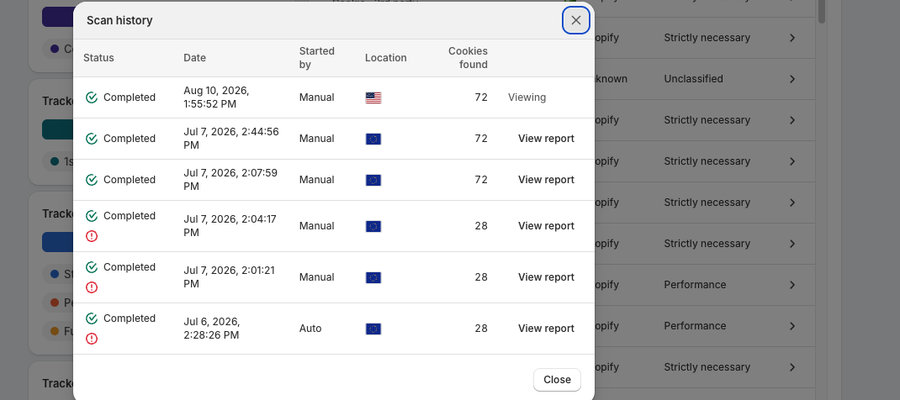
Cronologia delle scansioni
Per vedere le scansioni precedenti, clicca su Scan history nella pagina Scan report.
La finestra Scan history elenca le scansioni precedenti e mostra:
Colonna | Significato |
|---|---|
Status | Stato attuale della scansione, ad esempio completata. |
Date | Quando la scansione è stata creata o completata. |
Started by | Se la scansione è stata avviata manualmente o automaticamente. |
Location | La località da cui è stata eseguita la scansione. |
Cookies found | Numero di cookie trovati. |
Clicca su View report accanto a una scansione per aprire il report di quella specifica scansione.
Impostazioni dello scanner
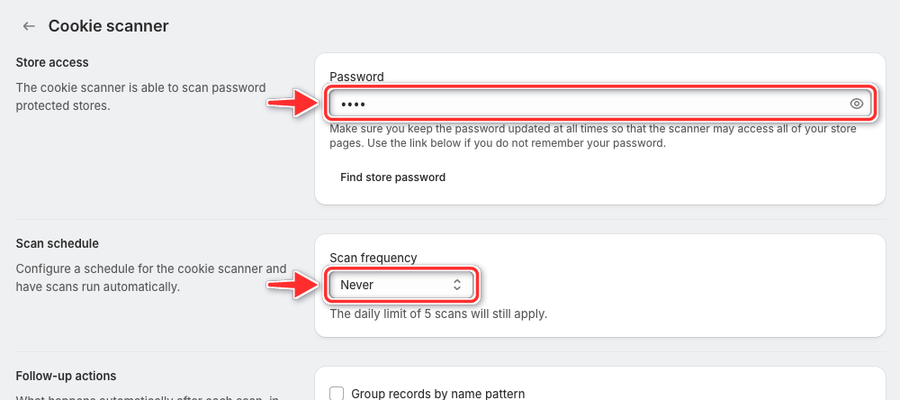
Apri All settings > Cookie scanner per gestire come vengono eseguite le scansioni (Enterprise):
- Store access: se il tuo store è protetto da password, inserisci la Password dello storefront così lo scanner può raggiungere tutte le pagine. Usa Find store password se non la ricordi.
- Scan schedule: scegli una Scan frequency (Never, Weekly o Monthly) per eseguire le scansioni automaticamente. Poi scegli il giorno, l'ora e il Scan location per le scansioni programmate.
- Follow-up actions: scegli cosa succede automaticamente dopo ogni scansione, come Update changed records, Add new records e Classify from the Pandectes catalogue.
Senza la password dello storefront, i risultati della scansione potrebbero essere incompleti, perché lo scanner può accedere solo alle pagine pubblicamente disponibili.
Per tutte le opzioni di questa pagina, vedi Cookie Scanner Settings.
Aggiornato il: 29/10/2026
Grazie!